Hjälp med Smart Home styrenhet II
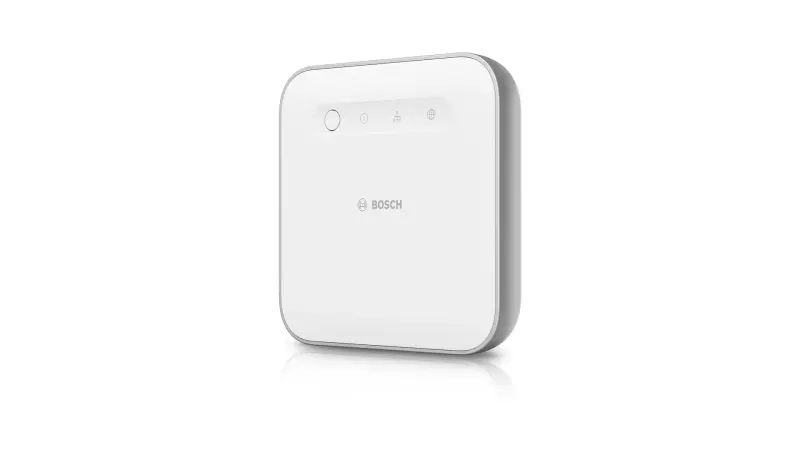
Frågor om Smart Home styrenhet II? Vi hjälper dig gärna!
Smart Home styrenhet II - Installation
Smart Home styrenhet II - Installation
Återställning av Bosch Smart Home-styrenheten
Följ dessa steg för att återställa din Bosch Smart Home Controller till fabriksinställningarna:
Återställning via appen
1. Öppna Bosch Smart Home-appen.
2. Klicka på "Mer" och sedan på "System".
3. Välj "Fabriksinställningar".
Se till att alla dina smarta hem-enheter är anslutna till styrenheten innan du utför återställningen. Efter återställningen kommer alla enheter som inte är anslutna att tas bort från systemet.
Manuell återställning av enheter
Om enheterna inte var anslutna vid tidpunkten för återställningen måste de återställas manuellt. Du hittar instruktioner om hur du gör detta i vårt hjälpavsnitt.
Återställning med flera smartphones
Om du använder flera smartphones, glöm inte att ta bort all relevant data från dessa enheter.
Återställning på enheten
Om det inte är möjligt att återställa via appen kan du också göra det direkt på enheten. Observera att de anslutna enheterna inte kommer att återställas automatiskt i detta fall.
Ytterligare hjälp
För ytterligare hjälp, se vår återställningsvideo på denna sida eller på vårBosch Smart Home Youtube-kanaltill. Vi är här för att hjälpa dig!
Installera Bosch Smart Home Controller: enkla steg
Bosch Smart Home Controller är hjärtat i ditt Smart Home-system. Den tar emot kommandon från olika styrenheter som appen, röststyrning eller mobil fjärrkontroll och vidarebefordrar dem till dina Smart Home-enheter. Installationen är enkel och okomplicerad.
Vad du behöver
För att installera Smart Home-styrenheten behöver du Bosch Smart Home-appen och de tillbehör som ingår i styrenhetens förpackning.
Steg för installation
1. Starta Bosch Smart Home-appen.
2 Appen guidar dig genom de olika installationsstegen.
Ytterligare resurser
För mer detaljerade instruktioner kan du se bruksanvisningen under följande länk:Bruksanvisning för Bosch Smart Home Controller.
Vi har också skapat en installationsvideo som du kan titta på. Om du har problem med att visa videon kan du också hitta våra installations- och återställningsvideor på vår Bosch Smart Home YouTube-kanal på följande länk:Bosch Smart Home Youtube-kanal.
Felsökning av anslutningsproblem med Bosch Smart Home Controller
Om din Bosch Smart Home Controller av första generationen inte har någon anslutning och inte kan integreras i nätverket, kan du prova följande steg:
Steg 1: Kontrollera LED-indikatorerna
Kontrollera att Power LED och LAN LED lyser permanent efter att du har anslutit LAN-kabeln och strömkabeln. LAN-kabeln ska klicka fast i enheten med ett hörbart klick.
Steg 2: Kontrollera nätverksanslutningen
Smart Home Controller måste vara ansluten till den router i vars nätverk din smartphone finns. Styrenheten kräver en internetanslutning via routern när den installeras.
Steg 3: Manuell integrering i appen
Försök att integrera Smart Home Controller manuellt i appen med hjälp av IP-adressen och nyckeln.
Steg 4: Återställ styrenheten
Som en sista åtgärd kan du utföra en återställning av styrenheten, dvs. en återställning till fabriksinställningarna. Observera att detta kommer att radera befintliga konfigurationer och installerade komponenter från styrenheten.
Ytterligare stöd
För mer hjälp, se vår video om återställning på den här sidan eller på vårBosch Smart Home Youtube-kanaltill. Vi är här för att hjälpa dig!
Lösning av anslutningsproblem med Bosch Smart Home Controller
Om det inte går att nå din Bosch Smart Home Controller kan du prova följande steg:
Steg 1: Kontrollera din internetanslutning
Om du är hemma ska du kontrollera att du har en WLAN-anslutning till din router. Om du inte är hemma ska du se till att du har aktiverat fjärråtkomst. Du behöver en internetanslutning på din mobiltelefon. Det krävs minst två signalfält och en EDGE-anslutning (markerad med ett "E" på mottagningsfältet).
Steg 2: Sök efter appuppdateringar
Kontrollera om en uppdatering av Bosch Smart Home-appen finns tillgänglig i din appbutik. Uppdateringar kan innehålla prestandaförbättringar och buggfixar.
Steg 3: Starta om styrenheten
Koppla bort Smart Home Controller från strömförsörjningen i ca 2 minuter och koppla in den igen. Vänta sedan tills minst två lysdioder lyser konstant. Kontrollera sedan tillgängligheten till Smart Home Controller igen.
Viktig anmärkning
Smart Home Controller måste vara ansluten till samma router som din smartphone använder för att kommunicera med controllern.
Om du har några ytterligare frågor eller behöver hjälp, tveka inte att kontakta oss!
Vad händer om jag återställer min Smart Home Controller?
Om du återställer din Bosch Smart Home Controller till fabriksinställningarna bör du vara medveten om att alla data från ditt Smart Home-system raderas. Detta inkluderar:
- Installerade enheter
- Rumsnamn
- Konton
Om du installerar om systemet efteråt måste du ange denna information igen. Se till att du har sparat all nödvändig information innan du utför återställningen.
Ställa in tiden i Smart Home-styrenheten
Tiden på din Smart Home Controller ställs in automatiskt och anpassas också automatiskt till sommar- och vintertid. Standardtidszonen är Europa/Berlin (CET). Det är inte möjligt att ändra tiden manuellt.
På så sätt kan du vara säker på att din Smart Home Controller alltid visar rätt tid utan att du behöver göra något. Om du har några ytterligare frågor eller funderingar, tveka inte att kontakta oss!
Lösning på anslutningsproblem med Bosch Smart Home Controller
Om din Bosch Smart Home Controller är offline efter en uppdatering och blinkar rött kan du prova följande felsökningssteg:
1. Koppla bort nätverkskabeln från styrenheten.
2. Vänta ca 10 sekunder.
3. Sätt tillbaka kabeln i kontakten.
Efter dessa steg ska nätverks-LED:n på styrenheten lysa vitt kontinuerligt, vilket indikerar en stabil anslutning.
Om din Smart Home Controller fortfarande inte är tillgänglig trots denna åtgärd, tveka inte att kontakta vårKundtjänstför att kontakta oss. Vi är här för att hjälpa dig!
Ansluta Bosch Smart Home Controller till nätverket
Bosch Smart Home Controller ansluts till din router via en LAN-kabel. En direktanslutning till WLAN är inte möjlig. Här är de steg du behöver följa:
1. Anslut LAN-kabeln till Bosch Smart Home Controller och din router.
2. Kontrollera att LAN-kabeln är korrekt ansluten och att den klickar på plats.
Observera att controllern kräver en internetanslutning för att fungera korrekt. Om du har några ytterligare frågor eller behöver hjälp, tveka inte att kontakta oss!
Smart Home styrenhet II - Operation
Smart Home styrenhet II - Operation
Kan jag använda Bosch Smart Home-systemet utan Bosch Smart Home-styrenheten?
Nej, Bosch Smart Home Controller är en viktig komponent i Bosch Smart Home-systemet. Den fungerar som en central styrenhet som ansluter och samordnar alla dina Smart Home-enheter. Du kan inte använda Smart Home-systemet utan styrenheten.
Observera också att det för närvarande inte är tekniskt möjligt att använda flera styrenheter i ett Smart Home-system. Du behöver därför exakt en styrenhet för ditt Smart Home-system.
Kan jag använda Bosch Smart Home-systemet utan Bosch Smart Home-styrenheten?
Nej, Bosch Smart Home Controller är en viktig komponent i Bosch Smart Home-systemet. Den fungerar som en central styrenhet som ansluter och samordnar alla dina Smart Home-enheter. Du kan inte använda Smart Home-systemet utan styrenheten.
Observera också att det för närvarande inte är tekniskt möjligt att använda flera styrenheter i ett Smart Home-system. Du behöver därför exakt en styrenhet för ditt Smart Home-system.
Hur lägger jag till en ny mobiltelefon för att styra mitt Bosch Smart Home?
Följ dessa steg om du vill lägga till en ny mobiltelefon eller ytterligare en mobil enhet för att styra Bosch Smart Home-systemet:
1.Ladda ner appen:Ladda ner Bosch Smart Home-appen till den nya eller extra smarttelefonen.
2.Följ instruktionerna:Öppna appen och följ instruktionerna.
3.Skanna QR-kodSkanna QR-koden för Smart Home Controller med den nya enheten.
4.Ange systemlösenordet:När du ombeds ange dina inloggningsuppgifter anger du det systemlösenord som du angav när du först installerade Bosch Smart Home-systemet.
Om du vill ändra ditt systemlösenord kan du göra det när som helst under "Mer >> System >> Ändra systemlösenord".
Med dessa steg kan du enkelt lägga till en ny eller ytterligare enhet för att styra ditt Bosch Smart Home-system.
Kan jag använda uppladdningsbara batterier till mina Bosch Smart Home-enheter?
Ja, du kan använda uppladdningsbara batterier för att driva dina Bosch Smart Home-enheter. Det är viktigt att du använder uppladdningsbara batterier med låg självurladdning, t.ex. de uppladdningsbara batterierna Eneloops från Panasonic.
Se till att batterierna är fulladdade innan du sätter in dem i dina enheter för att säkerställa optimal prestanda.
Kan jag använda Smart Home Controller via en VPN-anslutning?
Tyvärr stöder Bosch Smart Home Controller inte fjärråtkomst via anpassade VPN:er. Anpassade VPN är lösningar som du själv konfigurerar och hanterar på din hårdvara (t.ex. Fritzbox, Raspberry Pi etc.) för att få åtkomst till ditt hemnätverk när du är på resande fot.
Observera: Om du använder kommersiella VPN-leverantörer för att komma åt din Smart Home Controller när du är på resande fot måste du aktivera fjärråtkomst i Smart Home-appen. Detta gäller inte för pseudo-VPN-leverantörer (t.ex. Samsung: "Secure Wi-Fi").
Se till att du använder rätt inställningar för din specifika åtkomst för att säkerställa säker och effektiv användning av din Smart Home Controller.
Vad du bör veta om fjärråtkomst till ditt smarta hem-system
Med fjärråtkomst kan du komma åt ditt smarta hem-system även om du befinner dig utanför det Wi-Fi-nätverk där systemet är installerat. Här är några viktiga punkter att tänka på:
1.Avaktivering av fjärråtkomst:Om du avaktiverar fjärråtkomst kan du av säkerhetsskäl inte återaktivera den så länge du befinner dig utanför ditt WLAN.
2.Åtkomst via smartphoneFjärråtkomst fungerar oavsett om din smartphone för närvarande kommunicerar via mobildata eller WLAN.
3.Problem med WLAN-nätverk med samma namn:Problem kan uppstå om det Wi-Fi-nätverk där ditt Smart Home-system är installerat har samma namn (SSID) som ett annat Wi-Fi-nätverk som du vill ansluta till.
Se till att du tar hänsyn till dessa punkter för att säkerställa smidig och säker fjärråtkomst till ditt smarta hem-system.
Vad händer om Smart Home Controller kopplas bort från strömförsörjningen?
Om din Bosch Smart Home Controller kortvarigt kopplas bort från strömförsörjningen, t.ex. genom att dra ut kontakten eller ett strömavbrott, behöver du inte oroa dig. Så snart strömförsörjningen är återställd återansluts styrenheten automatiskt och återupprättar kontakten med alla anslutna enheter.
Styrenheten håller också tiden i cirka 4 timmar i händelse av strömavbrott. Det innebär att om strömmen försvinner under högst 4 timmar kommer alla befintliga automationer att fortsätta fungera som vanligt.
Observera att vid långvarigt strömavbrott kan vissa funktioner försämras tills strömförsörjningen är återställd.
Problem: Ingen LED-lampa tänds på Bosch Smart Home Controller
Om ingen LED-lampa tänds på din Bosch Smart Home Controller kan det bero på ett problem med strömförsörjningen eller en defekt enhet. Här följer några steg som du kan ta för att lösa problemet:
1.Kontrollera kabeldragningenSe till att alla anslutningar är korrekta och säkra.
2.Testa uttagetKontrollera om uttaget fungerar. Det kan du göra genom att ansluta en annan enhet till uttaget eller genom att ansluta styrenheten till ett annat uttag.
3.Tänk på händelser som inträffat nyligen:Reagerade enheten på detta sätt från början eller uppstod problemet efter en specifik händelse, t.ex. ett strömavbrott?
Om du fortfarande inte ser någon lysdiod på styrenheten efter att ha följt dessa steg, kan det vara fel på enheten.
Nästa steg:
I så fall bör du kontakta vårKundtjänstkontakta oss. Vi hjälper dig att diagnostisera problemet och, om nödvändigt, byta ut enheten. Kom ihåg att din enhet fortfarande kan vara under garanti, vilket kan göra utbytesprocessen enklare.
Hur laddar jag upp min systemlogg?
Om du blir ombedd av kundtjänst att ladda upp din systemlogg kan du göra det på tre olika sätt:
1.Via appen (metod 1):
- Öppna din Bosch Smart Home-app.
- Klicka på "Mer" och följ sedan sökvägen "Mer >> System >> Systemlogg".
- Klicka på "Skicka systemlogg".
- Om du har några frågor, ha den visade MAC-adressen redo.
2.Via appen (metod 2):
- I din Bosch Smart Home-app navigerar du till "More > Help&Contact".
- Välj "Kontakta oss" > "Systemlogg" > "Skicka systemlogg".
- Om du har några frågor, ha den visade MAC-adressen redo.
3.Om styrenheten:
- Du hittar en knapp på undersidan av din styrenhet.
- Håll knappen intryckt i två sekunder för att starta dataöverföringen.
- Den nedre LED-lampan (moln-LED) blinkar nu i några sekunder tills den tänds konstant igen eller slocknar. Du har nu slutfört uppladdningen av loggfilen.
- Uppgifterna skickas och lagras i krypterad form.
- Ha din MAC-adress redo, som du hittar på undersidan av Smart Home Controller eller i Smart Home-appen under "Inställningar >> System >> Systemprotokoll".
Följ dessa instruktioner noggrant för att säkerställa att din systemlogg laddas upp korrekt.
Kan jag överföra mina användardata när jag byter ut Smart Home Controller?
Tyvärr erbjuder Bosch Smart Home Controller ingen backup-funktion. Det innebär att om du byter ut din styrenhet måste du göra en ny installation och konfiguration. Detta inkluderar:
- Konfigurera användarnamnet igen
- Ny rumsinställning
- Nytt skapande av tidsprofiler
Se till att du har all nödvändig information till hands innan du påbörjar utbytes- och återinstallationsprocessen.
Vilka portar använder Smart Home Controller?
Bosch Smart Home Controller öppnar och stänger de portar som krävs för driften dynamiskt efter behov. Detta innebär att alla portar ska vara stängda i routerns standardinställning. Det är viktigt att känna till att Smart Home Controller inte använder port vidarebefordran. Därför behöver du inte göra några särskilda inställningar på din router.
Hur gör jag en uppdatering av min Bosch Smart Home Controller?
Att utföra en uppdatering av din Bosch Smart Home Controller är en enkel process som styrs via din smartphone. Här är de steg du kan följa:
1.Underrättelse om uppdateringar:Du kommer automatiskt att informeras om alla kommande uppdateringar som finns tillgängliga för din styrenhet.
2.Beslut om nedladdning:Du kan välja om du vill ladda ner den nya versionen omedelbart eller installera den vid ett senare tillfälle.
Observera att det är viktigt att du uppdaterar din controller regelbundet för att säkerställa att du har de senaste funktionerna och säkerhetsuppdateringarna. Om du har ytterligare frågor eller behöver hjälp är du välkommen att kontakta oss.
Problem med uppdateringen av Bosch Smart Home Controller
Om du har problem med att installera en uppdatering för din Bosch Smart Home Controller kan du prova följande steg:
1.Starta om enheten:Ibland kan en enkel omstart av styrenheten bidra till att lösa problemet. För att göra detta måste styrenheten göras strömlös. Detta kommer att försöka installera om uppdateringen.
2.Kontakta kundtjänst:Om problemet kvarstår efter omstart, tveka inte att kontakta vår kundtjänst. Våra experter står till ditt förfogande för att hjälpa dig att lösa problemet.
Observera att uppdateringar är viktiga för att du ska få tillgång till de senaste funktionerna och säkerhetsförbättringarna. Det är därför viktigt att du ser till att din controller alltid är uppdaterad.
Kan jag stänga av LED-lamporna på min Bosch Smart Home Controller?
LED-lamporna på din Bosch Smart Home Controller är till för att indikera enhetens status och aktivitet. Under normal drift dämpas dessa lysdioder, men de kan inte stängas av helt.
Detta är utformat för att säkerställa att du alltid är informerad om statusen för din personuppgiftsansvarige. Om du har ytterligare frågor eller behöver hjälp är du välkommen att kontakta oss.
Innebörden av de röda och vita blinkande lamporna på Bosch Smart Home Controller
Om Bosch Smart Home-styrenheten blinkar rött och vitt indikerar detta en viss status eller ett visst problem. Den exakta innebörden av denna blinkande kod finns i bruksanvisningen för Smart Home Controller.
Klicka på följande länk för att öppna bruksanvisningen och få reda på den exakta innebörden av blink-koden:Bruksanvisning för Smart Home Controller
Om du behöver ytterligare hjälp eller inte kan lösa problemet själv, tveka inte att kontakta vår kundtjänst. Vi är här för att hjälpa dig!
Var hittar jag bruksanvisningen för Bosch Smart Home Controller?
Bruksanvisningen för Bosch Smart Home Controller finns på Boschs officiella webbplats. Den innehåller detaljerad information om hur du installerar, ställer in och använder styrenheten.
Vänligen klicka på följande länk för att öppna bruksanvisningen:Bruksanvisning för Bosch Smart Home Controller
Om du har ytterligare frågor eller behöver hjälp är du välkommen att kontakta oss.
Hur kan jag öka räckvidden för Bosch Smart Home Controller?
Om du vill öka räckvidden för din Bosch Smart Home Controller kan du använda en räckviddsförlängare. Här är stegen du kan följa:
1.Använd en Smart Home-adapterkontakt:Smart Home-adapterkontakten kan användas som en räckviddsförlängare för Boschs egenutvecklade 868 MHz-baserade radioprotokoll.
2.Optimera signalstyrkan för Zigbee-enheter:Om du använder enheter från portföljen med det trådlösa Zigbee-protokollet kan du optimera signalstyrkan med den kompakta adapterkontakten.
Observera att placeringen av styrenheten och enheterna också har stor inverkan på räckvidden och signalstyrkan. Se till att styrenheten och enheterna är placerade på lämpliga platser för att säkerställa optimal prestanda.
Vad ska jag göra om Bosch Smart Home-appen visar en uppdatering som inte är tillgänglig?
Om Bosch Smart Home-appen visar ett meddelande om att det saknas en programuppdatering för Bosch Smart Home-styrenheten när du startar den, beror det på att appversionen på din mobila enhet eller surfplatta är nyare än versionen på styrenheten. En uppdatering har redan tilldelats, men kunde ännu inte installeras.
Här följer några steg som du kan följa för att åtgärda problemet:
1.Aktivera automatiska uppdateringar:Kontrollera att automatiska uppdateringar är aktiverade i Bosch Smart Home-appen. Detta gör att styrenheten kan uppdatera sin programvara.
2.Kontrollera internetanslutningen* Bosch Smart Home Controller ska vara ansluten direkt till routern och ha obegränsad tillgång till internet. Se till att den inte är ansluten till ett gäst-LAN.
3.Koppla bort strömförsörjningenKoppla bort Smart Home Controller och din router från strömförsörjningen en kort stund.
4.Starta om routern:Slå på routern igen och vänta tills den är online igen och Internet är tillgängligt.
5.Återuppta driften av Smart Home ControllerÅteranslut Bosch Smart Home Controller.
6.Vänta på uppdateringenDet kan ta upp till 30 minuter att uppdatera programvaran i din Bosch Smart Home Controller. Så snart alla lysdioder på enheten lyser konstant vitt startar du Bosch Smart Home-appen och kontrollerar om du kan komma åt ditt Bosch Smart Home-system.
Ha tålamod och följ dessa steg noggrant för att säkerställa att ditt system uppdateras på rätt sätt.
Med undantag för radiatortermostater, ljus- och jalusiaktuatorer kan Bosch Smart Home-systemlösningar inte användas utan en styrenhet. Funktionsutbudet är dock betydligt begränsat (t.ex. ingen uppdatering av firmware, ingen avaktivering av slutlägesavkänning).
Smart Home styrenhet II - Överför systemdata
Smart Home styrenhet II - Överför systemdata
Duplicerad enhetslista i Apple HomeKit
Om du märker att dina enheter listas två gånger i Apple HomeKit beror det förmodligen på att de enheter som var anslutna via den gamla styrenheten fortfarande visas. Dessa enheter är vanligtvis markerade som "inte tillgängliga" och i grått. Så snart du tar bort den gamla smarta hem-styrenheten från Apple HomeKit bör de dubbla enhetsposterna försvinna. Om du har några ytterligare frågor eller funderingar, tveka inte att kontakta oss!
Återställa anslutningen till andra generationens kamera
Efter en dataöverföring kan det hända att andra generationens kameror inte längre är anslutna till systemet. Här följer de steg du bör följa för att återupprätta anslutningen:
1. Efter dataöverföringen, kontrollera om din kamera fortfarande fungerar med den nya Smart Home Controller.
2. Om kameran inte fungerar öppnar du enhetshanteringen under "Mer".
3. Ta bort de kameror som inte fungerar efter dataöverföringen.
4. Lägg sedan till kamerorna igen.
Dessa steg bör återställa anslutningen till din andra generationens kamera. Om du har några ytterligare frågor, tveka inte att kontakta oss!
Dataöverföring och Protect+ med Bosch Smart Home Controller
Om du har försäkrat din Bosch Smart Home Controller med Protect+ och genomför en dataöverföring finns det några viktiga punkter att tänka på:
Efter dataöverföringen måste du anpassa ditt Protect+-avtal. Här är de steg du behöver följa:
1. Öppna Smart Home-appen på din smartphone.
2. Gå till "Mer" och välj "Protect+".
3. Klicka på "Anpassa avtal".
Denna justering säkerställer att ditt Protect+-avtal förblir giltigt och att din Smart Home Controller förblir korrekt försäkrad. Om du har några ytterligare frågor eller behöver hjälp, tveka inte att kontakta oss
Återställa anslutningen till Apple HomeKit efter dataöverföring
Efter en dataöverföring kan det vara nödvändigt att konfigurera om anslutningen till Apple HomeKit. Här är de steg du bör följa:
Före dataöverföring
1. Dokumentera alla rumstilldelningar, automatiseringar och scenarier som du har skapat i Apple HomeKit. Dessa måste återskapas efter dataöverföringen.
Under dataöverföring
1. åtkomst till Apple HomeKit är avaktiverad i Bosch Smart Home-appen.
2. Enheterna i Apple HomeKit raderas inte automatiskt. Du måste ta bort dem manuellt i Apple Home-appen:
- Öppna Apple Home-appen.
- Navigera till "Inställningar för hemmet".
- Under "Control centres & bridges" hittar du Smart Home Controller under "Bridges".
- Ta bort Smart Home Controller genom att klicka på "Ta bort bryggan från hemmet". Observera: Alla anslutna enheter kommer att tas bort från Apple Home-appen, inklusive automatiseringar och scener!
Efter dataöverföring
1. För att återaktivera Apple HomeKit på Smart Home-styrenheten, gå till "Partner" i Bosch Smart Home-appen.
2. Aktivera Apple HomeKit och följ de steg som beskrivs i proceduren.
Dessa steg bör återställa anslutningen till Apple HomeKit. Om du har några ytterligare frågor, tveka inte att kontakta oss!
Krav för dataöverföring
Innan du börjar överföra data ska du kontrollera att följande krav är uppfyllda:
Krav på hårdvara
1. Du har en Bosch Smart Home Controller II.
2. din router har en ledig nätverksanslutning.
3. du har ett ledigt uttag.
4. Smart Home Controller II har inte använts tidigare eller har återställts till fabriksinställningarna.
5. din gamla Smart Home Controller har den senaste programvaruversionen. Du kan kontrollera programvaruversionen här: [Bosch Smart Home Release Notes](https://www.bosch-smarthome.com/xc/en/release-notes/)
Krav på enheten
1. För att kunna använda vissa enheter av första generationen efter att systemdata har överförts måste du ansluta en radiopinne (868 MHz) till din Smart Home Controller II. Själva dataöverföringen fungerar även utan radiopinne.
2 Följande apparater av första generationen kräver en radiokontakt (868 MHz): Rumstermostat, rumstermostat för golvvärme, radiatortermostat, adapterplugg, brandvarnare, universalbrytare, Flex universalbrytare, ljusstyrning, styrning av jalusi, dörr-/fönsterkontakt.
3. Alla smarta enheter (radiatortermostater, adapterkontakter, kontroller för rulljalusier etc.) är online.
Krav på nätverk
1. Den smartphone eller surfplatta som du startar dataöverföringen med är ansluten till den gamla Smart Home Controller.
2. både Smart Home Controllers och din smartphone eller surfplatta är i samma nätverk.
Säkerhetskrav
1. Du känner till systemlösenordet.
Om alla dessa krav är uppfyllda kan du börja överföra data. Om du har några ytterligare frågor eller funderingar, tveka inte att kontakta oss!
Instruktioner för dataöverföring för Bosch Energy Manager
Om du överför data för Bosch Energy Manager finns det några punkter som du bör tänka på. Här är de viktigaste stegen:
Återställa anslutningen mellan Energy Manager-appen och Smart Home Controller
Efter datamigreringen kan anslutningen mellan Energy Manager-appen och Smart Home Controller ha avbrutits. För att återställa detta:
1. Ta bort Energy Manager-appen från dina enheter.
2. Ladda ner appen igen från Apple Store eller Google Play Store.
3 Alternativt kan du återställa minnet i Energy Manager-appen.
4. När du startar om appen kommer du att bli ombedd att ansluta en Smart Home Controller.
Oroa dig inte, dina historiska data och anslutningarna till de inlärda enheterna bevaras och överförs.
Återställa anslutningen till vissa enheter
Av tekniska skäl visas vissa enheter som "offline" efter migreringen och måste återanslutas. Här är stegen för de drabbade enheterna:
Värmepumpar med K30 RF eller MX300 WLAN-gateway
1. Välj posten "Komponenter" i menyn.
2. Tryck på "..." för posten "Värmepump" och välj "Radera".
3. Appen återgår till arbetsflödet för idrifttagning och du kan återansluta värmepumpen.
Bosch effektmätare
1. Ställ in Bosch Power Meter på parningsläge.
2. Tryck och håll in återställningsknappen på Bosch effektmätare med ett spetsigt föremål en gång (mellan 0,5 - 2 s) och sedan kort en gång inom 1 s (max 0,5 )
Med dessa steg bör dataöverföringen för din Bosch Energy Manager gå smidigt. Om du har några ytterligare frågor, tveka inte att kontakta oss!
Identifiering och borttagning av den gamla Smart Home-styrenheten
För att skilja mellan den gamla och den nya Smart Home-styrenheten kan du jämföra de sista siffrorna i styrenhetens listning med MAC-adressen på enhetens baksida. När du har identifierat den gamla styrenheten bör du ta bort den. Om du har några ytterligare frågor eller funderingar, tveka inte att kontakta oss!
Lösning för dubbla poster i den mobila enhetshanteraren
Om du märker att tidigare anslutna mobila enheter visas två gånger i den mobila enhetshanteraren finns det två möjliga lösningar:
1. Uppdatering av IP-adressen
I vissa fall kan du lösa problemet genom att helt enkelt ange den nya IP-adressen för Smart Home Controller på dessa enheter. Detta kommer att återansluta enheten och behålla dina favoriter.
2. Ny installation av Bosch Smart Home-appen
Om uppdateringen av IP-adressen inte fungerar och det inte går att upprätta någon anslutning till den nya Smart Home-styrenheten måste du ta bort Bosch Smart Home-appen från dessa enheter och ladda ner den igen från Playstore. Innan du gör detta bör du ta bort de "gamla" mobila enheterna från den mobila enhetshanteraren.
Genom att följa dessa steg bör du kunna lösa problemet med dubbla poster i Mobile Device Manager. Om du har några ytterligare frågor eller problem, tveka inte att kontakta oss!
Överföring av systemdata: Vad du bör tänka på
Överföringen av systemdata från din Smart Home Controller till Smart Home Controller II är en viktig process. Här är några punkter som du bör tänka på:
Före dataöverföring
En uppdatering av Smart Home Controller II genomförs. Uppdateringens varaktighet beror på din internethastighet och tar i genomsnitt 5-10 minuter. Medan uppdateringen utförs kan du låta appen vara igång i bakgrunden.
Under dataöverföring
Dataöverföringen tar i genomsnitt 5-10 minuter. Du måste vidta åtgärder genom att följa stegen i appen och på Smart Home Controller II. Dataöverföringen sker via det lokala nätverket. Du kan avbryta dataöverföringen fram till en viss punkt genom att trycka på "X" längst upp till vänster på skärmen.
Observera att anslutningen mellan Smart Home Controller och dina smarta enheter kommer att avbrytas tillfälligt under dataöverföringen. Alla enheter (t.ex. adapterkontakter, rumstermostater) och tjänster (t.ex. larmsystem, närvarosimulering) kommer inte att fungera under dataöverföringen.
Efter dataöverföring
Du har möjlighet att återansluta till partners (Amazon Alexa, Google Assistant, etc.).
Om problem uppstår under dataöverföringen kan du använda den gamla Smart Home Controller för att styra ditt system efter att du har avbrutit dataöverföringen.
Om du har några ytterligare frågor eller funderingar, tveka inte att kontakta oss!
Återställa anslutningen till MBUX Mercedes efter dataöverföring
Efter en dataöverföring kan det vara nödvändigt att konfigurera om anslutningen till MBUX Mercedes. Här är de steg du bör följa:
Under dataöverföring
1. Bosch Smart Home Cloud är avaktiverat i Bosch Smart Home-appen.
2. Gå till Mercedes Me-appen och avaktivera Bosch-kontot under "MBUX Voice Assistance".
Efter dataöverföring
1. För att återupprätta anslutningen till MBUX Mercedes öppnar du "Bosch Smart Home Cloud" i Bosch Smart Home-appen under "Partner".
2. Aktivera därefter Bosch-kontot i Mercedes Me-appen under "MBUX Voice Assistance".
Dessa steg bör återställa anslutningen till MBUX Mercedes. Om du har några ytterligare frågor, tveka inte att kontakta oss!
Återställa anslutningen till Amazon Alexa efter dataöverföringen
Efter en dataöverföring kan det vara nödvändigt att konfigurera om anslutningen till Amazon Alexa. Här är de steg du bör följa:
Före dataöverföring
1. Dokumentera alla rumstilldelningar och scenarier som du har skapat i Amazon Alexa. Dessa måste återskapas efter dataöverföringen.
Under dataöverföring
1. Bosch Smart Home Cloud är avaktiverat i Bosch Smart Home-appen.
2. enheterna i Amazon Alexa raderas. Du måste dock ta bort själva färdigheten manuellt:
- Öppna Amazon Alexa-appen.
- Välj "mer" i flikfältet.
- Välj "Färdigheter och spel".
- Växla till "Dina färdigheter".
- Välj "Bosch Smart Home Skill" och avaktivera den.
Efter dataöverföring
1. För att återupprätta anslutningen till Amazon Alexa ska du växla till Bosch Smart Home-appen och aktivera "Bosch Smart Home Cloud" under "Partner".
2. Aktivera Amazon Alexa skill igen via menyalternativet "Amazon Alexa".
Dessa steg bör återställa anslutningen till Amazon Alexa. Om du har några ytterligare frågor, tveka inte att kontakta oss!
Sätta i USB-minnet efter dataöverföringen
Ja, du kan också koppla in radiopinnen efter en dataöverföring. Om du använder enheter som arbetar på radiofrekvensen 868 MHz men inte har en motsvarande radiosticka kan du fortfarande migrera. Data från dessa enheter kommer att överföras.
Observera dock att du endast kommer att kunna styra de berörda enheterna via Smart Home-appen igen när du har anslutit en trådlös stick. Vi rekommenderar därför att du köper och ansluter en trådlös stick innan du genomför migreringen för att säkerställa att du kan styra alla dina enheter utan problem.
Om du har ytterligare frågor eller behöver hjälp är du välkommen att kontakta oss.
Migrering utan radiopinne (868 MHz) för Bosch Smart Home Controller
Om du använder enheter som arbetar på radiofrekvensen 868 MHz men inte har en motsvarande radiopinne rekommenderas inte migrering. Utan radiopinnen kommer du inte att kunna styra dessa enheter via Smart Home-appen.
Om du ändå bestämmer dig för att migrera utan den trådlösa stickan, observera att du bara kommer att kunna använda de berörda enheterna igen via Smart Home-appen när du har anslutit en trådlös stick.
Vi rekommenderar att du köper en trådlös stick innan migreringen för att säkerställa att du kan styra alla dina enheter utan problem. Om du har några ytterligare frågor eller behöver hjälp, tveka inte att kontakta oss.
Datamigrering: Vad överförs och vad måste sättas upp på nytt?
När du migrerar från din gamla Smart Home Controller till Smart Home Controller II kommer de flesta av dina data och inställningar att överföras. Det finns dock några undantag som du bör vara medveten om.
Vad är det som överförs?
1. inställningar för Smart Home Controller (t.ex. rum och fjärråtkomst)
2. utbildade Bosch Smart Home-enheter och deras inställningar
3. integrering av Bosch Smart Home-kameror 1:a generationen
4 Philips Hue-enheter och deras inställningar
5 Ledvance-enheter och deras inställningar
6. Automatiseringar och scenarier
7. Konfigurationer av tjänsterna
8. Integration av Home Connect-hushållsapparater
9. Integration av Yale Smart Lock
10. Favoriter som skapats på den smartphone som du migrerar med
Observera att Bosch Power Meter och värmepumpen måste återanslutas.
Vad är det som inte överförs?
Av tekniska skäl överförs inte följande data och måste ställas in på nytt:
1. Anslutningar mellan andra smartphones eller surfplattor och Smart Home Controller. Dessa enheter måste anslutas på nytt.
2. Favoriter som skapats på dessa smartphones eller surfplattor
3. skapade widgets
4. integrering av Bosch Smart Home-kameror 2:a generationen
5. Anslutningar mellan Bosch/Buderus energihanteringsappar och Smart Home Controller
6. anslutningar till partners via Smart Home Cloud (Amazon Alexa, Google Assistant, MBUX Mercedes). Rutiner, scenarier och rum måste skapas för dessa partners.
7. anslutning till Apple HomeKit. Skapade rutiner och tilldelningar till rum måste återskapas här.
Om du har försäkrat den första generationens Smart Home Controller med Protect+ måste du ändra ditt avtal via "Mer
- Protect+" och klicka på "Anpassa avtal".
Om du har några ytterligare frågor eller funderingar, tveka inte att kontakta oss!
Återställa anslutningen till Google Home efter dataöverföring
Efter en dataöverföring kan det vara nödvändigt att konfigurera om anslutningen till Google Home. Här är de steg du bör följa:
Före dataöverföring
1. Dokumentera alla rumstilldelningar, processer och scenarier som du har skapat i Google Home. Dessa måste återskapas efter dataöverföringen.
Under dataöverföring
1. Bosch Smart Home Cloud är avaktiverat i Bosch Smart Home-appen.
2. Enheterna i Google Home raderas inte automatiskt. Du måste ta bort dem manuellt i Google Home-appen:
- Öppna Google Home-appen.
- Välj "Inställningar".
- Klicka på "Lägg till enheter".
- Välj "Kompatibel med Google-enheter".
- Välj "Bosch Smart Home Action" under "Länkade tjänster".
- Välj "Ta bort kopplingen till kontot".
- Enheterna tas bort från Google Home-appen och de processer som används.
Efter dataöverföring
1. För att återupprätta anslutningen till Google Home öppnar du "Bosch Smart Home Cloud" i Bosch Smart Home-appen under "Partners".
2. Återanslut Bosch Smart Home Action med Google Home:
- Öppna Google Home-appen.
- Välj "Inställningar".
- Klicka på "Lägg till enheter".
- Välj "Bosch Smart Home Action" och anslut applikationerna.
Dessa steg bör återställa anslutningen till Google Home. Om du har några ytterligare frågor, tveka inte att kontakta oss!
Problemlösning: Enheterna visas men kan inte manövreras
Om dina enheter visas efter dataöverföringen men inte kan användas, kan det bero på två möjliga orsaker:
1. starta om Smart Home Controller II under dataöverföringen
Efter en uppdatering eller omstart av Smart Home-styrenheten kan det hända att enheterna inte rapporterar någon status till styrenheten under en kort stund. Enheterna är dock fortfarande fullt funktionsdugliga. För att omedelbart visa rätt status i appen, använd enheten manuellt på själva enheten.
2. den gamla styrenheten är fortfarande ansluten till routern
Så länge som din gamla Smart Home Controller fortfarande är ansluten till ditt hemnätverk kan Smart Home Controller II inte kommunicera med slutenheterna. Se till att du har kopplat bort den gamla styrenheten från routern.
Genom att följa dessa steg bör du kunna använda dina enheter normalt igen. Om du har några ytterligare frågor eller problem, tveka inte att kontakta oss!
Duplicera enhetslistan i Google Home
Om du märker att dina enheter visas två gånger i Google Home beror det förmodligen på att de enheter som var anslutna via den gamla styrenheten fortfarande visas. Dessa enheter är vanligtvis märkta som "oåtkomliga". För att ta bort de dubbla enhetsposterna måste du ta bort anslutningen mellan Bosch Smart Home och Google Home-appen. Här är de steg du bör följa:
1. Öppna Google Home-appen.
2. Välj "Inställningar".
3. Klicka på "Lägg till enheter".
4. Välj "Kompatibel med Google-enheter".
5. Välj "Bosch Smart Home Action" under "Länkade tjänster".
6. Välj "Avlänk konto".
När du har utfört dessa steg bör de dubbla enhetsposterna försvinna. Om du har några ytterligare frågor eller funderingar, tveka inte att kontakta oss!
Datamigrering: Vad överförs och vad måste sättas upp på nytt?
När du migrerar från din gamla Smart Home Controller till Smart Home Controller II kommer de flesta av dina data och inställningar att överföras. Det finns dock några undantag som du bör vara medveten om.
Vad är det som överförs?
1. inställningar för Smart Home Controller (t.ex. rum och fjärråtkomst)
2. utbildade Bosch Smart Home-enheter och deras inställningar
3. integrering av Bosch Smart Home-kameror 1:a generationen
4 Philips Hue-enheter och deras inställningar
5 Ledvance-enheter och deras inställningar
6. Automatiseringar och scenarier
7. Konfigurationer av tjänsterna
8. Integration av Home Connect-hushållsapparater
9. Integration av Yale Smart Lock
10. Favoriter som skapats på den smartphone som du migrerar med
Observera att Bosch Power Meter och värmepumpen måste återanslutas.
Vad är det som inte överförs?
Av tekniska skäl överförs inte följande data och måste ställas in på nytt:
1. Anslutningar mellan andra smartphones eller surfplattor och Smart Home Controller. Dessa enheter måste anslutas på nytt.
2. Favoriter som skapats på dessa smartphones eller surfplattor
3. skapade widgets
4. integrering av Bosch Smart Home-kameror 2:a generationen
5. Anslutningar mellan Bosch/Buderus energihanteringsappar och Smart Home Controller
6. anslutningar till partners via Smart Home Cloud (Amazon Alexa, Google Assistant, MBUX Mercedes). Rutiner, scenarier och rum måste skapas för dessa partners.
7. anslutning till Apple HomeKit. Skapade rutiner och tilldelningar till rum måste återskapas här.
Om du har försäkrat den första generationens Smart Home Controller med Protect+ måste du ändra ditt avtal via "Mer
- Protect+" och klicka på "Anpassa avtal".
Om du har några ytterligare frågor eller funderingar, tveka inte att kontakta oss!
Smart Home styrenhet II - Säkerhetskopiera systemdata
Smart Home styrenhet II - Säkerhetskopiera systemdata
Nej, båda är olika lösenord.
Om du har valt att göra detta när du skapade säkerhetskopian, motsvarar säkerhetskopians lösenord systemets lösenord vid den tidpunkt då säkerhetskopian skapades.
Bosch Smart Home-teamet har ingen möjlighet att låta dig återställa lösenordet för säkerhetskopiering av data om det förloras, och det är inte heller möjligt att återställa systemlösenordet.
Observera följande när du säkerhetskopierar och återställer systemdata:
- Säkerhetskopieringen av data tar ca 1 - 5 minuter.
- Smart Home Controller är inte tillgänglig under processen.
- Du kan avbryta säkerhetskopieringen av data genom att trycka på symbolen "X" längst upp till vänster på skärmen.
- Om ett fel uppstår under säkerhetskopieringen av data kommer du att meddelas.
- Anteckna lösenordet för säkerhetskopieringen av data i din privata lösenordshanterare. Du kommer att behöva detta för all senare dataåterställning. Bosch Smart Home-teamet har ingen möjlighet att hjälpa dig att återställa dina data om du förlorar systemlösenordet eller lösenordet för säkerhetskopiering av data.
- Du kan spara backupfilen på din mobila enhet eller på en annan lagringsplats.
- Vid säkerhetskopiering av systemdata för senare återställning är det möjligt att det i enskilda fall kan uppstå problem när data sparas eller återställs, trots att alla specifikationer och krav har följts. I sådana fall kan enheter behöva läras in på nytt eller anslutningar återupprättas trots tidigare säkerhetskopiering av data. Det kan därför inte garanteras att återställning från säkerhetskopierade systemdata kommer att fungera.
Tyvärr är detta inte möjligt.
Du kan säkerhetskopiera data på din mobila enhet eller i ditt privata moln.
Följande krav måste uppfyllas för att säkerhetskopieringen av data ska lyckas:
- Smart Home Controller och din smartphone eller surfplatta finns i samma hemmanätverk.
- Du vet systemets lösenord.
- Alla smarta enheter som du vill säkra (radiatortermostater, adapterkontakter, kontroller för rulljalusier etc.) är online.
- Av tekniska skäl är det endast möjligt att återställa Zigbee-enheterna på Smart Home Controller II.
Första generationens enheter som stöder det egenutvecklade 868 MHz-radioprotokollet påverkas inte av denna begränsning. De kan också återställas helt på den första generationens Smart Home Controller.
Nej, det är inte möjligt.
Vi rekommenderar att du uppdaterar säkerhetskopian varje år, eftersom ZigBee-nätverksnyckeln uppdateras efter en tidsperiod x. Detta beteende är baserat på säkerhetsstandarderna för ZigBee-kommunikation. Om detta skulle inträffa mellan det att säkerhetskopian skapas och det att data återställs, skulle styrenheten inte kunna kommunicera med ZigBee-enheterna
Ja, det är möjligt - men starta inte den andra säkerhetskopieringen omedelbart efter den första (15 min)
Smart Home styrenhet II - Återställ systemdata
Smart Home styrenhet II - Återställ systemdata
Observera följande när du återställer systemdata:
- Dataåterställning tar ca 10 minuter.
- Smart Home Controller är inte tillgänglig under processen.
- Om ett fel inträffar under dataåterställningen kommer du att meddelas och den gamla konfigurationen kommer att behållas.
- Du behöver det lösenord för säkerhetskopiering av data som du skapade när du skapade säkerhetskopian. Bosch Smart Home har ingen möjlighet att ge dig möjlighet att återställa lösenordet om du förlorar det.
- I slutet av dataåterställningsprocessen startas programvarukomponenterna i Smart Home Controller om. Lysdioderna på enheten blinkar inte under denna omstart.
- Efter att data har återställts kommer enheterna inte att rapportera någon status på upp till 24 timmar. Konfigurationen tilldelas enheterna först när de har rapporterat tillbaka till Smart Home Controller.
- Enheter vars installationstyp har ändrats efter säkerhetskopieringen av data raderas och måste läras in på nytt.
Kontrollera därefter konfigurationen eller den avsedda användningen av enheterna på plats och justera dem vid behov.
Vid säkerhetskopiering av systemdata för senare återställning kan det i enskilda fall uppstå problem med att spara eller återställa data, trots att alla specifikationer och krav har följts. I sådana fall kan enheter behöva läras in på nytt eller anslutningar återupprättas trots tidigare säkerhetskopiering av data. Det kan därför inte garanteras att återställning från säkerhetskopierade systemdata kommer att fungera.
Om du gör en ny säkerhetskopiering av data under de första 24 timmarna efter dataåterställningen förhindrar du att enhetens inställningar ställs in från säkerhetskopieringen.
Den styrenhet som du importerar en säkerhetskopia till måste ha minst samma programvaruversion som du skapade säkerhetskopian med. Uppdatera programvaran för Smart Home-styrenheten och starta dataåterställningen igen
Vid återställning till samma styrenhet kan det vara möjligt att återställa data och anslutningen kan "bara" behöva återställas på grund av en utgången token
Av tekniska skäl är det inte möjligt att säkerhetskopiera anslutningen till MBUX Mercedes.
Under dataåterställningen avaktiveras Bosch Smart Home Cloud i Bosch Smart Home-appen.
Byt till Mercedes Me-appen och avaktivera Bosch-kontot under MBUX Voice Assistance.
Om du vill återupprätta anslutningen till MBUX Mercedes efter dataåterställning öppnar du "Bosch Smart Home Cloud" i Bosch Smart Home-appen under "Partner" och aktiverar sedan Bosch-kontot i Mercedes Me-appen under "MBUX Voice Assistance".
Om du har försäkrat din Smart Home Controller med Protect+ måste du ändra ditt avtal under "Mer - Protect+" och klicka på "Anpassa avtal" efter att du har återställt data till en ny controller.
Vid säkerhetskopiering av systemdata för senare återställning kan det i enskilda fall uppstå svårigheter att spara eller återställa data på styrenheten, trots att alla specifikationer och krav har följts. I dessa fall kan det bli nödvändigt att lära in/para ihop styrenheten på nytt trots den tidigare säkerhetskopieringen av data. Ingen garanti kan därför ges för att återställning från säkerhetskopierade systemdata kommer att fungera.
Följande krav måste uppfyllas för att dataåterställningen ska lyckas:
- Du befinner dig i hemnätverket.
- Du vet lösenordet för säkerhetskopiering av data.
- Alla smarta enheter som du vill återställa (radiatortermostater, adapterkontakter, kontroller för jalusier etc.) är online.
- Om du vill byta från en fungerande Smart Home Controller av första generationen till en Smart Home Controller II rekommenderar vi att du gör detta via dataöverföringen under "Mer" > "System" > "Dataöverföring".
Mer data kan överföras dit.
- Om du byter från en defekt Smart Home Controller av första generationen till en Smart Home Controller II och har enheter av första generationen, behöver du Bosch Smart Home-radioknappen (868 MHz) för att använda dem.
- Om du återställer data utan att koppla in den trådlösa stickan kommer du bara att kunna använda de berörda enheterna igen via appen så snart du ansluter en trådlös stick:
- Rumstermostat (första generationen)
- Rumstermostat för golvvärme (första generationen)
- Radiatortermostat (första generationen)
- Adapterkontakt (första generationen)
- Brandvarnare (första generationen)
- Universalbrytare (första generationen)
- Universalväxel Flex (första generationen)
- Ljusstyrning (första generationen)
- Styrning av rulljalusier (första generationen)
- Dörr-/fönsterkontakt (första generationen)
Vid återställning till samma styrenhet kan det vara möjligt att återställa data och anslutningen kan "bara" behöva återställas på grund av en utgången token
En säkerhetskopiering av data är inte möjlig av tekniska skäl. Skapade rutiner och tilldelningar till rum måste återskapas.
Innan du återställer data rekommenderar vi att du dokumenterar de rumstilldelningar, processer och scenarier som du har skapat i Google Home så att du kan återskapa dem i efterhand.
Under dataåterställningen avaktiveras Bosch Smart Home Cloud i Bosch Smart Home-appen. Enheterna i själva Google Home raderas dock inte - du måste vidta åtgärder i Google Home-appen.
- Öppna Google Home-appen
- Välj "Inställningar".
- Klicka på ""Lägg till enheter""
- Välj ""Kompatibel med Google-enheter""
- Under ""Länkade tjänster"" väljer du ""Bosch Smart Home-åtgärd""
- Välj ""ta bort länkningen till kontot""
Enheterna tas bort från Google Home-appen och de processer som används.
Om du vill återansluta till Google Home efter att du har återställt data öppnar du "Bosch Smart Home Cloud" under "Partners" i Bosch Smart Home-appen.
Återanslut Bosch Smart Home Action med Google Home.
- För att göra detta, öppna Google Home-appen
- Välj "Inställningar".
- Klicka på ""Lägg till enheter""
- Välj ""Bosch Smart Home Action"" och anslut applikationerna.
Du hittar posterna under "Mer" -> System" i avsnittet: "Dataöverföring" under menyalternativen "Säkerhetskopiering av data" och "Återställning av data".
De enheter som var anslutna via den gamla styrenheten är markerade som "ej tillgängliga" i grått. Så snart du tar bort den gamla Smart Home Controller från Apple Homekit försvinner enheterna.
Du kan se vilken som är din nya och vilken som är din gamla styrenhet genom att jämföra de sista siffrorna i Smart Home Controller-listan med MAC-adressen för Smart Home Controller på enhetens baksida. Ta bort den gamla styrenheten.
Vid återställning till samma styrenhet kan det vara möjligt att återställa data och anslutningen kan "bara" behöva återställas på grund av en utgången token
Anslutningen mellan Energy Manager-appen och Smart Home Controller är inte längre tillgänglig efter dataåterställning. För att återställa den måste du ta bort Energy Manager-appen från dessa enheter och ladda ner den igen från Apple eller Playstore. Alternativt kan du också återställa minnet i Energy Manager-appen. När du startar om appen kommer du att bli ombedd att ansluta en Smart Home Controller.
Dina historiska data bevaras, alla data och även anslutningarna till de inlärda enheterna återställs. Av tekniska skäl visas dock följande två enheter som "offline" efter migreringen och måste återanslutas:
- Värmepumpar med K30 RF eller MX300 WLAN-gateway
För att återansluta enheten väljer du posten "Komponenter" i menyn och trycker sedan på ""..." i posten "Värmepump" och väljer "Ta bort". Appen hoppar sedan tillbaka till arbetsflödet för idrifttagning och du kan återansluta värmepumpen
- Bosch effektmätare
För att återaktivera anslutningen till den här enheten ska du ställa in Bosch Power Meter i parkopplingsläge. Detta gör du genom att trycka på återställningsknappen på Bosch Power Meter en gång med ett spetsigt föremål (mellan 0,5 - 2 s) och sedan trycka kort på den en gång inom 1 s (max 0,5 s).
Bakgrunden till detta är de olika tidpunkterna för dataåterställning - när det gäller dataöverföring sker detta inom ett kort tidsfönster - säkerhetskopian av data kan vara flera månader gammal när den återställs.
Detta utesluter anslutningar till partners eller enheter som har en så kallad "token" i dataåterställningen, eftersom dessa endast har en begränsad giltighet.
Nej, den styrenhet som du importerar säkerhetskopian till måste redan vara konfigurerad.
Vid återställning till samma styrenhet kan det vara möjligt att återställa data och anslutningen kan "bara" behöva återställas på grund av en utgången token
Av tekniska skäl kan Bosch Smart Home-kamerorna inte säkras - tyvärr försvinner enheterna från automationerna och scenarierna.
Du måste utföra följande steg för att återansluta kamerorna till systemet.
- Öppna enhetshanteringen under ""Mer"" och ta bort de kameror som inte fungerar efter dataåterställningen
- Förnya anslutningen till Bosch Smart Camera under ""Mer"" - ""Partner"" - ""Bosch Smart Cameras""
- Lägg sedan till kamerorna igen
Vid återställning till samma styrenhet kan det vara möjligt att återställa data och anslutningen kan "bara" behöva återställas på grund av en utgången token
Av tekniska skäl kan Yale-låsen inte säkras - tyvärr försvinner enheterna från automationerna och scenarierna.
Du måste utföra följande steg för att återansluta dem till ditt system.
- Öppna enhetshanteringen under ""Mer"" och ta bort de enheter som inte fungerar efter dataåterställningen
- Förnya anslutningen till Yele under ""Mer"" - ""Partner"" - ""Smarta dörrlås""
- Lägg sedan till enheterna igen
Om dina enheter visas i favoriterna efter dataåterställning men inte kan användas, kan det bero på två huvudorsaker:
1) Smart Home Controller II måste startas om under dataåterställningen.
Efter en uppdatering eller omstart av Smart Home Controller är det normalt att enheterna inte rapporterar någon status till controllern under en kort tid. Enheterna är fortfarande fullt funktionella. För att omedelbart visa rätt status i appen ska du använda enheten manuellt på enheten.
2) Om du har bytt till en annan styrenhet: Du har ännu inte tagit bort den gamla styrenheten från routern. Så länge din gamla Smart Home-styrenhet är ansluten till ditt hemnätverk kan den nya Smart Home-styrenheten inte kommunicera med slutenheterna
Vid återställning till samma styrenhet kan det vara möjligt att återställa data och anslutningen kan "bara" behöva återställas på grund av en utgången token
Av tekniska skäl är det inte möjligt att återställa data. Skapade scener och tilldelningar till rum måste återskapas.
Vi rekommenderar att du dokumenterar de rumstilldelningar, automatiseringar och scenarier som du har skapat i Apple Homekit innan du återställer data så att du kan återskapa dem i efterhand.
Under dataåterställningen avaktiveras åtkomsten till Apple Homekit i Bosch Smart Home-appen. Enheterna i själva Apple Homekit raderas dock inte - du måste vidta åtgärder i Apple Home-appen.
Öppna Apple Home-appen och ta bort Smart Home Controller.
För att ta bort Smart Home Controller, växla till Apple Home-appen och navigera till "Heminställningar". Där hittar du Smart Home Controller under ""Kontrollcenter & broar"" under ""Broar"".
Ta bort SmartHome Controller genom att klicka på "Remove bridge from home" - Observera: Alla anslutna enheter kommer att tas bort från Apple Home-appen, inklusive automatiseringar och scener!
För att återaktivera Apple Homekit på Smart Home Controller, gå till Partners, aktivera Apple Homekit och följ stegen som beskrivs i proceduren.
Nej - vid överföring av data från en Smart Home Controller till en Smart Home Controller II kan mer data överföras än vid säkerhetskopiering av data (t.ex. Home Connect-enheter).
Vi rekommenderar därför att du väljer alternativet dataöverföring om du vill byta till en Smart Home Controller II med en fungerande Smart Home Controller.
Bakgrunden till detta är de olika tidpunkterna för dataåterställning - när det gäller dataöverföring sker detta inom ett kort tidsfönster - säkerhetskopian av data kan vara flera månader gammal när den återställs.
Detta utesluter anslutningar till partners eller enheter som har en så kallad "token" i dataåterställningen, eftersom dessa endast har en begränsad giltighet.
Styrenhet 1 - samma styrenhet 1 -> ja
Styrenhet 1 - annan styrenhet 1 -> ingen återställning av ZigBee-enhet
Styrenhet 1 - Styrenhet 2 -> ja - om Styrenhet 1 fortfarande fungerar rekommenderar vi migrering
Styrenhet 2 - samma styrenhet 2 -> ja
Styrenhet 2 - annan styrenhet 2 -> ja
Styrenhet 2 - Styrenhet 1 -> ingen återställning av ZigBee-enhet
Dessa uppgifter är återställda:
- En stor del av inställningarna för Smart Home Controller (t.ex. rum)
- Lärde sig Bosch Smart Home-enheter och de flesta av deras inställningar
- Anslutning till Philips Hue-enheter
- Anslutning till Ledvance-enheter
- Automatiseringar, scenarier och tillståndKonfigurationer av tjänsterna
- Mätdata för Twinguard.
- Data och konfiguration av Bosch/Buderus energihanterare.
Av tekniska skäl återställs inte följande uppgifter vid byte till en ny personuppgiftsansvarig:
- Anslutningar mellan andra smartphones eller surfplattor och Smart Home Controller.
Dessa mobila enheter måste sedan återanslutas.
- Anslutningar mellan Smart Home Controller och de enheter som använder det lokala REST API:et
- Status för fjärråtkomst
- Status för de styrda enheterna (t.ex. på/av/färg/ljusstyrka)
- Individuella konfigurationer av enheterna, t.ex. kalibrering och position för jalusistyrningen (Gen 1) och inställningarna för värmesystemet, boost-läge för termostaterna, strömkälla för utomhussirenen
- Favoriter
- Skapade widgets
- Integrering av Bosch Smart Home-kameror. Enheterna måste tas bort och anslutningen återupprättas.
Energy Manager-appen måste återanslutas till Bosch Smart Home-styrenheten efter dataåterställningVärmepump och effektmätare måste läras in på nytt via Energy Manager-appen om dataåterställning utförs på en annan Bosch Smart Home-styrenhet
- Integration av Home Connect-hushållsapparater
- Integration av Yale Smart Lock
- Anslutningar till partners via Smart Home Cloud:
-- Amazon Alexa
-- Google Assistent
-- MBUX Mercedes
Rutiner, scenarier och rum måste skapas på nytt för dessa partners.
- Anslutning till Apple HomeKit.
Skapade rutiner och tilldelningar till rum måste återskapas.
- Koppling till Matter - skapade rutiner och tilldelningar till rum måste återskapas i respektive Matter-app.
Viktigt
- Vid byte av Smart Home Controller kan anslutningar till Zigbee-enheter av tekniska skäl endast återställas till en Smart Home Controller II.
- Om enheter har raderats eller återställts till fabriksinställningarna kan de inte återställas.
Vänligen notera:
- Enheter vars installationstyp har ändrats efter säkerhetskopieringen av data återställs inte.
Typ av installation:
- Ljus- och jalusistyrning II Installation som ljusstyrning eller som jalusistyrning eller persienner eller markiser;
- Relä Installationstyp som på/av-omkopplare eller pulsstyrning)
Vid återställning till samma styrenhet kan det vara möjligt att återställa data och anslutningen kan "bara" behöva återställas på grund av en utgången token
Av tekniska skäl kan Home Connect-enheterna inte säkerhetskopieras - tyvärr försvinner enheterna från automationerna och scenarierna.
Du måste utföra följande steg för att återansluta dem till ditt system.
- Öppna enhetshanteringen under ""Mer"" och ta bort de enheter som inte fungerar efter dataåterställningen
- Förnya anslutningen till Home Connect under ""Mer"" - ""Partner"" - ""Home Connect""
- Lägg sedan till hushållsapparaterna igen
De enheter som var anslutna via den gamla styrenheten är nu märkta som "ej tillgängliga" märkta. För att ta bort enheterna måste du ta bort anslutningen mellan Bosch Smart Home och Google Home-appen (avlänka konto).
Efter återställning av data till en ny styrenhet kan de tidigare anslutna mobila enheterna inte hitta den nya Smart Home-styrenheten.
Ta bort Bosch Smart Home-appen från dessa enheter och ladda ner den igen från Playstores och anslut enheterna till den nya styrenheten igen.
När data återställs till samma styrenhet är de mobila enheterna fortfarande anslutna till styrenheten. Favoriterna behålls också i detta fall.
Vid återställning till samma personuppgiftsansvarig kan det vara möjligt att återställa data och det kan "bara" vara nödvändigt att återställa anslutningen på grund av en utgången token
En säkerhetskopiering av data är inte möjlig av tekniska skäl. Skapade processer och tilldelningar till rum måste återskapas.
Vi rekommenderar att du dokumenterar de rumstilldelningar och scenarier som du har skapat i Amazon Alexa innan du återställer data så att du kan skapa dem igen efteråt.
Under dataåterställningen avaktiveras Bosch Smart Home Cloud i Bosch Smart Home-appen. Enheterna i själva Amazon Alexa raderas i detta steg. Du måste dock radera själva färdigheten manuellt.
- Öppna Amazon Alexa-appen
- Välj ""mer"" i flikfältet .
- Välj ""Färdigheter och spel""
- Byt till ""Dina färdigheter""
- Välj ""Bosch Smart Home Skill"" och avaktivera den.
För att återupprätta anslutningen till Amazon Alexa efter dataåterställning, växla till Bosch Smart Home-appen och aktivera ""Bosch Smart Home Cloud"" under ""Partner"". Aktivera Amazon Alexa-färdigheten igen via menyalternativet ""Amazon Alexa"".
Kontakta oss, vi hjälper dig...
Personlig och professionell service är viktigt för oss. Om du har frågor eller behöver personlig och professionell support, tveka inte att kontakta oss.