Help for the Smart Home Controller II
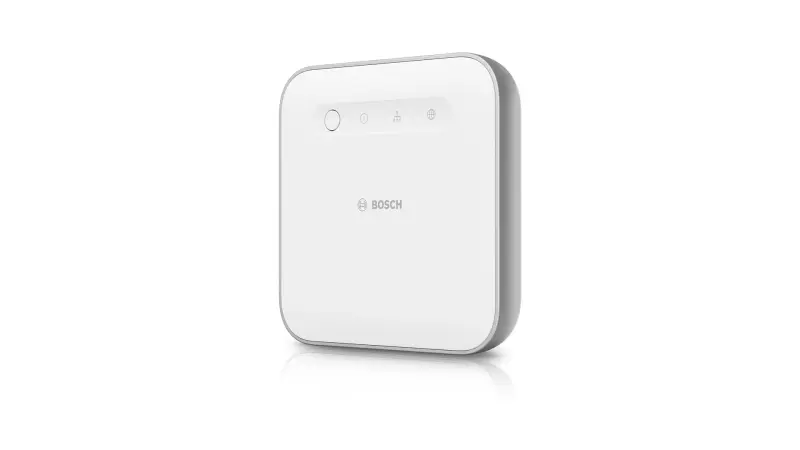
Questions about the Smart Home Controller II? We are happy to help you!
On this page you will find all information about the Smart Home Controller II.
Smart Home controller II - Installation
Smart Home controller II - Installation
#### Datenübertragung auf den Bosch Smart Home Controller II
Sie können die meisten Daten von Ihrem bestehenden Bosch Smart Home Controller auf den neuen Bosch Smart Home Controller II übertragen. Folgen Sie diesen Schritten:
1. Öffnen Sie die Smart Home App:
- Gehen Sie in der Smart Home App auf "Mehr".
- Wählen Sie "System".
- Tippen Sie auf "Daten".
- Wählen Sie "Systemdaten übertragen".
2. Schritt-für-Schritt Anleitung:
- Die Smart Home App führt Sie durch den gesamten Prozess.
- Dabei werden Ihre gekoppelten Bosch Smart Home Produkte sowie Automationen und Szenarien auf den neuen Controller II migriert.
So einfach ist es, Ihre Daten auf den neuen Bosch Smart Home Controller II zu übertragen!
### Problem: Die Bosch Smart Home App für das Betriebssystem iOS kann den Smart Home Controller im lokalen Netzwerk nicht finden
Wenn die Bosch Smart Home App auf Ihrem iPhone oder iPad den Smart Home Controller nicht finden kann, gehen Sie zunächst wie folgt vor:
- Lassen Sie in der Bosch Smart Home App den Screen offen, der sagt, dass der Bosch Smart Home Controller nicht gefunden werden kann. Betätigen Sie dann bitte die Funktionstaste an der Vorderseite des Controllers, bis die LAN- und Cloud-LED blinken. Die Bosch Smart Home App sollte nun zum nächsten Screen springen, mit dem Sie zur Eingabe des Systempassworts aufgefordert werden.
- Alternativ können Sie die IP-Adresse Ihres Bosch Smart Home Controllers manuell eingeben.
Sollte dies nicht zum gewünschten Erfolg führen, liegt dies in der Regel an fehlenden Berechtigungen der Bosch Smart Home App sowie Privatsphäre-Einstellungen auf dem verwenden iPhone/iPad.
Stellen Sie zunächst sicher, dass Ihr Mobilgerät sowie der Smart Home Controller sich im selben Netzwerk befinden. Zusätzlich deaktivieren Sie die mobilen Daten.
Wir empfehlen Ihnen, anschließend folgende Einstellungen zu prüfen und gegebenenfalls anzupassen, wenn die Smart Home App für iOS bei der Ersteinrichtung des Controllers einen Fehler anzeigt:
#### Zugriff auf Geräte im lokalen Netzwerk erlauben
Bei der Installation der Smart Home App fordert die App Zugriff auf das lokale Netzwerk an. Dieser Berechtigung müssen Sie zustimmen. Sie können die Berechtigung nachträglich anpassen. Dazu gehen Sie wie folgt vor:
- Öffnen Sie die Einstellungen auf dem iPhone/iPad
- Navigieren Sie in "Datenschutz & Sicherheit" und "lokales Netzwerk"
- Wählen Sie die Bosch Smart Home App aus der Liste der verfügbaren Apps
- Aktivieren Sie den Zugriff auf das lokale Netzwerk
Weitere Informationen zum Thema Datenschutzeinstellungen finden Sie auf der Support-Seite von Apple unter: Wenn eine App eine Verbindung zu Geräten in deinem lokalen Netzwerk herstellen möchte - Apple Support (DE)
Öffnen Sie die Bosch Smart Home App erneut und starten die Suche nach dem Bosch Smart Home Controller.
Wird der Controller wiederholt nicht gefunden, nehmen Sie Anpassungen an den folgenden Datenschutz-Einstellungen vor:
#### Anpassung der Funktion „Private WLAN-Adresse“ auf Ihrem iOS-Gerät
Öffnen Sie die Einstellungen auf dem verwendeten iOS-Gerät und navigieren zu "WLAN".
Klicken Sie auf das Info-Icon neben dem verbundenen Netzwerk.
Ändern Sie die "Private WLAN-Adresse" für das Netzwerk, mit dem sich Ihr iOS-Gerät aktuell verbindet, auf "Statisch" oder "Aus".
Weitere Informationen zu dieser Datenschutzeinstellung finden Sie auf der Support-Seite von Apple unter: Private WLAN-Adressen auf Apple-Geräten verwenden - Apple Support (DE)
#### Deaktivierung der Funktion "Sicheres Internetsurfen mit iCloud Privat-Relay"
Sofern Sie den Apple-Dienst "iCloud+" abonniert haben, navigieren Sie in folgende Einstellung:
Öffnen Sie die Einstellungen auf Ihrem iOS-Gerät und tippen auf Ihre Apple-ID.
Navigieren Sie zu "iCloud" und "Privat-Relay"
Deaktivieren Sie die Funktion "Privat-Relay"
Weitere Informationen zu dieser Datenschutzeinstellung finden Sie auf der Support-Seite von Apple unter: Sicheres Internetsurfen mit iCloud Privat-Relay auf dem iPhone - Apple Support (DE)
### Verbindung des Bosch Smart Home Controller II mit dem Netzwerk
Der Bosch Smart Home Controller II wird über ein LAN-Kabel mit Ihrem Router verbunden.
Eine direkte Verbindung über WLAN ist nicht möglich. So richten Sie die Verbindung Schritt für Schritt ein:
#### Schritte zur Einrichtung
1. **LAN-Kabel anschließen**: Verbinden Sie das LAN-Kabel mit dem Bosch Smart Home Controller II und Ihrem Router.
2. **Kabel überprüfen**: Stellen Sie sicher, dass das LAN-Kabel korrekt eingesteckt ist und mit einem Klicken einrastet.
3. **Routereinstellungen prüfen**: Der Router muss dem Smart Home Controller II eine IPv4-Adresse zuweisen können. IPv6-Adressen werden vom Controller nicht unterstützt.
4. **Internetverbindung**: Für die Ersteinrichtung benötigt der Bosch Smart Home Controller II eine aktive Internetverbindung, um wichtige Software-Updates herunterzuladen.
Sollten Sie Probleme bei der Einrichtung haben, steht Ihnen unser
gerne zur Verfügung.Smart Home controller II - Operation
Smart Home controller II - Operation
Keine Ergebnisse gefunden
Smart Home controller II - Transfer system data
Smart Home controller II - Transfer system data
Doppelte Geräteliste in Apple HomeKit
Wenn Sie bemerken, dass Ihre Geräte in Apple HomeKit doppelt gelistet sind, liegt das wahrscheinlich daran, dass die Geräte, die über den alten Controller verbunden waren, immer noch angezeigt werden. Diese Geräte sind in der Regel als "nicht erreichbar" und in grau markiert. Sobald Sie den alten Smart Home Controller aus Apple HomeKit entfernen, sollten die doppelten Geräteeinträge verschwinden. Bei weiteren Fragen oder Anliegen stehen wir Ihnen gerne zur Verfügung!
Wiederherstellung der Verbindung zur Kamera der zweiten Generation
Nach einer Datenübertragung kann es vorkommen, dass die Kameras der zweiten Generation nicht mehr mit dem System verbunden sind. Hier sind die Schritte, die Sie befolgen sollten, um die Verbindung wiederherzustellen:
1. Überprüfen Sie nach der Datenübertragung, ob Ihre Kamera noch mit dem neuen Smart Home Controller funktioniert.
2. Wenn die Kamera nicht funktioniert, öffnen Sie die Geräteverwaltung unter "Mehr".
3. Löschen Sie die Kameras, die nach der Datenübertragung nicht funktionieren.
4. Fügen Sie die Kameras anschließend wieder hinzu.
Mit diesen Schritten sollte die Verbindung Ihrer Kamera der zweiten Generation wiederhergestellt sein. Bei weiteren Fragen stehen wir Ihnen gerne zur Verfügung!
Datenübertragung und Protect+ beim Bosch Smart Home Controller
Wenn Sie Ihren Bosch Smart Home Controller mit Protect+ versichert haben und eine Datenübertragung durchführen, gibt es einige wichtige Punkte zu beachten:
Nach der Datenübertragung müssen Sie Ihren Protect+ Vertrag anpassen. Hier sind die Schritte, die Sie befolgen müssen:
1. Öffnen Sie die Smart Home App auf Ihrem Smartphone.
2. Gehen Sie zu "Mehr" und wählen Sie "Protect+".
3. Klicken Sie auf "Vertrag anpassen".
Durch diese Anpassung wird sichergestellt, dass Ihr Protect+ Vertrag weiterhin gültig ist und Ihr Smart Home Controller korrekt versichert bleibt. Wenn Sie weitere Fragen haben oder Hilfe benötigen, stehen wir Ihnen gerne zur Verfügung
Wiederherstellung der Verbindung zu Apple HomeKit nach der Datenübertragung
Nach einer Datenübertragung kann es notwendig sein, die Verbindung zu Apple HomeKit neu zu konfigurieren. Hier sind die Schritte, die Sie befolgen sollten:
Vor der Datenübertragung
1. Dokumentieren Sie alle Raumzuordnungen, Automationen und Szenarien, die Sie in Apple HomeKit angelegt haben. Diese müssen nach der Datenübertragung neu angelegt werden.
Während der Datenübertragung
1. Der Zugriff auf Apple HomeKit wird in der Bosch Smart Home App deaktiviert.
2. Die Geräte in Apple HomeKit werden nicht automatisch gelöscht. Sie müssen diese manuell in der Apple Home App entfernen:
- Öffnen Sie die Apple Home App.
- Navigieren Sie zu den "Einstellungen des Zuhauses".
- Unter "Steuerzentralen & Bridges" finden Sie den Smart Home Controller unter "Bridges".
- Entfernen Sie den Smart Home Controller durch "Bridge vom Zuhause entfernen". Achtung: Alle angeschlossenen Geräte werden aus der Apple Home App entfernt, inklusive Automationen und Szenen!
Nach der Datenübertragung
1. Um Apple HomeKit auf dem Smart Home Controller wieder zu aktivieren, gehen Sie in der Bosch Smart Home App zu "Partner".
2. Aktivieren Sie Apple HomeKit und folgen Sie den beschriebenen Schritten im Ablauf.
Mit diesen Schritten sollte die Verbindung zu Apple HomeKit wiederhergestellt sein. Bei weiteren Fragen stehen wir Ihnen gerne zur Verfügung!
### Voraussetzungen für die Datenübertragung
Bevor Sie mit der Datenübertragung beginnen, stellen Sie bitte sicher, dass folgende Voraussetzungen erfüllt sind:
#### Hardware-Anforderungen
- Sie besitzen einen Bosch Smart Home Controller II.
- Ihr Router verfügt über einen zusätzlichen freien Netzwerkanschluss für den neuen Controller II.
- Sie haben eine freie Steckdose.
- Der Smart Home Controller II wurde zuvor noch nicht verwendet oder wurde auf die Werkseinstellungen zurückgesetzt.
- Ihr aktueller Smart Home Controller ist auf dem neuesten Softwarestand. Überprüfen Sie die Softwareversion hier: [Bosch Smart Home Release Notes](https://www.bosch-smarthome.com/xc/en/release-notes/)
#### Geräteanforderungen
- Um bestimmte Geräte der ersten Generation nach der Übertragung der Systemdaten verwenden zu können, müssen Sie einen Funk-Stick (868 MHz) an Ihren Smart Home Controller II anschließen. Die Datenübertragung selbst funktioniert auch ohne den Funk-Stick.
- Folgende Geräte der ersten Generation benötigen einen Funk-Stick (868 MHz):
- Raumthermostat
- Raumthermostat Fußbodenheizung
- Heizkörper-Thermostat
- Zwischenstecker
- Rauchwarnmelder
- Universalschalter
- Universalschalter Flex
- Lichtsteuerung
- Rollladensteuerung
- Tür-/Fensterkontakt
- Alle smarten Geräte (Heizkörper-Thermostate, Zwischenstecker, Rollladensteuerungen, usw.) sind online.
#### Netzwerkanforderungen
- Das Smartphone oder Tablet, mit dem Sie die Datenübertragung starten, ist mit dem aktuellen Smart Home Controller verbunden.
- Beide Smart Home Controller und Ihr Smartphone oder Tablet befinden sich im selben Netzwerk.
- VPN-Dienst auf Mobilgerät deaktivieren: Für die Datenmigration muss die Smart Home App den Controller im selben Netzwerk finden können. Schalten Sie den VPN-Dienst temporär aus.
#### Sicherheitsanforderungen
- Sie kennen das Systempasswort.
Wenn alle diese Voraussetzungen erfüllt sind, können Sie mit der Datenübertragung beginnen. Bei weiteren Fragen oder Anliegen wenden Sie sich gerne an unseren
Anleitung zur Datenübertragung für den Bosch Energiemanager
Wenn Sie Daten für den Bosch Energiemanager übertragen, gibt es einige Punkte, die Sie beachten sollten. Hier sind die wichtigsten Schritte:
Wiederherstellung der Verbindung zwischen Energiemanager App und Smart Home Controller
Nach der Datenmigration ist die Verbindung zwischen der Energiemanager App und dem Smart Home Controller möglicherweise unterbrochen. Um diese wiederherzustellen:
1. Löschen Sie die Energiemanager App von Ihren Geräten.
2. Laden Sie die App erneut aus dem Apple Store oder Google Play Store herunter.
3. Alternativ können Sie den Speicher der Energiemanager-App zurücksetzen.
4. Beim erneuten Start der App werden Sie aufgefordert, einen Smart Home Controller zu verbinden.
Keine Sorge, Ihre historischen Daten und die Verbindungen zu den angelernten Geräten bleiben erhalten und werden übertragen.
Wiederherstellung der Verbindung zu bestimmten Geräten
Aus technischen Gründen werden nach der Migration einige Geräte als "offline" angezeigt und müssen neu verbunden werden. Hier sind die Schritte für die betroffenen Geräte:
Wärmepumpen mit K30 RF oder MX300 WLAN Gateway
1. Wählen Sie im Menü den Eintrag "Komponenten".
2. Drücken Sie beim Eintrag "Wärmepumpe" auf "..." und wählen Sie "löschen".
3. Die App springt zurück in den Inbetriebnahme-Workflow und Sie können die Wärmepumpe neu verbinden.
Bosch Power Meter
1. Versetzen Sie das Bosch Power Meter in den Pairing Modus.
2. Drücken Sie die Resettaste am Bosch Power Meter mit einem spitzen Gegenstand 1-mal lang (zwischen 0.5 - 2 s) und danach innerhalb von 1 s 1-mal kurz (maximal 0.5 )
Mit diesen Schritten sollte die Datenübertragung für Ihren Bosch Energiemanager reibungslos verlaufen. Bei weiteren Fragen stehen wir Ihnen gerne zur Verfügung!
## Identifizierung und Entfernung des alten Smart Home Controllers
### So identifizieren Sie Ihren alten Controller:
1. **Vergleichen Sie die MAC-Adresse**: Schauen Sie auf die Rückseite Ihres Controllers. Dort finden Sie die MAC-Adresse.
2. **Überprüfen Sie die Listung**: Vergleichen Sie die letzten Ziffern der MAC-Adresse mit der Listung des Controllers.
### So entfernen Sie den alten Controller:
1. **Identifizieren Sie den alten Controller**: Nutzen Sie die oben genannten Schritte.
2. **Entfernen Sie den alten Controller**: Sobald Sie den alten Controller identifiziert haben, können Sie ihn sicher entfernen.
Falls Sie weitere Fragen haben, helfen wir Ihnen gerne weiter!
Lösung für doppelte Einträge im Mobilgerätemanager
Wenn Sie bemerken, dass ehemals verbundene Mobilgeräte doppelt im Mobilgerätemanager auftauchen, gibt es zwei mögliche Lösungswege:
1. Aktualisieren der IP-Adresse
In einigen Fällen können Sie das Problem beheben, indem Sie einfach die neue IP-Adresse des Smart Home Controllers auf diesen Geräten eingeben. Dadurch wird das Gerät wieder verbunden und Ihre Favoriten bleiben erhalten.
2. Neuinstallation der Bosch Smart Home App
Wenn das Aktualisieren der IP-Adresse nicht funktioniert und keine Verbindung zum neuen Smart Home Controller hergestellt werden kann, müssen Sie die Bosch Smart Home App von diesen Geräten löschen und erneut aus dem Playstore herunterladen. Bevor Sie dies tun, sollten Sie die "alten" Mobilgeräte aus dem Mobilgerätemanager löschen.
Durch das Befolgen dieser Schritte sollten Sie in der Lage sein, das Problem mit doppelten Einträgen im Mobilgerätemanager zu beheben. Bei weiteren Fragen oder Problemen stehen wir Ihnen gerne zur Verfügung!
Übertragung der Systemdaten: Was Sie beachten sollten
Die Übertragung der Systemdaten von Ihrem Smart Home Controller auf den Smart Home Controller II ist ein wichtiger Prozess. Hier sind einige Punkte, die Sie beachten sollten:
Vor der Datenübertragung
Ein Update des Smart Home Controllers II wird durchgeführt. Die Dauer des Updates hängt von Ihrer Internetgeschwindigkeit ab und beträgt im Durchschnitt 5-10 Minuten. Während das Update durchgeführt wird, können Sie die App im Hintergrund laufen lassen.
Während der Datenübertragung
Die Datenübertragung dauert im Durchschnitt 5-10 Minuten. Sie müssen aktiv werden, indem Sie die Schritte in der App und am Smart Home Controller II befolgen. Die Daten werden über das lokale Netzwerk übertragen. Sie können die Datenübertragung bis zu einem gewissen Punkt abbrechen, indem Sie auf das „X“ links oben auf dem Bildschirm tippen.
Bitte beachten Sie, dass die Verbindung zwischen dem Smart Home Controller und Ihren smarten Geräten während der Datenübertragung zeitweise unterbrochen wird. Sämtliche Geräte (z.B. Zwischenstecker, Raumthermostate) und Dienste (z.B. Alarmsystem, Anwesenheitssimulation) werden während der Datenübertragung nicht funktionieren.
Nach der Datenübertragung
Sie haben die Option, die Verbindung zu Partnern (Amazon Alexa, Google Assistant, usw.) wiederherzustellen.
Sollten während der Datenübertragung Probleme auftreten, können Sie den alten Smart Home Controller zur Steuerung Ihres Systems nutzen, nachdem Sie die Datenübertragung abgebrochen haben.
Bei weiteren Fragen oder Anliegen stehen wir Ihnen gerne zur Verfügung!
Wiederherstellung der Verbindung zu MBUX Mercedes nach der Datenübertragung
Nach einer Datenübertragung kann es notwendig sein, die Verbindung zu MBUX Mercedes neu zu konfigurieren. Hier sind die Schritte, die Sie befolgen sollten:
Während der Datenübertragung
1. Die Bosch Smart Home Cloud wird in der Bosch Smart Home App deaktiviert.
2. Wechseln Sie in die Mercedes Me App und deaktivieren Sie unter "MBUX Sprach-Assistenz" den Bosch Account.
Nach der Datenübertragung
1. Um die Verbindung zu MBUX Mercedes wiederherzustellen, öffnen Sie in der Bosch Smart Home App unter "Partner" die "Bosch Smart Home Cloud".
2. Aktivieren Sie im Nachgang in der Mercedes Me App unter "MBUX Sprach-Assistenz" den Bosch Account.
Mit diesen Schritten sollte die Verbindung zu MBUX Mercedes wiederhergestellt sein. Bei weiteren Fragen stehen wir Ihnen gerne zur Verfügung!
Wiederherstellung der Verbindung zu Amazon Alexa nach der Datenübertragung
Nach einer Datenübertragung kann es notwendig sein, die Verbindung zu Amazon Alexa neu zu konfigurieren. Hier sind die Schritte, die Sie befolgen sollten:
Vor der Datenübertragung
1. Dokumentieren Sie alle Raumzuordnungen und Szenarien, die Sie in Amazon Alexa angelegt haben. Diese müssen nach der Datenübertragung neu angelegt werden.
Während der Datenübertragung
1. Die Bosch Smart Home Cloud wird in der Bosch Smart Home App deaktiviert.
2. Die Geräte in Amazon Alexa werden gelöscht. Den Skill selbst müssen Sie jedoch manuell löschen:
- Öffnen Sie die Amazon Alexa App.
- Wählen Sie "mehr" in der Tabbar.
- Wählen Sie "Skills und Spiele".
- Wechseln Sie auf "Ihre Skills".
- Wählen Sie den "Bosch Smart Home Skill" und deaktivieren Sie ihn.
Nach der Datenübertragung
1. Um die Verbindung zu Amazon Alexa wiederherzustellen, wechseln Sie bitte in die Bosch Smart Home App und aktivieren Sie unter "Partner" die "Bosch Smart Home Cloud".
2. Aktivieren Sie den Amazon Alexa Skill erneut über den Menüpunkt "Amazon Alexa".
Mit diesen Schritten sollte die Verbindung zu Amazon Alexa wiederhergestellt sein. Bei weiteren Fragen stehen wir Ihnen gerne zur Verfügung!
Einstecken des Funksticks nach der Datenübertragung
Ja, Sie können den Funkstick auch nach einer Datenübertragung einstecken. Wenn Sie Geräte verwenden, die auf der Funkfrequenz 868 MHz arbeiten, aber keinen entsprechenden Funkstick besitzen, können Sie trotzdem migrieren. Die Daten dieser Geräte werden übernommen.
Bitte beachten Sie jedoch, dass Sie die betroffenen Geräte erst wieder über die Smart Home App bedienen können, sobald Sie einen Funkstick angeschlossen haben. Daher empfehlen wir Ihnen, einen Funkstick zu erwerben und anzuschließen, bevor Sie die Migration durchführen, um sicherzustellen, dass Sie alle Ihre Geräte problemlos steuern können.
Wenn Sie weitere Fragen haben oder Hilfe benötigen, stehen wir Ihnen gerne zur Verfügung.
### Migration ohne Funk-Stick (868 MHz) beim Bosch Smart Home Controller II
#### Wichtige Informationen
- **Geräte mit 868 MHz**: Wenn Ihre Geräte auf der Funkfrequenz 868 MHz arbeiten, benötigen Sie einen entsprechenden Funk-Stick, um diese über die Smart Home App zu steuern.
- **Migration ohne Funk-Stick**: Ohne den Funk-Stick ist eine Migration nicht empfehlenswert, da Sie die betroffenen Geräte nicht bedienen können.
#### Was passiert bei einer Migration ohne Funk-Stick?
- **Eingeschränkte Steuerung**: Sie können die Geräte erst wieder über die Smart Home App steuern, sobald Sie einen Funk-Stick angeschlossen haben.
#### Unsere Empfehlung
- **Funk-Stick erwerben**: Kaufen Sie vor der Migration einen Funk-Stick, um sicherzustellen, dass Sie alle Ihre Geräte problemlos steuern können.
#### Unterstützung
- **Fragen und Hilfe**: Wenn Sie weitere Fragen haben oder Unterstützung benötigen, stehen wir Ihnen gerne zur Verfügung.
Datenmigration: Was wird übertragen und was muss neu eingerichtet werden?
Bei der Migration von Ihrem alten Smart Home Controller zum Smart Home Controller II werden die meisten Ihrer Daten und Einstellungen übertragen. Allerdings gibt es einige Ausnahmen, die Sie beachten sollten.
Was wird übertragen?
1. Einstellungen des Smart Home Controllers (z.B. Räume und Fernzugriff)
2. Angelernte Bosch Smart Home Geräte und deren Einstellungen
3. Einbindung der Bosch Smart Home Kameras 1st Gen
4. Philips Hue Geräte und deren Einstellungen
5. Ledvance Geräte und deren Einstellungen
6. Automationen und Szenarien
7. Konfigurationen der Dienste
8. Einbindung der Home Connect Hausgeräte
9. Einbindung des Yale Smart Locks
10. Angelegte Favoriten auf dem Smartphone, mit dem Sie migrieren
Bitte beachten Sie, dass Bosch Power Meter und Wärmepumpe neu verbunden werden müssen.
Was wird nicht übertragen?
Aus technischen Gründen werden folgende Daten nicht übertragen und müssen neu eingerichtet werden:
1. Verbindungen zwischen anderen Smartphones oder Tablets und dem Smart Home Controller. Diese Geräte müssen erneut verbunden werden.
2. Angelegte Favoriten auf diesen Smartphones oder Tablets
3. Angelegte Widgets
4. Einbindung der Bosch Smart Home Kameras 2nd Gen
5. Verbindungen zwischen Bosch/Buderus Energiemanager Apps und dem Smart Home Controller
6. Verbindungen zu Partnern über die Smart Home Cloud (Amazon Alexa, Google Assistant, MBUX Mercedes). Bei diesen Partnern müssen Routinen, Szenarien und Räume neu angelegt werden.
7. Verbindung zu Apple HomeKit. Hier müssen angelegte Routinen und Zuweisung zu Räumen neu angelegt werden.
Falls Sie den Smart Home Controller der ersten Generation mit Protect+ versichert haben, müssen Sie Ihren Vertrag über „Mehr
– Protect+“ und Klick auf „Vertrag anpassen“ ändern.
Bei weiteren Fragen oder Anliegen stehen wir Ihnen gerne zur Verfügung!
Wiederherstellung der Verbindung zu Google Home nach der Datenübertragung
Nach einer Datenübertragung kann es notwendig sein, die Verbindung zu Google Home neu zu konfigurieren. Hier sind die Schritte, die Sie befolgen sollten:
Vor der Datenübertragung
1. Dokumentieren Sie alle Raumzuordnungen, Abläufe und Szenarien, die Sie in Google Home angelegt haben. Diese müssen nach der Datenübertragung neu angelegt werden.
Während der Datenübertragung
1. Die Bosch Smart Home Cloud wird in der Bosch Smart Home App deaktiviert.
2. Die Geräte in Google Home werden nicht automatisch gelöscht. Sie müssen diese manuell in der Google Home App entfernen:
- Öffnen Sie die Google Home App.
- Wählen Sie "Einstellungen".
- Klicken Sie auf "Geräte hinzufügen".
- Wählen Sie "Mit Geräten von Google kompatibel".
- Wählen Sie unter "Linked services" die "Bosch Smart Home Action".
- Wählen Sie "unlink account".
- Die Geräte werden aus der Google Home App und den genutzten Abläufen entfernt.
Nach der Datenübertragung
1. Um die Verbindung zu Google Home wiederherzustellen, öffnen Sie in der Bosch Smart Home App unter "Partner" die "Bosch Smart Home Cloud".
2. Verbinden Sie die Bosch Smart Home Action wieder mit Google Home:
- Öffnen Sie die Google Home App.
- Wählen Sie "Einstellungen".
- Klicken Sie auf "Geräte hinzufügen".
- Wählen Sie die "Bosch Smart Home Action" und verbinden Sie die Anwendungen.
Mit diesen Schritten sollte die Verbindung zu Google Home wiederhergestellt sein. Bei weiteren Fragen stehen wir Ihnen gerne zur Verfügung!
# Problemlösung: Geräte werden angezeigt, können aber nicht bedient werden
Wenn Ihre Geräte nach der Datenübertragung angezeigt werden, aber nicht bedient werden können, könnte dies an zwei möglichen Ursachen liegen:
## Mögliche Ursachen
### 1. Neustart des Smart Home Controllers II während der Datenübertragung
Nach einem Update oder Neustart des Smart Home Controllers II kann es vorkommen, dass die Geräte kurzzeitig keinen Status an den Controller melden. Die Geräte sind jedoch weiterhin voll funktionsfähig. Um den korrekten Status in der App sofort anzuzeigen, bedienen Sie das Gerät manuell direkt am Gerät selbst.
### 2. Alter Controller ist noch mit dem Router verbunden
Wenn Ihr alter Smart Home Controller noch mit Ihrem Heimnetzwerk verbunden ist, kann der neue Smart Home Controller II nicht mit den Endgeräten kommunizieren. Stellen Sie sicher, dass Sie Ihren alten Controller vom Router getrennt haben.
## Lösungsschritte
- Bedienen Sie das Gerät manuell, um den Status in der App zu aktualisieren.
- Trennen Sie den alten Smart Home Controller vom Router.
Durch das Befolgen dieser Schritte sollten Sie Ihre Geräte wieder normal bedienen können. Bei weiteren Fragen oder Problemen helfen wir Ihnen gerne weiter!
Doppelte Geräteliste in Google Home
Wenn Sie bemerken, dass Ihre Geräte in Google Home doppelt gelistet sind, liegt das wahrscheinlich daran, dass die Geräte, die über den alten Controller verbunden waren, immer noch angezeigt werden. Diese Geräte sind in der Regel als "nicht erreichbar" gekennzeichnet. Um die doppelten Geräteeinträge zu entfernen, müssen Sie die Verbindung zwischen Bosch Smart Home und der Google Home App löschen. Hier sind die Schritte, die Sie befolgen sollten:
1. Öffnen Sie die Google Home App.
2. Wählen Sie "Einstellungen".
3. Klicken Sie auf "Geräte hinzufügen".
4. Wählen Sie "Mit Geräten von Google kompatibel".
5. Wählen Sie unter "Linked services" die "Bosch Smart Home Action".
6. Wählen Sie "unlink account".
Nachdem Sie diese Schritte durchgeführt haben, sollten die doppelten Geräteeinträge verschwinden. Bei weiteren Fragen oder Anliegen stehen wir Ihnen gerne zur Verfügung!
Datenmigration: Was wird übertragen und was muss neu eingerichtet werden?
Bei der Migration von Ihrem alten Smart Home Controller zum Smart Home Controller II werden die meisten Ihrer Daten und Einstellungen übertragen. Allerdings gibt es einige Ausnahmen, die Sie beachten sollten.
Was wird übertragen?
1. Einstellungen des Smart Home Controllers (z.B. Räume und Fernzugriff)
2. Angelernte Bosch Smart Home Geräte und deren Einstellungen
3. Einbindung der Bosch Smart Home Kameras 1st Gen
4. Philips Hue Geräte und deren Einstellungen
5. Ledvance Geräte und deren Einstellungen
6. Automationen und Szenarien
7. Konfigurationen der Dienste
8. Einbindung der Home Connect Hausgeräte
9. Einbindung des Yale Smart Locks
10. Angelegte Favoriten auf dem Smartphone, mit dem Sie migrieren
Bitte beachten Sie, dass Bosch Power Meter und Wärmepumpe neu verbunden werden müssen.
Was wird nicht übertragen?
Aus technischen Gründen werden folgende Daten nicht übertragen und müssen neu eingerichtet werden:
1. Verbindungen zwischen anderen Smartphones oder Tablets und dem Smart Home Controller. Diese Geräte müssen erneut verbunden werden.
2. Angelegte Favoriten auf diesen Smartphones oder Tablets
3. Angelegte Widgets
4. Einbindung der Bosch Smart Home Kameras 2nd Gen
5. Verbindungen zwischen Bosch/Buderus Energiemanager Apps und dem Smart Home Controller
6. Verbindungen zu Partnern über die Smart Home Cloud (Amazon Alexa, Google Assistant, MBUX Mercedes). Bei diesen Partnern müssen Routinen, Szenarien und Räume neu angelegt werden.
7. Verbindung zu Apple HomeKit. Hier müssen angelegte Routinen und Zuweisung zu Räumen neu angelegt werden.
Falls Sie den Smart Home Controller der ersten Generation mit Protect+ versichert haben, müssen Sie Ihren Vertrag über „Mehr
– Protect+“ und Klick auf „Vertrag anpassen“ ändern.
Bei weiteren Fragen oder Anliegen stehen wir Ihnen gerne zur Verfügung!
Smart Home controller II - Back up system data
Smart Home controller II - Back up system data
### Unterschied zwischen Datensicherungspasswort und Systempasswort
##### Datensicherungspasswort und Systempasswort sind nicht identisch.
- Datensicherungspasswort: Dieses Passwort wird verwendet, um Ihre Datensicherung zu schützen. Es kann das gleiche Passwort sein wie Ihr Systempasswort, wenn Sie dies bei der Erstellung der Datensicherung so festgelegt haben.
- Systempasswort: Dieses Passwort wird verwendet, um auf Ihr Smart Home System zuzugreifen.
#### Wichtige Hinweise
- Keine Wiederherstellung: Das Bosch Smart Home Team kann Ihnen nicht helfen, wenn Sie Ihr Datensicherungspasswort verlieren.
- Kein Zurücksetzen: Es ist auch nicht möglich, das Systempasswort durch den Bosch Smart Home Kundensupport zurücksetzen zu lassen.
Bitte bewahren Sie beide Passwörter sicher auf, um den Zugriff auf Ihre Daten und Ihr Bosch Smart Home System zu gewährleisten.
#### Wichtige Informationen zur Datensicherung und Wiederherstellung
- Dauer der Datensicherung: Etwa 1 - 5 Minuten.
- Verfügbarkeit: Der Smart Home Controller ist während der Datensicherung nicht verfügbar.
- Abbrechen: Sie können die Datensicherung abbrechen, indem Sie auf das „X“-Symbol oben links auf dem Bildschirm tippen.
- Fehlermeldungen: Bei Fehlern während der Datensicherung werden Sie in der Smart Home App benachrichtigt.
- Passwort: Notieren Sie sich das Datensicherungspasswort in Ihrem privaten Passwortmanager. Dieses Passwort wird für die Datenwiederherstellung benötigt. Das Bosch Smart Home Team kann Ihnen nicht helfen, falls das Passwort verloren geht.
- Speicherort: Sie können die Sicherungsdatei auf Ihrem Mobilgerät oder an einem anderen Ablageort speichern.
#### Hinweise zur Wiederherstellung
- Probleme bei der Wiederherstellung: Trotz Einhaltung aller Vorgaben kann es zu Problemen bei der Speicherung oder Wiederherstellung der Daten kommen. In solchen Fällen müssen möglicherweise Geräte neu angelernt oder Verbindungen neu erstellt werden.
- Keine Garantie: Es kann keine Garantie dafür übernommen werden, dass die Wiederherstellung aus gesicherten Systemdaten immer funktioniert.
Die Video-Anleitung zur Datensicherung finden Sie auf unserem Youtube-Kanal .
Bitte beachten Sie diese Punkte, um eine reibungslose Datensicherung und Wiederherstellung Ihres Smart Home Systems zu gewährleisten.
#### Automatische Datensicherung vor Ablauf der Gültigkeit
Die Datensicherung Ihres Smart Home Systems wird nicht automatisch neu erstellt, bevor die Gültigkeit abläuft.
##### Wichtige Hinweise:
- Manuelle Sicherung: Bitte denken Sie daran, regelmäßig manuelle Backups durchzuführen.
- Erinnerung: Setzen Sie sich eine Erinnerung, um die Datensicherung rechtzeitig zu erneuern.
#### Speicherort der Datensicherungsdatei
##### Optionen für die Datensicherung:
- Mobilgerät: Sie können die Sicherungsdatei direkt auf Ihrem Smartphone oder Tablet speichern.
- Private Cloud: Alternativ können Sie die Datei in Ihrer privaten Cloud ablegen.
##### Hinweise:
- Stellen Sie sicher, dass Ihr Mobilgerät oder Ihre Cloud ausreichend Speicherplatz hat.
- Überprüfen Sie regelmäßig die Sicherungsdateien, um sicherzustellen, dass sie aktuell sind.
Durch diese Optionen bleibt Ihre Datensicherungsdatei sicher und leicht zugänglich.
#### Voraussetzungen für eine erfolgreiche Datensicherung
Damit die Datensicherung reibungslos funktioniert, müssen folgende Bedingungen erfüllt sein:
- Heimnetzwerk: Der Smart Home Controller und Ihr Smartphone oder Tablet müssen im selben Heimnetzwerk verbunden sein.
- Systempasswort: Sie müssen das Systempasswort kennen.
- Online-Geräte: Alle smarten Geräte, die Sie sichern möchten (z.B. Heizkörper-Thermostate, Zwischenstecker, Rollladensteuerungen etc.), müssen online sein.
#### Wichtige Hinweise
- Zigbee-Geräte: Eine Wiederherstellung der Zigbee-Geräte ist technisch nur auf dem Smart Home Controller II möglich.
- Proprietäre Funkprotokoll 868 MHz: Geräte der ersten Generation, die dieses Funkprotokoll unterstützen, können auch auf dem Smart Home Controller der ersten Generation vollständig wiederhergestellt werden.
#### Datensicherung auslesen (Backup) beim Smart Home Controller I und Smart Home Controller II
##### Ist es möglich, die Datensicherung auszulesen?
Nein, das Auslesen der Datensicherung ist nicht möglich.
#### Gültigkeit einer Datensicherung
#### Regelmäßige Aktualisierung
- Empfehlung: Aktualisieren Sie Ihre Datensicherung jedes Jahr.
- Grund: Der ZigBee Netzwerkschlüssel wird regelmäßig aktualisiert.
#### Warum ist das wichtig?
- Sicherheitsstandards: Die Aktualisierung des Netzwerkschlüssels basiert auf den Sicherheitsstandards der ZigBee-Kommunikation.
- Kommunikationsprobleme: Wenn der Netzwerkschlüssel zwischen der Erstellung der Datensicherung und der Datenwiederherstellung geändert wird, kann der Controller nicht mehr mit den ZigBee-Geräten kommunizieren.
#### Zusammenfassung
- Halten Sie Ihre Datensicherung aktuell, um Kommunikationsprobleme zu vermeiden.
- Eine jährliche Aktualisierung ist notwendig, um den Sicherheitsstandards zu entsprechen.
Ja, Sie können mehrere Datensicherungen in Folge durchführen.
Wichtiger Hinweis:
Starten Sie die zweite Sicherung nicht unmittelbar nach der ersten. Warten Sie mindestens 15 Minuten, bevor Sie die nächste Sicherung beginnen.
Smart Home controller II - Restore system data
Smart Home controller II - Restore system data
#### Wichtige Hinweise zur Datenwiederherstellung
Allgemeine Informationen
- Dauer: Die Datenwiederherstellung dauert etwa 10 Minuten.
- Verfügbarkeit: Der Bosch Smart Home Controller ist während des Vorgangs nicht verfügbar.
- Fehler: Bei einem Fehler während der Wiederherstellung werden Sie benachrichtigt und die alte Konfiguration bleibt erhalten.
Voraussetzungen
- Passwort: Sie benötigen das Datensicherungspasswort, das Sie beim Erstellen der Sicherung festgelegt haben. Bosch Smart Home kann Ihnen bei Verlust des Passworts nicht weiterhelfen.
Ablauf der Wiederherstellung
- Neustart: Nach Abschluss der Datenwiederherstellung werden die Softwarekomponenten des Smart Home Controllers neu gestartet. Während dieses Neustarts blinken die LEDs am Gerät nicht.
- Gerätestatus: Nach der Wiederherstellung melden die Geräte bis zu 24 Stunden keinen Status zurück. Die Konfiguration wird den Geräten erst zugewiesen, wenn sie sich beim Smart Home Controller zurückgemeldet haben.
- Installationsänderungen: Geräte, deren Installationsart sich nach der Datensicherung geändert hat, werden gelöscht und müssen neu angelernt werden.
Nach der Wiederherstellung
- Überprüfung: Überprüfen Sie vor Ort die Konfiguration oder den Verwendungszweck der Geräte und passen Sie diese gegebenenfalls an.
Wichtige Hinweise
- Probleme: Trotz Einhaltung aller Vorgaben und Voraussetzungen kann es im Einzelfall zu Problemen bei der Speicherung oder Wiederherstellung der Daten kommen.
- Neuanlernen: In solchen Fällen müssen Geräte möglicherweise neu angelernt oder Verbindungen neu erstellt werden.
- Keine Garantie: Eine Garantie dafür, dass ein Wiederherstellen aus gesicherten Systemdaten funktioniert, kann nicht übernommen werden.
Die Video-Anleitung zur Datenwiederherstellung finden Sie auf unserem Youtube-Kanal .
#### Wichtige Hinweise zur Datenwiederherstellung
Nach der Datenwiederherstellung:
Erste 24 Stunden: Führen Sie innerhalb der ersten 24 Stunden nach der Datenwiederherstellung keine neue Datensicherung durch. Dies verhindert, dass die Geräteeinstellungen aus der vorherigen Sicherung überschrieben werden.
Warum ist das wichtig?:
Geräteeinstellungen: Wenn Sie zu früh eine neue Sicherung erstellen, könnten wichtige Geräteeinstellungen verloren gehen oder nicht korrekt wiederhergestellt werden.
Befolgen Sie diese einfachen Schritte, um Ihre Daten und Geräteeinstellungen sicher wiederherzustellen.
#### Problem: Alter Software-Stand auf einem neuen Bosch Smart Home Controller
Wenn Ihr Bosch Smart Home Controller meldet, dass die Software zu alt ist, um eine Datenwiederherstellung durchzuführen, gehen Sie wie folgt vor:
Lösungsschritte:
1. Softwarestand überprüfen:
- Stellen Sie sicher, dass die Software des Controllers mindestens auf dem Stand ist, auf dem die Sicherungsdatei erstellt wurde.
- Aktualisieren Sie die Software Ihres Smart Home Controllers auf die neueste Version. Dies können Sie über die Bosch Smart Home App tun.
- Nachdem die Software aktualisiert wurde, starten Sie die Datenwiederherstellung erneut.
#### Wichtige Hinweise:
- Dieser Vorgang gilt sowohl für den Smart Home Controller I als auch für den Smart Home Controller II.
- Eine aktuelle Softwareversion ist notwendig, um sicherzustellen, dass alle Funktionen und Sicherheitsupdates vorhanden sind.
### Datenwiederherstellung für MBUX Mercedes
#### Wichtige Hinweise
Gleicher Controller: Bei der Wiederherstellung auf dem gleichen Controller kann es sein, dass nur die Verbindung aufgrund eines abgelaufenen Tokens neu gesetzt werden muss.
Datensicherung: Eine Datensicherung der Verbindung zu MBUX Mercedes ist aus technischen Gründen nicht möglich.
#### Schritte zur Datenwiederherstellung
1. Deaktivierung der Bosch Smart Home Cloud:
- Während der Datenwiederherstellung wird die Bosch Smart Home Cloud in der Bosch Smart Home App deaktiviert.
2. Deaktivierung des Bosch Accounts in der Mercedes Me App:
- Öffnen Sie die Mercedes Me App.
- Gehen Sie zu "MBUX Sprach-Assistenz".
- Deaktivieren Sie den Bosch Account.
3. Wiederherstellung der Verbindung nach der Datenwiederherstellung:
- Öffnen Sie die Bosch Smart Home App.
- Gehen Sie zu "Partner".
- Aktivieren Sie die "Bosch Smart Home Cloud".
- Öffnen Sie die Mercedes Me App.
- Gehen Sie zu "MBUX Sprach-Assistenz".
- Aktivieren Sie den Bosch Account.
#### Zusammenfassung
- Vor der Wiederherstellung: Deaktivieren Sie den Bosch Account in der Mercedes Me App.
- Nach der Wiederherstellung: Aktivieren Sie die Bosch Smart Home Cloud in der Bosch Smart Home App und den Bosch Account in der Mercedes Me App.
Diese Schritte helfen Ihnen, die Verbindung zu MBUX Mercedes nach einer Datenwiederherstellung wiederherzustellen.
#### Datenwiederherstellung für Protect+ bei Bosch Smart Home Controllern
Wenn Sie Ihren Bosch Smart Home Controller mit Protect+ versichert haben und eine Datenwiederherstellung auf einem neuen Controller durchführen, beachten Sie bitte folgende Schritte:
1. Vertrag anpassen:
- Öffnen Sie die Bosch Smart Home App.
- Gehen Sie zu „Mehr“.
- Wählen Sie „Protect+“.
- Klicken Sie auf „Vertrag anpassen“.
2. Wichtige Hinweise:
- Stellen Sie sicher, dass alle Ihre Smart Home Geräte korrekt mit dem neuen Smart Home Controller verbunden sind.
- Überprüfen Sie, ob alle Einstellungen und Automationen wie gewünscht funktionieren.
Diese Schritte helfen Ihnen, Ihren Protect+ Vertrag nach einer Datenwiederherstellung korrekt zu aktualisieren und sicherzustellen, dass Ihr Smart Home System reibungslos weiterläuft.
### Datenwiederherstellung auf Ihrem Smart Home Controller
#### Mögliche Schwierigkeiten
Speicherung und Wiederherstellung: Trotz Einhaltung aller Vorgaben kann es zu Problemen bei der Speicherung oder Wiederherstellung der Daten kommen.
Neuanlernen von Geräten: In einigen Fällen müssen Smart Home Geräte trotz vorheriger Datensicherung neu angelernt oder gepairt werden.
#### Keine Garantie
Wiederherstellung: Es kann keine Garantie gegeben werden, dass die Wiederherstellung aus gesicherten Systemdaten immer funktioniert.
Wir empfehlen, regelmäßig Sicherungen durchzuführen und sich auf mögliche manuelle Eingriffe vorzubereiten.
### Voraussetzungen für die Datenwiederherstellung auf einem Smart Home Controller
Damit die Datenwiederherstellung auf Ihrem Smart Home Controller erfolgreich durchgeführt werden kann, müssen folgende Voraussetzungen erfüllt sein:
1. Heimnetzwerk: Stellen Sie sicher, dass Sie sich im Heimnetzwerk befinden.
2. Datensicherungspasswort: Sie müssen das Datensicherungspasswort kennen.
3. Online-Geräte: Alle smarten Geräte, die Sie wiederherstellen möchten (z.B. Heizkörperthermostate, Zwischenstecker, Rollladensteuerungen), müssen online sein.
#### Wechsel von Smart Home Controller I zu Smart Home Controller II
Funktionsfähiger Controller: Wenn Sie von einem funktionsfähigen Smart Home Controller der ersten Generation auf einen Smart Home Controller II wechseln möchten, empfehlen wir die Datenübertragung über „Mehr“ > „System“ > „Datenübertragung“. Hier können mehr Daten übernommen werden.
Defekter Controller: Wenn Ihr Smart Home Controller der ersten Generation defekt ist und Sie auf einen Smart Home Controller II wechseln, benötigen Sie den Bosch Smart Home Funk-Stick (868 MHz) für die Bedienung der Geräte der ersten Generation.
#### Geräte der ersten Generation
Falls Sie die Daten wiederherstellen, ohne den Funk-Stick einzustecken, können Sie die folgenden Geräte erst wieder über die Smart Home App bedienen, sobald der Funk-Stick angeschlossen ist:
- Raumthermostat (erste Generation)
- Raumthermostat Fußbodenheizung (erste Generation)
- Heizkörper-Thermostat (erste Generation)
- Zwischenstecker (erste Generation)
- Rauchwarnmelder (erste Generation)
- Universalschalter (erste Generation)
- Universalschalter Flex (erste Generation)
- Lichtsteuerung (erste Generation)
- Rollladensteuerung (erste Generation)
- Tür-/Fensterkontakt (erste Generation)
Stellen Sie sicher, dass alle genannten Voraussetzungen erfüllt sind, um eine reibungslose Datenwiederherstellung zu gewährleisten.
### Verbindung zu Google Home nach Datenwiederherstellung wiederherstellen
#### Vor der Datenwiederherstellung
Dokumentation: Notieren Sie sich alle Raumzuordnungen, Abläufe und Szenarien, die Sie in Google Home angelegt haben. Dies erleichtert die spätere Wiederherstellung.
#### Während der Datenwiederherstellung
Bosch Smart Home Cloud: Während der Wiederherstellung wird die Bosch Smart Home Cloud in der Bosch Smart Home App deaktiviert. Die Geräte in Google Home bleiben jedoch bestehen.
#### Nach der Datenwiederherstellung
Verbindung zu Google Home trennen
1. Google Home App öffnen: Starten Sie die Google Home App.
2. Einstellungen wählen: Gehen Sie zu den Einstellungen.
3. Geräte hinzufügen: Klicken Sie auf "Geräte hinzufügen".
4. Mit Geräten von Google kompatibel: Wählen Sie diese Option.
5. Bosch Smart Home Action: Unter "Linked services" wählen Sie die "Bosch Smart Home Action".
6. Account trennen: Wählen Sie "unlink account". Die Geräte werden aus der Google Home App und den genutzten Abläufen entfernt.
Verbindung zu Google Home wiederherstellen
1. Bosch Smart Home App öffnen: Gehen Sie in der Bosch Smart Home App zu "Partner" und wählen Sie die "Bosch Smart Home Cloud".
2. Google Home App öffnen: Starten Sie die Google Home App.
3. Einstellungen wählen: Gehen Sie zu den Einstellungen.
4. Geräte hinzufügen: Klicken Sie auf "Geräte hinzufügen".
5. Bosch Smart Home Action: Wählen Sie die "Bosch Smart Home Action" und verbinden Sie die Anwendungen.
#### Wichtige Hinweise
Routinen und Raumzuweisungen: Diese müssen nach der Wiederherstellung neu angelegt werden, da eine Datensicherung aus technischen Gründen nicht möglich ist.
Token erneuern: Möglicherweise muss die Verbindung aufgrund eines abgelaufenen Tokens neu gesetzt werden.
Durch diese Schritte stellen Sie sicher, dass Ihre Bosch Smart Home Geräte wieder nahtlos mit Google Home verbunden sind.
#### Datensicherung und Datenwiederherstellung in der Smart Home App
Um die Menüpunkte zur Datensicherung und Datenwiederherstellung zu finden, folgen Sie diesen Schritten:
1. Öffnen Sie die Smart Home App.
2. Gehen Sie zum Menüpunkt "Mehr".
3. Wählen Sie "System".
4. Im Abschnitt "Daten" finden Sie die Menüpunkte "Datensicherung" und "Datenwiederherstellung".
Diese Schritte gelten sowohl für den Smart Home Controller I als auch für den Smart Home Controller II.
#### Doppelte Smart Home Geräte in Apple HomeKit
Wenn Ihre Bosch Smart Home Geräte in Apple HomeKit doppelt gelistet werden, können Sie folgende Schritte unternehmen:
Problem: Doppelte Geräte
- Ursache: Dies kann passieren, wenn Geräte sowohl über den alten als auch über den neuen Smart Home Controller verbunden sind.
Lösung: Alte Geräte entfernen
1. Überprüfen Sie die Geräte:
- Geräte, die über den alten Smart Home Controller verbunden sind, erscheinen als "nicht erreichbar" und sind grau markiert.
2. Alten Smart Home Controller löschen:
- Öffnen Sie die Apple Homekit App
- Navigieren Sie zu "Steuerzentralen & Bridges"
- Entfernen Sie den alten Bosch Smart Home Controller
3. Überprüfen Sie die Bosch Smart Home Geräte erneut:
- Nach dem Löschen des alten Controllers sollten die doppelten Einträge verschwinden.
- Die verbleibenden Smart Home Geräte sollten nun korrekt angezeigt werden.
Tipps
- Aktualisieren Sie Ihre App: Stellen Sie sicher, dass Ihre Apple HomeKit App auf dem neuesten Stand ist.
- Neustart: Starten Sie Ihre Smart Home Geräte und den Controller neu, um sicherzustellen, dass alle Änderungen übernommen wurden.
Mit diesen Schritten sollten Ihre Smart Home Geräte in Apple HomeKit korrekt angezeigt werden.
#### Problem: Zwei Smart Home Controller in Apple HomeKit
Wenn in Apple HomeKit zwei Smart Home Controller angezeigt werden, können Sie wie folgt vorgehen:
Schritt 1: Identifizieren Sie den neuen Controller
- Schauen Sie sich die letzten Ziffern der Listung der beiden Controller in Apple HomeKit an.
- Vergleichen Sie diese Ziffern mit der MAC-Adresse auf der Rückseite Ihrer Smart Home Controller.
Schritt 2: Entfernen Sie den alten Controller
- Nachdem Sie den neuen Controller identifiziert haben, entfernen Sie den alten Controller aus Apple HomeKit (Steuerzentralen & Bridges).
Jetzt sollte nur noch Ihr neuer Smart Home Controller in Apple HomeKit angezeigt werden.
#### Datenwiederherstellung für den Bosch Energiemanager
Allgemeine Hinweise:
- Bei der Wiederherstellung auf dem gleichen Bosch Smart Home Controller kann es sein, dass nur die Verbindung aufgrund eines abgelaufenen Tokens neu gesetzt werden muss.
- Die Verbindung zwischen der Bosch Energiemanager App und dem Smart Home Controller ist nach der Datenwiederherstellung nicht mehr verfügbar.
Wiederherstellung der Verbindung:
1. App neu installieren:
- Löschen Sie die Energiemanager App von Ihren Mobilgeräten.
- Laden Sie die App erneut aus dem Apple Store oder Google Play Store herunter.
- Alternativ können Sie den Speicher der Energiemanager App zurücksetzen.
- Beim erneuten Start der App werden Sie aufgefordert, einen Smart Home Controller zu verbinden.
Historische Daten:
- Ihre historischen Daten bleiben erhalten.
- Alle Daten und Verbindungen zu den angelernten Geräten werden wiederhergestellt.
Geräte, die neu verbunden werden müssen
Aus technischen Gründen müssen die folgenden Geräte nach der Migration neu verbunden werden:
1. Wärmepumpen mit K30 RF oder MX300 WLAN Gateway:
- Öffnen Sie die Bosch Energiemanager App.
- Wählen Sie im Menü den Eintrag "Komponenten".
- Drücken Sie beim Eintrag "Wärmepumpe" auf "..." und wählen Sie "löschen".
- Die App springt zurück in den Inbetriebnahme-Workflow, und Sie können die Wärmepumpe neu verbinden.
2. Bosch Power Meter:
- Versetzen Sie das Bosch Power Meter in den Pairing-Modus.
- Drücken Sie die Resettaste am Bosch Power Meter mit einem spitzen Gegenstand:
- 1-mal lang (zwischen 0,5 - 2 Sekunden).
- Danach innerhalb von 1 Sekunde 1-mal kurz (maximal 0,5 Sekunden).
Diese Schritte helfen Ihnen, die Verbindung und Funktionalität Ihres Bosch Energiemanagers nach einer Datenwiederherstellung wiederherzustellen.
### Warum können einige Geräte nicht bei der Datenwiederherstellung übernommen werden?
Betroffene Geräte:
- Bosch Smart Home Kameras
- Bosch Home Connect Geräte
- Yale Linus® Smart Lock
Hintergrund:
Die Datenwiederherstellung und die Datenübertragung erfolgen zu unterschiedlichen Zeitpunkten:
- Datenübertragung: Erfolgt in einem kurzen Zeitfenster.
- Datenwiederherstellung: Kann mehrere Monate alt sein.
Problem:
Einige Bosch Smart Home Geräte und Verbindungen nutzen sogenannte "Tokens".
Diese Tokens haben eine begrenzte Gültigkeit.
Wenn die Datenwiederherstellung nach mehreren Monaten erfolgt, sind diese Tokens möglicherweise abgelaufen.
Daher können die Verbindungen zu diesen Geräten nicht wiederhergestellt werden.
Zusammenfassung:
- Tokens: Haben eine begrenzte Gültigkeit.
- Datenwiederherstellung: Kann veraltete Tokens enthalten.
- Ergebnis: Verbindungen zu bestimmten Geräten können nicht wiederhergestellt werden.
#### Datenwiederherstellung auf dem Bosch Smart Home Controller
Frage: Muss der Bosch Smart Home Controller auf Werkseinstellungen sein, um eine Datenwiederherstellung durchzuführen?
Antwort: Nein, der Bosch Smart Home Controller muss nicht auf Werkseinstellungen sein. Der Controller, auf dem Sie das Backup einspielen möchten, muss bereits eingerichtet sein.
Wichtige Punkte:
- Der Controller sollte eingerichtet sein.
- Werkseinstellungen sind nicht erforderlich.
So können Sie sicherstellen, dass Ihre Daten auf dem Smart Home Controller problemlos wiederhergestellt werden.
### So verbinden Sie Ihre Bosch Smart Home Kamera erneut nach einer Datenwiederherstellung
Wenn Sie Ihre Bosch Smart Home Kamera nach einer Datenwiederherstellung wieder verbinden möchten, folgen Sie diesen Schritten:
#### Wichtige Hinweise
Datenwiederherstellung: Bei einer Wiederherstellung auf dem gleichen Bosch Smart Home Controller kann es sein, dass nur die Verbindung aufgrund eines abgelaufenen Tokens erneuert werden muss.
Technische Einschränkungen: Bosch Smart Home Kameras können nicht gesichert werden. Daher verschwinden sie aus Automationen und Szenarien.
#### Schritte zur Wiederverbindung
1. Geräteverwaltung öffnen:
- Gehen Sie in der Smart Home App auf "Mehr".
- Öffnen Sie die Geräteverwaltung.
- Löschen Sie die Smart Home Kameras, die nach der Datenwiederherstellung nicht mehr funktionieren.
- Gehen Sie erneut auf "Mehr".
- Wählen Sie "Partner".
- Wählen Sie "Bosch Kameras".
- Fügen Sie die Smart Home Kameras wieder zu Ihrem System hinzu.
Diese Schritte helfen Ihnen, Ihre Bosch Smart Home Kamera nach einer Datenwiederherstellung schnell und einfach wieder zu verbinden.
#### Wichtige Hinweise zu den technischen Limitierungen
Datenwiederherstellung: Bei der Wiederherstellung auf demselben Bosch Smart Home Controller kann es sein, dass nur die Verbindung aufgrund eines abgelaufenen Tokens neu gesetzt werden muss.
Automationen und Szenarien: Aus technischen Gründen können die Yale Linus® Türschlösser nicht gesichert werden. Sie müssen daher nach der Wiederherstellung erneut in Ihre Automationen und Szenarien eingefügt werden.
#### So verbinden Sie Ihr Yale Linus® Smart Lock erneut nach einer Datenwiederherstellung
1. Geräteverwaltung öffnen:
- Gehen Sie in der Smart Home App auf "Mehr".
- Wählen Sie "Geräteverwaltung".
- Löschen Sie die Türschlösser, die nach der Datenwiederherstellung nicht mehr funktionieren.
- Gehen Sie erneut auf "Mehr".
- Wählen Sie "Partner".
- Klicken Sie auf "Smarte Türschlösser" und erneuern Sie die Verbindung zum Partner Yale.
- Fügen Sie Ihr Yale Linus® Smart Lock wieder hinzu.
Diese Schritte helfen Ihnen, Ihr Yale Linus® Smart Lock schnell und einfach wieder mit Ihrem System zu verbinden.
#### Probleme mit der Steuerung Ihrer Smart Home Geräte nach Datenwiederherstellung
Wenn Ihre Smart Home Geräte in der Smart Home App angezeigt werden, aber nicht bedient werden können, könnte dies an folgenden Gründen liegen:
1. Neustart des Smart Home Controllers II während der Datenwiederherstellung
- Nach einem Update oder Neustart des Bosch Smart Home Controllers melden die Geräte kurzzeitig keinen Status.
- Die Geräte sind weiterhin funktionsfähig.
- Um den korrekten Status in der Bosch Smart Home App zu sehen, bedienen Sie das Gerät manuell am Gerät.
2. Wechsel auf einen neuen Smart Home Controller
- Der alte Smart Home Controller ist noch mit dem Router verbunden.
- Solange der alte Controller mit dem Heimnetzwerk verbunden ist, kann der neue Smart Home Controller nicht mit den Smart Home Geräten kommunizieren.
- Trennen Sie den alten Controller vom Router, um das Problem zu beheben.
Diese Schritte sollten Ihnen helfen, Ihre Smart Home Geräte wieder wie gewohnt zu steuern.
### Verbindung zu Apple HomeKit nach Datenwiederherstellung wiederherstellen
#### Vor der Datenwiederherstellung
Dokumentieren Sie alle Raumzuordnungen, Automationen und Szenarien, die Sie in Apple HomeKit angelegt haben. Dies erleichtert das erneute Anlegen nach der Wiederherstellung
#### Während der Datenwiederherstellung
Der Zugriff auf Apple HomeKit wird in der Bosch Smart Home App deaktiviert.
Die Geräte in Apple HomeKit bleiben erhalten, müssen jedoch neu verbunden werden.
#### Nach der Datenwiederherstellung
1. Apple Home App öffnen:
- Entfernen Sie den Bosch Smart Home Controller.
- Gehen Sie zu den "Einstellungen des Zuhauses".
- Navigieren Sie zu "Steuerzentralen & Bridges".
- Wählen Sie den Bosch Smart Home Controller unter "Bridges" aus.
- Entfernen Sie den Controller durch "Bridge vom Zuhause entfernen".
- Hinweis: Alle angeschlossenen Geräte, Automationen und Szenen werden entfernt.
2. Bosch Smart Home App:
- Öffnen Sie die Bosch Smart Home App.
- Gehen Sie zu "Partner".
- Aktivieren Sie Apple HomeKit und folgen Sie den Anweisungen.
#### Wichtige Hinweise
Eine direkte Datenwiederherstellung ist aus technischen Gründen nicht möglich.
Szenen und Raumzuweisungen müssen neu angelegt werden.
### Unterschied zwischen Datenübertragung und Datensicherung
#### Datenübertragung (Migration)
- Zweck: Übertragen von Daten von einem Smart Home Controller auf einen neuen Smart Home Controller II.
- Vorteile: Mehr Daten können übernommen werden, z.B. Home Connect Geräte.
- Empfehlung: Bei einem funktionierenden Smart Home Controller, wählen Sie die Datenübertragung, wenn Sie zu einem Smart Home Controller II wechseln möchten.
- Zeitpunkt: Die Datenübertragung erfolgt in einem kurzen Zeitfenster.
#### Datensicherung
- Zweck: Sichern und Wiederherstellen von Daten.
- Einschränkungen: Datensicherungen können mehrere Monate alt sein, was zu veralteten Informationen führen kann.
- Token-Verbindungen: Verbindungen zu Partnern oder Geräten mit "Token" können nicht wiederhergestellt werden, da diese Tokens nur eine begrenzte Gültigkeit haben
#### Zusammenfassung
- Datenübertragung: Ideal für den Wechsel zu einem neuen Controller, da mehr aktuelle Daten übernommen werden.
- Datensicherung: Kann ältere Daten enthalten und ist weniger umfassend bei der Wiederherstellung von Verbindungen.
### Datenwiederherstellung auf Smart Home Geräten
Hier finden Sie eine Übersicht, auf welchen Smart Home Controllern eine Datenwiederherstellung möglich ist:
Smart Home Controller I
- Gleicher Controller I: Ja, eine Datenwiederherstellung ist möglich.
- Anderer Controller I: Keine Wiederherstellung von ZigBee-Geräten.
- Controller I zu Controller II: Ja, eine Wiederherstellung ist möglich. Wenn Controller I noch funktioniert, empfehlen wir, die Option "Datenmigration" zu nutzen.
Smart Home Controller II
- Gleicher Controller II: Ja, eine Datenwiederherstellung ist möglich.
- Anderer Controller II: Ja, eine Datenwiederherstellung ist möglich.
- Controller II zu Controller I: Keine Wiederherstellung von ZigBee-Geräten.
Wir hoffen, diese Informationen helfen Ihnen weiter!
### Datenwiederherstellung für Smart Home Controller
#### Wiederhergestellte Daten:
- Einstellungen des Smart Home Controllers (z.B. Räume)
- Angelernte Bosch Smart Home Geräte und deren Einstellungen
- Verbindungen zu Philips Hue und Ledvance Geräten
- Automationen, Szenarien und Zustände
- Messdaten des Twinguard
- Daten und Konfiguration des Bosch/Buderus Energiemanagers
#### Folgende Daten werden aus technischen Gründen beim Wechsel auf einen neuen Controller nicht wiederhergestellt:
- Verbindungen zu Mobilgeräten: Smartphones und Tablets müssen erneut verbunden werden.
- Verbindungen zu Geräten mit lokaler REST API
- Status des Fernzugriffs
- Status der angelernten Geräte: z.B. an/aus, Farbe, Helligkeit
- Einzelne Gerätekonfigurationen: z.B. Kalibrierung und Position der Rollladensteuerung (Gen 1), Heizsystemeinstellungen, Boost-Modus der Thermostate, Stromquelle der Außensirene
- Favoriten und angelegte Widgets
- Einbindung der Bosch Smart Home Kameras: Geräte müssen gelöscht und neu verbunden werden.
- Energiemanager App: Muss neu mit dem Smart Home Controller verbunden werden. Wärmepumpe und Powermeter müssen neu angelernt werden, wenn die Wiederherstellung auf einem anderen Controller erfolgt.
- Einbindung von Home Connect Hausgeräten und Yale Smart Locks
- Verbindungen zu Partnern über die Smart Home Cloud:
- Amazon Alexa
- Google Assistant
- MBUX Mercedes
- Apple HomeKit
- Matter
#### Wichtige Hinweise:
- Zigbee-Geräte: Wiederherstellung der Verbindungen ist nur auf einen Smart Home Controller II möglich.
- Gelöschte oder zurückgesetzte Geräte: Können nicht wiederhergestellt werden.
- Geänderte Installationsart: Geräte, deren Installationsart sich nach der Datensicherung geändert hat, werden nicht wiederhergestellt.
#### Installationsarten:
- Licht/Rollladensteuerung II: Installation als Lichtsteuerung oder Rollladensteuerung (Jalousien oder Markise)
- Relais: Installation als An/Aus-Schalter oder Impulssteuerung
### Wiederverbinden Ihrer Home Connect Geräte
Wenn Sie Ihre Home Connect Geräte wieder mit Ihrem Bosch Smart Home System verbinden möchten, folgen Sie bitte diesen Schritten:
1. Geräteverwaltung öffnen:
- Gehen Sie in der Smart Home App auf "Mehr".
- Wählen Sie "Geräteverwaltung".
- Löschen Sie die Geräte, die nach der Datenwiederherstellung nicht mehr funktionieren.
- Gehen Sie erneut auf "Mehr".
- Wählen Sie "Partner".
- Klicken Sie auf "Home Connect" und erneuern Sie die Verbindung.
- Fügen Sie Ihre Home Connect Haushaltsgeräte wieder hinzu.
#### Hinweis
Bitte beachten Sie, dass aus technischen Gründen die Home Connect Geräte nicht gesichert werden können. Daher verschwinden sie aus den Automationen und Szenarien und müssen neu hinzugefügt werden.
### Doppelte Smart Home Geräte in Google Home
Wenn Ihre Smart Home Geräte in Google Home doppelt gelistet werden, können Sie das Problem wie folgt beheben:
#### Problem:
Geräte, die über den alten Controller verbunden waren, sind jetzt als "nicht erreichbar" gekennzeichnet.
#### Lösung:
1. Verbindung trennen:
- Löschen Sie die Verbindung zwischen Bosch Smart Home und der Google Home App.
- Öffnen Sie die Google Home App.
- Gehen Sie zu den Einstellungen.
- Wählen Sie "Geräte" und dann "Verknüpfte Dienste".
- Suchen Sie nach Bosch Smart Home und wählen Sie "Verbindung trennen" oder "Konto entfernen".
2. Neuverknüpfung:
- Verbinden Sie Bosch Smart Home erneut mit der Google Home App.
- Öffnen Sie die Google Home App.
- Gehen Sie zu den Einstellungen.
- Wählen Sie "Geräte" und dann "Dienst hinzufügen".
- Suchen Sie nach Bosch Smart Home und folgen Sie den Anweisungen zur Verknüpfung.
#### Hinweis:
- Stellen Sie sicher, dass Sie den neuen Smart Home Controller verwenden.
- Überprüfen Sie, ob alle Smart Home Geräte korrekt verbunden und erreichbar sind.
Diese Schritte sollten helfen, doppelte Einträge zu entfernen und sicherzustellen, dass alle Geräte ordnungsgemäß funktionieren.
#### Verbindung von Mobilgeräten mit einem neuen Smart Home Controller herstellen
Wenn Sie einen neuen Smart Home Controller eingerichtet haben und Ihre Mobilgeräte diesen nicht finden, folgen Sie diesen Schritten:
1. Bosch Smart Home App löschen:
Entfernen Sie die Bosch Smart Home App von allen Mobilgeräten, die zuvor mit dem alten Controller verbunden waren.
2. Smart Home App neu installieren:
Laden Sie die Bosch Smart Home App erneut aus dem jeweiligen App Store (Google Play Store oder Apple App Store) herunter.
3. Geräte neu verbinden:
Öffnen Sie die neu installierte App und folgen Sie den Anweisungen, um Ihre Mobilgeräte mit dem neuen Smart Home Controller zu verbinden.
#### Datenwiederherstellung auf dem gleichen Controller
Wenn Sie die Daten auf dem gleichen Bosch Smart Home Controller wiederherstellen, bleiben die Mobilgeräte weiterhin verbunden. Auch Ihre Favoriten bleiben in diesem Fall erhalten.
#### Zusammenfassung
- Neuer Smart Home Controller: Smart Home App löschen, neu installieren und Mobilgeräte erneut verbinden.
- Gleicher Smart Home Controller: Mobilgeräte bleiben verbunden, Favoriten bleiben erhalten.
Diese Schritte helfen Ihnen, Ihre Mobilgeräte schnell und einfach mit Ihrem neuen Smart Home Controller zu verbinden.
### Verbindung zu Amazon Alexa nach Datenwiederherstellung herstellen
Wenn Sie Ihren Bosch Smart Home Controller wiederherstellen, kann es sein, dass die Verbindung zu Amazon Alexa neu eingerichtet werden muss. Hier sind die Schritte, die Sie befolgen sollten:
#### Vor der Datenwiederherstellung
Dokumentation: Notieren Sie sich die Raumzuordnungen und Szenarien, die Sie in Amazon Alexa angelegt haben. Dies erleichtert die erneute Einrichtung nach der Wiederherstellung.
#### Während der Datenwiederherstellung
Deaktivierung der Cloud: Während der Wiederherstellung wird die Bosch Smart Home Cloud in der Bosch Smart Home App deaktiviert.
Löschen der Geräte: Die Geräte in Amazon Alexa werden gelöscht. Den Bosch Smart Home Skill müssen Sie manuell deaktivieren.
#### Bosch Smart Home Skill in Amazon Alexa deaktivieren
1. Öffnen Sie die Amazon Alexa App.
2. Wählen Sie "Mehr" in der Tab-Leiste.
3. Gehen Sie zu "Skills und Spiele".
4. Wechseln Sie zu "Ihre Skills".
5. Wählen Sie den "Bosch Smart Home Skill" und deaktivieren Sie ihn.
#### Verbindung nach der Datenwiederherstellung wiederherstellen
1. Öffnen Sie die Bosch Smart Home App.
2. Gehen Sie zu "Partner" und aktivieren Sie die "Bosch Smart Home Cloud".
3. Aktivieren Sie den Amazon Alexa Skill erneut über den Menüpunkt "Amazon Alexa".
Diese Schritte helfen Ihnen, die Verbindung zu Amazon Alexa nach einer Datenwiederherstellung schnell und einfach wiederherzustellen.
Weitere Infos
Technische Daten
- Gerätetypenbezeichnung: BSHC-2
- Schutzart: IP20
- Umgebungstemperatur: 0°C … +40 °C
- Max. Luftfeuchtigkeit: 85% (nicht kondensierend)
- Gehäuse-Abmessungen (B × H × T): 100 × 100 × 29 mm
- Gewicht: 110 g
- Versorgungsspannung: 5 V
- Stromaufnahme max.: 2 A
- Stromaufnahme typisch: 0,4 A
- Funkprotokoll: ZigBee 3.0
- Funkfrequenzband: 2,4 – 2,4835 GHz
- Max. Sendeleistung: 10 dBm
- Funkreichweite im freien Feld: < 100 m
- Softwareklasse: A
- Empfängerkategorie: 2
- Netzwerkanschluss: RJ45; Portgeschwindigkeit 10/100 Mbit/s
- Sachnummer: 8750002101
- EAN: 4062321635862
- Software-/Sicherheitsupdates: mind. vier Jahre nach letztem Verkauf in unserem Online Shop. Mehr erfahren.
Lieferumfang
- 1x Smart Home Controller II
- 1x Netzteil
- 1x Netzteilkabel USB-A auf USB-C
- 1x Netzwerkkabel (RJ45)
- 1x EU-Adapter
- 1x UK-Adapter
- Garantie- und rechtliche Informationen
Get in touch with us.
A personal and professional service is important to us. If you have any questions or need professional personal support, please do not hesitate to contact us.