Hulp bij Smart Home Controller II
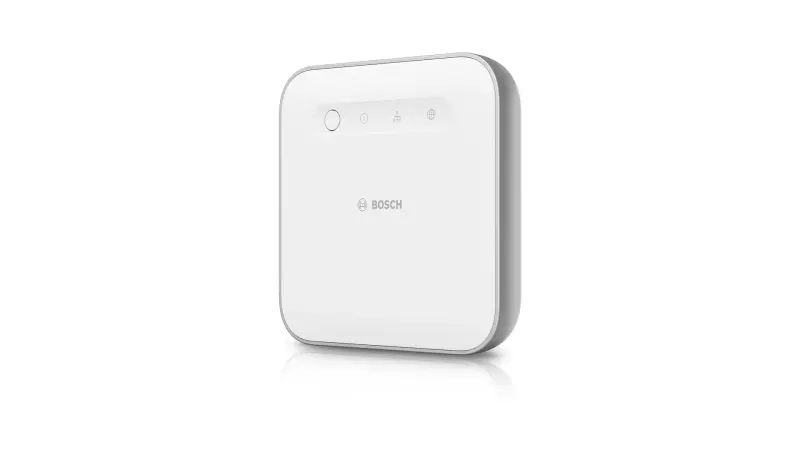
Vragen over de Smart Home Controller II? Wij helpen u graag!
Smart Home controller II - Installatie
Smart Home controller II - Installatie
Je kunt de meeste gegevens overzetten naar de nieuwe controller.
Deze gegevensoverdracht is te vinden onder "Meer" -> "Systeem" -> "Systeemgegevens overdragen".
Je wordt stap voor stap door het proces geleid met nauwkeurige instructies.
De aangesloten Bosch Smart Home producten en automatiseringen / scenario's worden gemigreerd naar de nieuwe Smart Home controller II.
### Probleem: De Bosch Smart Home App voor het besturingssysteem iOS kan de Smart Home Controller niet vinden in het lokale netwerk
Als de Bosch Smart Home App op uw iPhone of iPad de Smart Home Controller niet kan vinden, gaat u eerst als volgt te werk:
- Laat in de Bosch Smart Home App het scherm open dat aangeeft dat de Bosch Smart Home Controller niet kan worden gevonden. Druk vervolgens op de functietoets aan de voorkant van de controller totdat de LAN- en Cloud-LED knipperen. De Bosch Smart Home App zou nu naar het volgende scherm moeten springen, waar u wordt gevraagd het systeemwachtwoord in te voeren.
- Als alternatief kunt u het IP-adres van uw Bosch Smart Home Controller handmatig invoeren.
Mocht dit niet tot het gewenste resultaat leiden, dan ligt dit meestal aan ontbrekende machtigingen van de Bosch Smart Home App en privacy-instellingen op de gebruikte iPhone/iPad.
Zorg er eerst voor dat uw mobiele apparaat en de Smart Home Controller zich in hetzelfde netwerk bevinden. Schakel daarnaast de mobiele data uit.
Wij raden u aan om vervolgens de volgende instellingen te controleren en indien nodig aan te passen, wanneer de Smart Home App voor iOS bij de eerste installatie van de controller een foutmelding weergeeft:
#### Toegang tot apparaten in het lokale netwerk toestaan
Bij de installatie van de Smart Home App vraagt de app toegang tot het lokale netwerk aan. U moet met deze machtiging instemmen. U kunt de machtiging achteraf aanpassen. Ga hiervoor als volgt te werk:
- Open de Instellingen op de iPhone/iPad
- Navigeer naar "Privacy & Beveiliging" en "Lokaal netwerk"
- Selecteer de Bosch Smart Home App uit de lijst met beschikbare apps
- Activeer de toegang tot het lokale netwerk
Meer informatie over het onderwerp privacy-instellingen vindt u op de supportpagina van Apple onder: Wenn eine App eine Verbindung zu Geräten in deinem lokalen Netzwerk herstellen möchte - Apple Support (DE)
Open de Bosch Smart Home App opnieuw en start het zoeken naar de Bosch Smart Home Controller.
Wordt de controller herhaaldelijk niet gevonden, pas dan de volgende privacy-instellingen aan:
#### Aanpassing van de functie "Privé wifi-adres" op uw iOS-apparaat
Open de Instellingen op het gebruikte iOS-apparaat en navigeer naar "Wifi".
Klik op het info-icoon naast het verbonden netwerk.
Wijzig het "Privé wifi-adres" voor het netwerk waarmee uw iOS-apparaat momenteel verbinding maakt, naar "Statisch" of "Uit".
Meer informatie over deze privacy-instelling vindt u op de supportpagina van Apple onder: Private WLAN-Adressen auf Apple-Geräten verwenden - Apple Support (DE)
#### Deactivering van de functie "Veilig internetsurfen met iCloud Privé-relay"
Voor zover u de Apple-dienst "iCloud+" heeft geabonneerd, navigeert u naar de volgende instelling:
Open de Instellingen op uw iOS-apparaat en tik op uw Apple-ID.
Navigeer naar "iCloud" en "Privé-relay"
Deactiveer de functie "Privé-relay"
Meer informatie over deze privacy-instelling vindt u op de supportpagina van Apple onder: Sicheres Internetsurfen mit iCloud Privat-Relay auf dem iPhone - Apple Support (DE)
### Verbinding van de Bosch Smart Home controller II met het netwerk
De Bosch Smart Home controller II wordt via een LAN-kabel met uw router verbonden.
Een directe verbinding via WLAN is niet mogelijk. Zo richt u de verbinding stap voor stap in:
#### Stappen voor de installatie
1. **LAN-kabel aansluiten**: Verbind de LAN-kabel met de Bosch Smart Home controller II en uw router.
2. **Kabel controleren**: Zorg ervoor dat de LAN-kabel correct is aangesloten en met een klik vastklikt.
3. **Routerinstellingen controleren**: De router moet aan de Smart Home controller II een IPv4-adres kunnen toewijzen. IPv6-adressen worden door de controller niet ondersteund.
4. **Internetverbinding**: Voor de eerste installatie heeft de Bosch Smart Home controller II een actieve internetverbinding nodig om belangrijke software-updates te downloaden.
Mocht u problemen hebben bij de installatie, dan staat onze
u graag ter beschikking.Smart Home controller II - Operatie
Smart Home controller II - Operatie
Probleem:
- Er kunnen niet meer dan 100 HomematicIP-apparaten worden ingeleerd op de Smart Home controller.
- Het 101e HomematicIP-apparaat is geprogrammeerd zonder foutmelding in de app of in het systeemlogboek.
- De grenswaarde wordt opgegeven door de onderliggende hardware (Homematic-module op Smart Home controller).
- Externe communicatie over de limiet moet zorgvuldig gebeuren.
JIRA-ticket:
https://rb-tracker.bosch.com/tracker01/browse/SMARTHOME-123
Officiële externe communicatie:
Het Bosch Smart Home System maakt de integratie van slimme apparaten in een privéwoning of appartement mogelijk. Om technische redenen is het maximum aantal apparaten en bruikbare scenario's en automatiseringen in het Smart Home System beperkt. Voor alle apparaten die gebruik maken van het eigen radioprotocol (radiofrequentie 868 MHz) is het maximum aantal 100 apparaten. Het concrete maximumaantal hangt sterk af van het individuele gebruik, maar wordt alleen relevant voor zeer grote Smart Home-installaties, die meestal niet voorkomen in een eengezinswoning of een flat. In dit geval kan de snelheid van het gebruik merkbaar langzamer worden of kan de Smart Home controller niet meer starten door het overschrijden van de limieten.
Het wachtwoord van de Smart Home controller II opzoeken en wijzigen
Tijdens de eerste installatie van je Smart Home controller II stel je een systeemwachtwoord in. Je hebt dit wachtwoord nodig om extra mobiele apparaten aan te sluiten op de controller of om de controller terug te zetten naar de fabrieksinstellingen via de Smart Home app.
Als je je systeemwachtwoord wilt wijzigen of resetten, kan dat, maar alleen vanaf een mobiel apparaat dat al verbonden is en op het thuisnetwerk. Dit zijn de stappen die je moet volgen:
1. Open de Bosch Smart Home app.
2. tik op "Meer".
3. Selecteer "Systeem".
Houd er rekening mee dat u uw oude systeemwachtwoord moet kennen om het te kunnen wijzigen. Als je nog vragen of opmerkingen hebt, aarzel dan niet om contact met ons op te nemen!
Reset via Bosch Smart Home app
Ga in de app naar "Meer", dan "Systeem" en selecteer vervolgens "Fabrieksinstellingen". Volg de instructies.
Reset via resetknop
1. Houd de resetknop ingedrukt totdat de status-LED's op de voorkant rood knipperen.
2. kort loslaten en opnieuw ingedrukt houden tot de LED's geel oplichten.
3. Start vervolgens het apparaat opnieuw op. Het kan enkele minuten duren voordat de controller weer gebruiksklaar is.
Bij het resetten van de Smart Home controller naar de fabrieksinstellingen (via app of resetknop) wordt alleen de Smart Home controller gereset. Alle eerder geïntegreerde Smart Home eindapparaten moeten handmatig worden gereset na het resetten van de controller.
Raadpleeg ook onze resetvideo in dit artikel. Als er problemen zijn met het weergeven van de video, kun je onze installatie- en resetvideo's ook vinden op ons Bosch Smart Home YouTube-kanaal via de volgende linkLink.
### Bedien meerdere Smart Home controllers met de Bosch Smart Home app
Het is momenteel niet mogelijk om meerdere Smart Home controllers rechtstreeks via de Bosch Smart Home app te bedienen. Er is echter wel een oplossing via Apple HomeKit waarmee je meerdere controllers kunt beheren.
#### Stappen voor het integreren van meerdere controllers in Apple HomeKit:
1. voeg **hoofdcontroller:** toe
- Integreer eerst je primaire Smart Home controller (Smart Home controller A) in de Apple HomeKit app.
- Voeg alle gekoppelde apparaten van Smart Home controller A toe in HomeKit.
2 **Verwijder gegevens uit de Bosch Smart Home app:**
- Verwijder de gegevens van de Bosch Smart Home app op je iOS-apparaat.
3 **Een tweede controller toevoegen:**
- Maak nu verbinding met je tweede Smart Home controller (Smart Home controller B).
- Voeg de Smart Home B-apparaten ook toe aan HomeKit.
4 **Verwijder gegevens van de tweede controller:**
- Verwijder de Smart Home controller gegevens van je smartphone.
5 **Registreren bij de primaire controller:**
- Log opnieuw in op je primaire Smart Home controller A.
#### Resultaat:
- Beide Smart Home controllers (Smart Home controller A en Smart Home controller B) zijn nu toegankelijk via de Apple Home app.
- De primaire Smart Home controller A kan nog steeds worden bediend via de Bosch Smart Home app.
Met deze methode kun je meerdere flats of huizen bedienen via de Apple HomeKit-app.
### Bedien meerdere Smart Home controllers met de Bosch Smart Home app
Het is momenteel niet mogelijk om meerdere Smart Home controllers rechtstreeks via de Bosch Smart Home app te bedienen. Er is echter wel een oplossing via Apple HomeKit waarmee je meerdere controllers kunt beheren.
#### Stappen voor het integreren van meerdere controllers in Apple HomeKit:
1. voeg **hoofdcontroller:** toe
- Integreer eerst je primaire Smart Home controller (Smart Home controller A) in de Apple HomeKit app.
- Voeg alle gekoppelde apparaten van Smart Home controller A toe in HomeKit.
2 **Verwijder gegevens uit de Bosch Smart Home app:**
- Verwijder de gegevens van de Bosch Smart Home app op je iOS-apparaat.
3 **Een tweede controller toevoegen:**
- Maak nu verbinding met je tweede Smart Home controller (Smart Home controller B).
- Voeg de Smart Home B-apparaten ook toe aan HomeKit.
4 **Verwijder gegevens van de tweede controller:**
- Verwijder de Smart Home controller gegevens van je smartphone.
5 **Registreren bij de primaire controller:**
- Log opnieuw in op je primaire Smart Home controller A.
#### Resultaat:
- Beide Smart Home controllers (Smart Home controller A en Smart Home controller B) zijn nu toegankelijk via de Apple Home app.
- De primaire Smart Home controller A kan nog steeds worden bediend via de Bosch Smart Home app.
Met deze methode kun je meerdere flats of huizen bedienen via de Apple HomeKit-app.
Als je de Radiostick (868 MHz) van de controller verwijdert, zijn de eenheden die dit protocol gebruiken niet langer toegankelijk.
Zodra je de radio weer in het stopcontact steekt, kun je weer communiceren met dit apparaat.
Als u een apparaat verwijdert terwijl de radiostick niet is aangesloten en de radiostick terug in de USB-poort steekt, verschijnt het apparaat opnieuw. Het heeft echter een automatisch gegenereerde naam en geen kamertoewijzing. In dit geval moet u het apparaat een tweede keer verwijderen.
Problemen oplossen: Bosch Smart Home controller II knippert rood en is offline
Het spijt ons te horen dat u problemen ondervindt met uw Bosch Smart Home controller II. Hier zijn de stappen die u kunt volgen om het probleem op te lossen:
1. Koppel de netwerkkabel los van uw Smart Home controller II.
2. wacht ongeveer 10 seconden.
3. Sluit de netwerkkabel weer aan op de Smart Home controller II.
Na deze stappen moet de netwerk-LED op je controller continu groen branden, wat betekent dat hij weer online is.
Als uw controller ondanks deze maatregelen nog steeds offline is, aarzel dan niet om contact op te nemen met onzeKlantenservice.We zijn er om je te helpen!
De LED's op de Smart Home controller II uitschakelen
Helaas is het momenteel niet mogelijk om de LED's op je Bosch Smart Home controller II uit te schakelen. Deze dienen als belangrijke indicatoren voor de bedrijfsstatus en verbinding van uw apparaat. Mocht u nog vragen of opmerkingen hebben, aarzel dan niet om contact met ons op te nemen!
Een update uitvoeren voor de Bosch Smart Home controller II
Het is eenvoudig om een update uit te voeren voor je Bosch Smart Home controller II. Hier zijn de stappen die je moet volgen:
1.Kennisgeving van een updateAls er een update beschikbaar is, word je hiervan op de hoogte gesteld via de Bosch Smart Home app.
2.Beslissing over de installatieJe kunt kiezen of je de update onmiddellijk wilt installeren, wilt uitstellen tot een latere datum of helemaal niet wilt installeren.
3.Meer informatieMeer details over de updates vind je in de release notes die beschikbaar zijn in de Bosch Smart HomeGemeenschapbeschikbaar zijn.
Houd er rekening mee dat het belangrijk is om je apparaat regelmatig bij te werken om ervoor te zorgen dat het optimaal functioneert en dat je gebruik kunt maken van alle nieuwe functies en verbeteringen. Als je nog vragen of opmerkingen hebt, aarzel dan niet om contact met ons op te nemen!
Betekenis van de lampjes op de Smart Home controller II
De Smart Home controller II heeft drie controle-LED's: Stroom, Netwerk en Cloud. Dit is wat elke LED betekent:
1.Voedings-LEDGeeft aan dat de controller is ingeschakeld.
2.Netwerk-LEDGeeft aan dat de controller is aangesloten op je netwerk.
3.Wolk LEDGeeft aan dat de controller verbonden is met de Bosch Smart Home Cloud. Het knippert geel wanneer een log-upload is gestart of gegevens worden uitgewisseld met een mobiel apparaat.
In normaal bedrijf moeten ofwel alleen de voedings-LED en de netwerk-LED of ook de cloud-LED continu groen branden, afhankelijk van of je externe toegang hebt geactiveerd.
Problemen oplossen
Als de LED's niet branden zoals verwacht en het systeem niet goed werkt, probeer dan de volgende stappen:
1. Koppel de Smart Home controller II en eventueel ook je router korte tijd los van de voeding.
2. Wacht even en sluit vervolgens de Smart Home controller II en de router opnieuw aan op de voeding om een nieuwe verbinding tot stand te brengen.
Als het probleem aanhoudt, neem dan contact op met onzeKlantenservice.Raadpleeg de bedieningshandleiding van de controller voor de betekenis van andere knipperende combinaties van de LED's.
De tijd instellen op de Smart Home controller II
Het goede nieuws is dat je je geen zorgen hoeft te maken over het instellen van de tijd op je Smart Home controller II. De tijd en de aanpassing aan zomer- of wintertijd gebeuren automatisch. De standaard tijdzone is Europa/Berlijn (CET).
Houd er rekening mee dat het niet mogelijk is om de tijd handmatig te wijzigen op de Smart Home controller II. Als je nog vragen of opmerkingen hebt, aarzel dan niet om contact met ons op te nemen!
Problemen oplossen: er gaat geen led branden op de Smart Home controller II
Het spijt ons te horen dat je problemen ondervindt met je Smart Home controller II. Hier volgen enkele stappen die u kunt nemen om het probleem op te lossen:
1. controleer de bekabeling: Zijn alle kabels goed aangesloten?
2 Controleer het stopcontact: werkt het goed? Probeer indien nodig een ander stopcontact.
3. denk terug: reageerde het apparaat vanaf het begin zo of trad het probleem op na een specifieke gebeurtenis (zoals een stroomstoring)?
Als je controller ondanks deze maatregelen nog steeds geen LED's doet oplichten, kan hij defect zijn en moet hij mogelijk worden vervangen. Neem in dat geval contact op met onzeKlantenservice.We zijn er om je te helpen!
Het uitwisselingsconcept voorziet in de volgende punten en vereisten:
- Gereserveerd voor onze klanten
- Niet verkocht maar beschikbaar op onze website
- MAC-adres verificatie
- Prijs: 100 €
- De klant ontvangt een pakket met daarin de Radiostick (868 MHz). Tegelijkertijd kan de klant dit pakket gebruiken om de eerste generatie Smart Home controller naar ons terug te sturen. Zodra de retourzending is geboekt, ontvangt de klant een creditnota van 50,50 euro.
De Bosch Smart Home controller Radiostick (868 MHz) moet permanent verbonden zijn met de Bosch Smart Home controller II.
Omgaan met de Radiostick (868 MHz) en aangesloten apparaten
Het is mogelijk om de Radiostick (868 MHz) van je Smart Home controller te verwijderen, maar er zijn een paar belangrijke punten waar je rekening mee moet houden:
1.Communicatie onderbrekingAls u de Radiostick (868 MHz) verwijdert, zijn de apparaten die dit protocol gebruiken tijdelijk niet meer toegankelijk.
2.De verbinding herstellenZodra je de Radiostick (868 MHz) weer in het stopcontact steekt, wordt de communicatie met deze apparaten hersteld.
3.Apparaten verwijderenAls je een apparaat verwijdert terwijl de Radiostick verwijderd is en vervolgens de Radiostick weer insteekt, wordt het apparaat opnieuw weergegeven. Het wordt echter weergegeven met een automatisch gegenereerde naam en zonder kamertoewijzing. In dit geval moet u het apparaat opnieuw verwijderen.
Houd er rekening mee dat je de Radiostick (868 MHz) alleen moet verwijderen als dat absoluut noodzakelijk is om onderbrekingen in de communicatie met je apparaten te voorkomen. Als je nog vragen of opmerkingen hebt, aarzel dan niet om contact met ons op te nemen!
Bediening van de Smart Home controller II op een Slimme stekker
Houd er rekening mee dat de Smart Home controller II tijdens de gegevensoverdracht niet mag worden gebruikt met een 868 Slimme stekker. Dit kan leiden tot problemen met de gegevensoverdracht. Als je nog vragen of opmerkingen hebt, aarzel dan niet om contact met ons op te nemen!
**Upgrade van Smart Home controller naar Smart Home controller II.
We zijn blij om te horen dat je je slimme huis wilt uitrusten met de nieuwste producten! Ja, je kunt eenvoudig overschakelen van je huidige Smart Home controller naar de Smart Home controller II. We bieden een gegevensoverdracht in de Bosch Smart Home App zodat je je huidige instellingen en apparaten kunt behouden.
De Radiostick (868 MHz) die je nodig hebt voor de migratie kun je bestellen op het onderstaande adres
We hopen dat u nog meer van uw Smart Home zult genieten met de nieuwe Controller II!
Mobiele apparaten aansluiten met de nieuwe Smart Home controller II
Na de gegevensoverdracht moet je de verbinding tussen je eerder verbonden mobiele apparaten en de nieuwe Smart Home controller II herstellen. Dit zijn de stappen die u moet volgen:
1. Verwijder de Bosch Smart Home app van de mobiele apparaten die je wilt verbinden.
2. Download de Bosch Smart Home app opnieuw in de App Store (voor iOS-apparaten) of Google Play Store (voor Android-apparaten).
3. Open de app en volg de instructies om de apparaten opnieuw te verbinden met de nieuwe Smart Home controller II.
Houd er rekening mee dat je het systeemwachtwoord nodig hebt voor dit proces. Als je nog vragen of opmerkingen hebt, aarzel dan niet om contact met ons op te nemen!
**Beschikbaarheid van Bosch Smart Home-producten**
De beschikbaarheid van Bosch Smart Home-producten wordt voortdurend uitgebreid. Om te controleren of deze producten beschikbaar zijn in uw land, kunt u de volgende stappen uitvoeren:
1. bezoek de Bosch Smart Home website: https://www.bosch-smarthome.com/
2. kijk in de rechterbovenhoek van de website om te zien of jouw land op de lijst staat.
Als je land op de lijst staat, betekent dit dat onze producten daar verkrijgbaar zijn. In dat geval kun je onze Bosch Smart Home App ook downloaden in de Playstore. We kijken ernaar uit om je onze smart home oplossingen aan te bieden!
Details over verbindingsproblemen
Een zwakke of instabiele verbinding kan de functionaliteit van het apparaat en de systeemfuncties beperken. Het is mogelijk dat gebeurtenissen of besturingscommando's de controller niet bereiken of slechts met een vertraging worden afgeleverd.
Oorzaken
Een zwakke of instabiele verbinding kan veel verschillende oorzaken hebben.
- Hoge afstandHoe groter de afstand tussen de apparaten, hoe zwakker het radiosignaal. Dit effect kan worden gecompenseerd door extra apparaten (repeaters) te gebruiken om het bereik te vergroten.
- Muren, plafonds, vaste objectenMuren, plafonds en vaste voorwerpen zoals wandkasten verzwakken het signaal. Hoe groter het aantal en/of de dikte van de te overwinnen objecten, hoe slechter het signaal. Het materiaal van de objecten heeft ook een grote invloed. Een plafond van gewapend beton is bijvoorbeeld een groter probleem voor draadloze verbindingen dan een plafond van houten balken. Strategisch geplaatste apparaten voorUitbreiding van het bereik,kan de verbinding verbeteren.
Bronnen van interferentie
De Zigbee-verbinding van de Smart Home controller maakt gebruik van de 2,4 GHz frequentieband. Deze wordt ook gebruikt door veel andere apparaten en radioprotocollen, wat storing kan veroorzaken. Apparaten en protocollen zijn onder andere Wi-Fi (W-Lan), babyfoons, draadloze camera's, draadloze luidsprekers, magnetrons en spelconsoles. Deze storingsbronnen hoeven zich niet noodzakelijkerwijs in je eigen huishouden te bevinden. Het kunnen ook apparaten van de buren zijn.
Mogelijke maatregelen
Probeer de afstanden tussen deze apparaten en je Smart Home-apparaten te vergroten, vooral de Smart Home controller, om wederzijdse interferentie te minimaliseren.
Verander indien mogelijk bij wijze van test het radiokanaal van je Wi-Fi en kijk of het radiosignaal in je Smart Home-systeem verbetert.
Ga na of de interferentie vooral optreedt wanneer bepaalde andere elektronische apparaten worden gebruikt.
Als de storingsbronnen niet te sterk zijn, kunnen range extenders de situatie verbeteren.
Problemen met bereikuitbreiding
- Apparaat losgekoppeld van voedingAls een range extender-apparaat wordt losgekoppeld van de voeding, zoeken de aangesloten apparaten op batterijen naar een nieuwe verbinding. Als het apparaat weer wordt ingeschakeld, blijven de batterijapparaten over het algemeen bij deze mogelijk slechtere verbinding. Om ervoor te zorgen dat de apparaten op batterijen opnieuw op zoek gaan naar het best mogelijke apparaat om het bereik uit te breiden, start je ze opnieuw op door de batterij te verwijderen en opnieuw te plaatsen.
- StoringIn zeldzame gevallen kan een range extender defect raken, wat ook gevolgen heeft voor de aangesloten apparaten. Als range extender-apparaten als onbereikbaar worden weergegeven hoewel ze op het lichtnet zijn aangesloten, moeten ze opnieuw worden opgestart.
Details over assortimentsuitbreiding
Het bereik en de stabiliteit kunnen worden vergroot met Zigbee-apparaten met een permanente voeding. Hiervoor zijn de volgende producten beschikbaar:
- Kamerthermostaat II 230 V
- Slim Relais
- Lichtbesturing II
- Rolluikbesturing II
- Dimmer
- Slimme stekker compact
- Slimme lampen (Ledvance)
Details van de verbinding
Berichten kunnen worden uitgewisseld tussen verschillende knooppunten. De respectieve nodes worden onder andere gebruikt om het bereik te vergroten. De verbinding die wordt getoond in de signaalsterktetest is een momentopname. Het netwerk reorganiseert zichzelf voortdurend.
Waarom is mijn apparaat niet rechtstreeks aangesloten op de Smart Home controller?
Tijdens een herstart, bijvoorbeeld na een update, kan de Smart Home controller niet worden bereikt. Gedurende deze tijd zoeken de geleerde apparaten naar andere verbindingsknooppunten en brengen ze een overeenkomstige verbinding tot stand.
Waarom is mijn apparaat niet verbonden met het dichtstbijzijnde range extender-apparaat?
Om energie te besparen houden apparaten die op batterijen werken over het algemeen de verbinding met het volgende knooppunt in stand totdat de verbinding wordt verbroken, zelfs als er een knooppunt is met een betere verbindingskwaliteit.
Het op batterijen werkende apparaat kan opnieuw worden opgestart door de batterij te verwijderen en opnieuw te plaatsen, zodat het opnieuw naar een optimaal knooppunt zoekt.
Om het bereik van het Zigbee-signaal in uw Bosch Smart Home systeem te verbeteren, kunt u de volgende producten gebruiken:
- Bosch Smart Home compacte tussenstekker
- Bosch Smart Home dimmer
- Bosch Smart Home relais
- Bosch Smart Home licht-/rolluiksturing II
- Bosch Smart Home kamerthermostaat II 230V
- LEDVANCE Smart+ Zigbee lampen
Deze apparaten fungeren als signaalversterkers en helpen de communicatie in uw Smart Home systeem te optimaliseren.
####Hoe upload ik mijn systeemlogboek?
Wanneer de klantenservice u vraagt om uw systeemlogboek te uploaden, kunt u dit op drie verschillende manieren doen:
#####1. Via de Bosch Smart Home App (Methode 1):
- Open uw Bosch Smart Home App.
- Klik op "Meer" en volg het pad "Meer >> Systeem >> Systeemlogboek".
- Klik op "Systeemlogboek verzenden".
- Houd bij vragen het weergegeven MAC-adres bij de hand.
#####2. Via de Smart Home App (Methode 2):
- Navigeer in uw Bosch Smart Home App naar "Meer > Help&Contact".
- Selecteer "Neem contact met ons op" > "Systeemlogboek" > "Systeemlogboek verzenden".
- Houd bij vragen het weergegeven MAC-adres bij de hand.
#####3. Via de Bosch Smart Home Controller II:
- Aan de voorkant van uw Bosch Smart Home Controller II vindt u een functietoets
- Houd de functietoets ingedrukt (min. 3 seconden) totdat de cloud-LED begint te knipperen.
- De cloud-LED knippert nu geel totdat het uploaden van het systeemlogboek is voltooid. Daarna dooft de LED of brandt deze bij geactiveerde externe toegang weer constant groen
- De gegevens van uw Bosch Smart Home Controller II worden versleuteld verzonden en opgeslagen.
- Houd uw MAC-adres bij de hand, dat u aan de onderkant van de Smart Home Controller II of in de Smart Home App onder "Instellingen >> Systeem >> Systeemlogboek" kunt vinden.
Volg deze instructies zorgvuldig om ervoor te zorgen dat uw systeemlogboek correct wordt geüpload.
### Wijzigen van het ZigBee-radiokanaal
U kunt het radiokanaal van uw Bosch Smart Home apparaten in de volgende gevallen wijzigen:
- Slechte signaalkwaliteit: Als de signaalkwaliteit van uw apparaat ook na de installatie van een Zigbee-repeater slecht is.
- Instabiele radioverbinding: Bij algemeen instabiele radioverbinding, veroorzaakt door interferentie met andere radiozenders op dezelfde frequentie.
#### Belangrijke opmerkingen
Synchronisatie: Na het wijzigen van het radiokanaal kan het enige tijd duren voordat het apparaat opnieuw is gesynchroniseerd met de Smart Home Controller.
Herstart: Als de communicatie tussen het Smart Home apparaat en de Smart Home Controller niet wordt hersteld, kan het nodig zijn om het apparaat opnieuw op te starten. Onderbreek hiervoor de stroomvoorziening of verwijder de batterijen.
#### Voorzorgsmaatregelen
Geavanceerde instelling: Deze wijziging is een geavanceerde instelling. Voer deze alleen uit als u hiertoe bent gevraagd door de Bosch Smart Home Service of als u bekend bent met het wijzigen van radiokanalen.
Monitoring: Houd het systeem na een wijziging van het radiokanaal 24 uur in de gaten. Zo kunt u tijdsafhankelijke storingen vaststellen voordat u het kanaal opnieuw wijzigt.
Meer informatie om het Zigbee-signaal te verbeteren vindt u hier.
Smart Home controller II - Systeemgegevens overzetten
Smart Home controller II - Systeemgegevens overzetten
Lijst met dubbele apparaten in Apple HomeKit
Als je merkt dat je apparaten twee keer worden weergegeven in Apple HomeKit, komt dit waarschijnlijk doordat de apparaten die via de oude controller waren aangesloten, nog steeds worden weergegeven. Deze apparaten zijn meestal gemarkeerd als "niet toegankelijk" en in het grijs. Zodra je de oude Smart Home controller uit Apple HomeKit verwijdert, zouden de dubbele apparaatvermeldingen moeten verdwijnen. Als je nog vragen of opmerkingen hebt, aarzel dan niet om contact met ons op te nemen!
De verbinding met de tweede generatie camera herstellen
Na een gegevensoverdracht kan het gebeuren dat de tweede generatie camera's niet meer verbonden zijn met het systeem. Hier volgen de stappen die je moet volgen om de verbinding te herstellen:
1. Controleer na de gegevensoverdracht of je camera nog steeds werkt met de nieuwe Smart Home controller.
2. Als de camera niet werkt, open dan apparaatbeheer onder "Meer".
3. Verwijder de camera's die niet werken na de gegevensoverdracht.
4. Voeg vervolgens de camera's weer toe.
Deze stappen zouden de verbinding van je tweede generatie camera moeten herstellen. Als je nog vragen hebt, aarzel dan niet om contact met ons op te nemen!
Gegevensoverdracht en Protect+ met de Bosch Smart Home controller
Als u uw Bosch Smart Home controller hebt verzekerd met Protect+ en een gegevensoverdracht uitvoert, zijn er een paar belangrijke punten om rekening mee te houden:
Na de gegevensoverdracht moet u uw Protect+ contract aanpassen. Dit zijn de stappen die u moet volgen:
1. Open de Smart Home-app op je smartphone.
2. Ga naar "Meer" en selecteer "Beschermen+".
3. Klik op "Contract aanpassen".
Deze aanpassing zorgt ervoor dat uw Protect+ contract geldig blijft en uw Smart Home controller correct verzekerd blijft. Als u nog vragen heeft of hulp nodig heeft, aarzel dan niet om contact met ons op te nemen
De verbinding met Apple HomeKit herstellen na gegevensoverdracht
Na een gegevensoverdracht kan het nodig zijn om de verbinding met Apple HomeKit opnieuw te configureren. Dit zijn de stappen die je moet volgen:
Vóór gegevensoverdracht
1. documenteer alle kamertoewijzingen, automatiseringen en scenario's die je hebt gemaakt in Apple HomeKit. Deze moeten opnieuw worden gemaakt na de gegevensoverdracht.
Tijdens gegevensoverdracht
1. De toegang tot Apple HomeKit is gedeactiveerd in de Bosch Smart Home app.
2. de apparaten in Apple HomeKit worden niet automatisch verwijderd. Je moet ze handmatig verwijderen in de Apple Home-app:
- Open de Apple Home-app.
- Navigeer naar de "Begininstellingen".
- Onder "Bedieningscentrales & bruggen" vind je de Smart Home controller onder "Bruggen".
- Verwijder de Smart Home controller door te klikken op "Remove bridge from home" (Brug uit huis verwijderen). Let op: alle aangesloten apparaten worden verwijderd uit de Apple Home app, inclusief automatiseringen en scènes!
Na gegevensoverdracht
1. Ga naar "Partner" in de Bosch Smart Home app om Apple HomeKit opnieuw te activeren op de Smart Home controller.
2. Activeer Apple HomeKit en volg de stappen die in de procedure worden beschreven.
Deze stappen zouden de verbinding met Apple HomeKit moeten herstellen. Als je nog vragen hebt, aarzel dan niet om contact met ons op te nemen!
Vereisten voor gegevensoverdracht
Voordat je begint met het overzetten van gegevens, moet je ervoor zorgen dat aan de volgende vereisten is voldaan:
Hardwarevereisten
1. Je hebt een Bosch Smart Home controller II.
2. Je router heeft een vrije netwerkverbinding.
3. Je hebt een vrij stopcontact.
4. de Smart Home controller II niet eerder is gebruikt of is teruggezet naar de fabrieksinstellingen.
5. je oude Smart Home controller de nieuwste softwareversie heeft. Je kunt de softwareversie hier controleren: [Bosch Smart Home Release Notes] (https://www.bosch-smarthome.com/xc/en/release-notes/)
Apparaatvereisten
1. Om bepaalde apparaten van de eerste generatie te kunnen gebruiken na het overbrengen van de systeemgegevens, moet u een Radiostick (868 MHz) aansluiten op uw Smart Home controller II. De gegevensoverdracht zelf werkt ook zonder de Radiostick (868 MHz).
2 Voor de volgende apparaten van de eerste generatie is een Radiostick (868 MHz) nodig: Kamerthermostaat, vloerverwarming kamerthermostaat, radiatorthermostaat, Rookmelder, Rookmelder, Universele schakelaar, Lichtbesturing, Rolluikbesturing, Deur-/raamcontact.
3. alle slimme apparaten (Radiatorthermostaten, Slimme stekkers, Rolluikbesturing, etc.) zijn online.
Netwerkvereisten
1. de smartphone of tablet waarmee je de gegevensoverdracht start, is verbonden met de oude Smart Home controller.
2. beide Smart Home controllers en je smartphone of tablet zich in hetzelfde netwerk bevinden.
Veiligheidseisen
1. Je kent het systeemwachtwoord.
Als aan al deze voorwaarden is voldaan, kun je beginnen met het overzetten van gegevens. Als je nog vragen of opmerkingen hebt, aarzel dan niet om contact met ons op te nemen!
Instructies voor gegevensoverdracht voor de Bosch Energy Manager
Als je gegevens overdraagt voor de Bosch Energy Manager, moet je rekening houden met een aantal punten. Dit zijn de belangrijkste stappen:
De verbinding herstellen tussen de Energy Manager app en Smart Home controller
Na de gegevensmigratie kan de verbinding tussen de Energy Manager app en de Smart Home controller onderbroken zijn. Om dit te herstellen:
1. Verwijder de Energy Manager app van je apparaten.
2. Download de app opnieuw in de Apple Store of Google Play Store.
3 Je kunt ook het geheugen van de Energy Manager app resetten.
4. Wanneer je de app opnieuw start, wordt je gevraagd om een Smart Home controller aan te sluiten.
Maak je geen zorgen, je historische gegevens en de verbindingen met de geleerde apparaten blijven bewaard en worden overgedragen.
De verbinding met bepaalde apparaten herstellen
Om technische redenen worden sommige apparaten na de migratie als "offline" weergegeven en moeten ze opnieuw worden verbonden. Hier zijn de stappen voor de betrokken apparaten:
Warmtepompen met K30 RF of MX300 WLAN-gateway
1. Selecteer "Componenten" in het menu.
2. Druk op "..." voor het item "Warmtepomp" en selecteer "Wissen".
3. De app keert terug naar de inbedrijfstellingsworkflow en je kunt de warmtepomp opnieuw aansluiten.
Bosch vermogensmeter
1. Zet de Bosch Power Meter in de koppelmodus.
2. Houd de resetknop op de Bosch Power Meter eenmaal ingedrukt met een puntig voorwerp (tussen 0,5 - 2 s) en daarna eenmaal kort binnen 1 s (maximaal 0,5 ).
Met deze stappen zou de gegevensoverdracht voor je Bosch Energy Manager probleemloos moeten verlopen. Als je nog vragen hebt, aarzel dan niet om contact met ons op te nemen!
Identificatie en verwijdering van de oude Smart Home controller
Om je oude en nieuwe Smart Home controller te onderscheiden, kun je de laatste cijfers van de controller vergelijken met het MAC-adres op de achterkant van het apparaat. Zodra u de oude controller hebt geïdentificeerd, moet u deze verwijderen. Als u nog vragen of opmerkingen hebt, aarzel dan niet om contact met ons op te nemen!
Oplossing voor dubbele vermeldingen in het mobiele apparaatbeheer
Als je merkt dat eerder verbonden mobiele apparaten twee keer verschijnen in het beheer van mobiele apparaten, zijn er twee mogelijke oplossingen:
1. Het IP-adres bijwerken
In sommige gevallen kun je het probleem oplossen door gewoon het nieuwe IP-adres van de Smart Home controller in te voeren op deze apparaten. Hierdoor wordt het apparaat opnieuw verbonden en blijven je favorieten behouden.
2. nieuwe installatie van de Bosch Smart Home app
Als het bijwerken van het IP-adres niet werkt en er geen verbinding kan worden gemaakt met de nieuwe Smart Home controller, moet je de Bosch Smart Home app van deze apparaten verwijderen en opnieuw downloaden uit de Playstore. Voordat je dit doet, moet je de "oude" mobiele apparaten verwijderen uit het beheer van mobiele apparaten.
Door deze stappen te volgen, zou je het probleem met dubbele vermeldingen in Mobile Device Manager moeten kunnen oplossen. Als je nog vragen of problemen hebt, aarzel dan niet om contact met ons op te nemen!
De systeemgegevens overbrengen: Waar je rekening mee moet houden
Het overbrengen van de systeemgegevens van je Smart Home controller naar de Smart Home controller II is een belangrijk proces. Hier zijn enkele punten waarmee u rekening moet houden:
Vóór gegevensoverdracht
Er wordt een update van de Smart Home controller II uitgevoerd. De duur van de update is afhankelijk van je internetsnelheid en duurt gemiddeld 5-10 minuten. Terwijl de update wordt uitgevoerd, kun je de app op de achtergrond laten draaien.
Tijdens gegevensoverdracht
De gegevensoverdracht duurt gemiddeld 5-10 minuten. Je moet actie ondernemen door de stappen in de app en op de Smart Home controller II te volgen. De gegevens worden overgedragen via het lokale netwerk. Je kunt de gegevensoverdracht tot een bepaald punt annuleren door op de "X" linksboven in het scherm te tikken.
Houd er rekening mee dat de verbinding tussen de Smart Home controller en je slimme apparaten tijdelijk wordt onderbroken tijdens de gegevensoverdracht. Alle apparaten (bijv. Slimme stekkers, Kamerthermostaten) en diensten (bijv. alarmsysteem, aanwezigheidssimulatie) werken niet tijdens de gegevensoverdracht.
Na gegevensoverdracht
Je hebt de optie om opnieuw verbinding te maken met partners (Amazon Alexa, Google Assistant, enz.).
Als er problemen optreden tijdens de gegevensoverdracht, kunt u de oude Smart Home controller gebruiken om uw systeem te bedienen nadat u de gegevensoverdracht hebt geannuleerd.
Als je nog vragen of opmerkingen hebt, aarzel dan niet om contact met ons op te nemen!
De verbinding met MBUX Mercedes herstellen na gegevensoverdracht
Na een gegevensoverdracht kan het nodig zijn om de verbinding met MBUX Mercedes opnieuw te configureren. Dit zijn de stappen die u moet volgen:
Tijdens gegevensoverdracht
1. de Bosch Smart Home Cloud is gedeactiveerd in de Bosch Smart Home app.
2. Ga naar de Mercedes Me app en deactiveer het Bosch account onder "MBUX Voice Assistance".
Na gegevensoverdracht
1. Om de verbinding met MBUX Mercedes te herstellen, opent u de "Bosch Smart Home Cloud" in de Bosch Smart Home app onder "Partner".
2. Activeer vervolgens het Bosch account in de Mercedes Me app onder "MBUX Voice Assistance".
Deze stappen zouden de verbinding met MBUX Mercedes moeten herstellen. Als u nog vragen hebt, aarzel dan niet om contact met ons op te nemen!
De verbinding met Amazon Alexa herstellen na de gegevensoverdracht
Na een gegevensoverdracht kan het nodig zijn om de verbinding met Amazon Alexa opnieuw te configureren. Dit zijn de stappen die je moet volgen:
Vóór gegevensoverdracht
1. Documenteer alle kamertoewijzingen en scenario's die je hebt gemaakt in Amazon Alexa. Deze moeten opnieuw worden aangemaakt na de gegevensoverdracht.
Tijdens gegevensoverdracht
1. de Bosch Smart Home Cloud is gedeactiveerd in de Bosch Smart Home app.
2. de apparaten in Amazon Alexa worden verwijderd. Je moet de skill zelf echter handmatig verwijderen:
- Open de Amazon Alexa-app.
- Selecteer "meer" in de tabbalk.
- Selecteer "Vaardigheden en games".
- Ga naar "Jouw vaardigheden".
- Selecteer de "Bosch Smart Home Skill" en deactiveer deze.
Na gegevensoverdracht
1. Om de verbinding met Amazon Alexa te herstellen, ga je naar de Bosch Smart Home app en activeer je "Bosch Smart Home Cloud" onder "Partner".
2. Activeer de Amazon Alexa skill opnieuw via het menu-item "Amazon Alexa".
Deze stappen zouden de verbinding met Amazon Alexa moeten herstellen. Als je nog vragen hebt, aarzel dan niet om contact met ons op te nemen!
De radiostick plaatsen na gegevensoverdracht
Ja, je kunt de radiostick ook aansluiten na een gegevensoverdracht. Als je apparaten gebruikt die werken op de 868 MHz radiofrequentie maar geen overeenkomstige radio stick hebben, kun je toch migreren. De gegevens van deze apparaten worden overgezet.
Houd er echter rekening mee dat je de betrokken apparaten pas weer kunt bedienen via de Smart Home app als je een draadloze stick hebt aangesloten. We raden je daarom aan om een draadloze stick aan te schaffen en aan te sluiten voordat je de migratie uitvoert, zodat je al je apparaten zonder problemen kunt bedienen.
Als je nog vragen hebt of hulp nodig hebt, aarzel dan niet om contact met ons op te nemen.
Migratie zonder Radiostick (868 MHz) voor de Bosch Smart Home controller
Als je apparaten gebruikt die werken op de 868 MHz radiofrequentie maar geen bijbehorende Radiostick (868 MHz) hebben, wordt migratie niet aanbevolen. Zonder de Radiostick (868 MHz) kun je deze apparaten niet bedienen via de Smart Home app.
Als je toch besluit te migreren zonder de draadloze stick, houd er dan rekening mee dat je de betrokken apparaten pas weer kunt bedienen via de Smart Home app als je een Radiostick (868 MHz) hebt aangesloten.
We raden je aan om voor de migratie een Radiostick (868 MHz) aan te schaffen, zodat je al je apparaten zonder problemen kunt bedienen. Als je nog vragen hebt of hulp nodig hebt, aarzel dan niet om contact met ons op te nemen.
Gegevensmigratie: Wat wordt overgedragen en wat moet opnieuw worden ingesteld?
Wanneer je migreert van je oude Smart Home controller naar de Smart Home controller II, worden de meeste van je gegevens en instellingen overgezet. Er zijn echter een paar uitzonderingen waar je rekening mee moet houden.
Wat wordt er overgedragen?
1. instellingen van de Smart Home controller (bijv. kamers en toegang op afstand)
2. opgeleide Bosch Smart Home-apparaten en hun instellingen
3. integratie van Bosch Smart Home camera's 1e generatie
4 Philips Hue-apparaten en hun instellingen
5 Ledvance-apparaten en hun instellingen
6. automatiseringen en scenario's
7. configuraties van de services
8. integratie van de Home Connect huishoudelijke apparaten
9. Integratie van het Yale Linus® Slim Deurslot met Yale Connect Wi-Fi Bridge*.
10. favorieten die zijn aangemaakt op de smartphone waarmee je migreert
Houd er rekening mee dat de Bosch Power Meter en de warmtepomp opnieuw moeten worden aangesloten.
Wat wordt er niet overgedragen?
Om technische redenen worden de volgende gegevens niet overgedragen en moeten ze opnieuw worden ingesteld:
1. verbindingen tussen andere smartphones of tablets en de Smart Home controller. Deze apparaten moeten opnieuw worden aangesloten.
2. favorieten gemaakt op deze smartphones of tablets
3. widgets maken
4. integratie van Bosch Smart Home camera's 2e generatie
5. verbindingen tussen Bosch/Buderus energy manager apps en de Smart Home controller
6. verbindingen met partners via de Smart Home Cloud (Amazon Alexa, Google Assistant, MBUX Mercedes). Voor deze partners moeten routines, scenario's en kamers worden aangemaakt.
7. verbinding met Apple HomeKit. Aangemaakte routines en toewijzingen aan kamers moeten hier opnieuw worden aangemaakt.
Als u de eerste generatie Smart Home controller met Protect+ hebt verzekerd, moet u uw contract wijzigen via "Meer informatie
- Protect+" en klik op "Contract aanpassen".
Als je nog vragen of opmerkingen hebt, aarzel dan niet om contact met ons op te nemen!
De verbinding met Google Home herstellen na gegevensoverdracht
Na een gegevensoverdracht kan het nodig zijn om de verbinding met Google Home opnieuw te configureren. Dit zijn de stappen die je moet volgen:
Vóór gegevensoverdracht
1. documenteer alle kamertoewijzingen, processen en scenario's die je hebt gemaakt in Google Home. Deze moeten opnieuw worden gemaakt na de gegevensoverdracht.
Tijdens gegevensoverdracht
1. de Bosch Smart Home Cloud is gedeactiveerd in de Bosch Smart Home app.
2. de apparaten in Google Home worden niet automatisch verwijderd. Je moet ze handmatig verwijderen in de Google Home-app:
- Open de Google Home-app.
- Selecteer "Instellingen".
- Klik op "Apparaten toevoegen".
- Selecteer "Compatibel met Google-apparaten".
- Selecteer "Bosch Smart Home Action" onder "Gekoppelde services".
- Selecteer "account ontkoppelen".
- De apparaten worden verwijderd uit de Google Home app en de gebruikte processen.
Na gegevensoverdracht
1. om de verbinding met Google Home te herstellen, open je de "Bosch Smart Home Cloud" in de Bosch Smart Home app onder "Partners".
2. Maak opnieuw verbinding tussen de Bosch Smart Home Action en Google Home:
- Open de Google Home-app.
- Selecteer "Instellingen".
- Klik op "Apparaten toevoegen".
- Selecteer de "Bosch Smart Home Action" en verbind de toepassingen.
Deze stappen zouden de verbinding met Google Home moeten herstellen. Als je nog vragen hebt, aarzel dan niet om contact met ons op te nemen!
Probleemoplossing: apparaten worden weergegeven maar kunnen niet worden bediend
Als uw apparaten worden weergegeven na de gegevensoverdracht, maar niet kunnen worden bediend, kan dit twee mogelijke oorzaken hebben:
1. Start de Smart Home controller II opnieuw op tijdens de gegevensoverdracht.
Na een update of een herstart van de Smart Home controller is het mogelijk dat de apparaten gedurende korte tijd geen status rapporteren aan de controller. De apparaten zijn echter nog steeds volledig functioneel. Bedien het apparaat handmatig op het apparaat zelf om onmiddellijk de juiste status weer te geven in de app.
2. oude controller is nog steeds verbonden met de router
Zolang je oude Smart Home controller nog verbonden is met je thuisnetwerk, kan de Smart Home controller II niet communiceren met de eindapparaten. Zorg ervoor dat je je oude controller hebt losgekoppeld van de router.
Als je deze stappen volgt, zou je je apparaten weer normaal moeten kunnen gebruiken. Als je nog vragen of problemen hebt, aarzel dan niet om contact met ons op te nemen!
Lijst met dubbele apparaten in Google Home
Als je merkt dat je apparaten twee keer worden weergegeven in Google Home, komt dit waarschijnlijk doordat de apparaten die via de oude controller waren verbonden, nog steeds worden weergegeven. Deze apparaten worden meestal gelabeld als "onbereikbaar". Om de dubbele apparaatvermeldingen te verwijderen, moet je de verbinding tussen Bosch Smart Home en de Google Home-app verwijderen. Dit zijn de stappen die je moet volgen:
1. Open de Google Home-app.
2. Selecteer "Instellingen".
3. Klik op "Apparaten toevoegen".
4. Selecteer "Compatibel met Google-apparaten".
5. Selecteer "Bosch Smart Home Action" onder "Gekoppelde services".
6. Selecteer "account ontkoppelen".
Zodra je deze stappen hebt uitgevoerd, zouden de dubbele apparaatvermeldingen moeten verdwijnen. Als je nog vragen of opmerkingen hebt, aarzel dan niet om contact met ons op te nemen!
Gegevensmigratie: Wat wordt overgedragen en wat moet opnieuw worden ingesteld?
Wanneer je migreert van je oude Smart Home controller naar de Smart Home controller II, worden de meeste van je gegevens en instellingen overgezet. Er zijn echter een paar uitzonderingen waar je rekening mee moet houden.
Wat wordt er overgedragen?
1. instellingen van de Smart Home controller (bijv. kamers en toegang op afstand)
2. opgeleide Bosch Smart Home-apparaten en hun instellingen
3. integratie van Bosch Smart Home camera's 1e generatie
4 Philips Hue-apparaten en hun instellingen
5 Ledvance-apparaten en hun instellingen
6. automatiseringen en scenario's
7. configuraties van de services
8. integratie van de Home Connect huishoudelijke apparaten
9. Integratie van het Yale Linus® Slim Deurslot met Yale Connect Wi-Fi Bridge*.
10. favorieten die zijn aangemaakt op de smartphone waarmee je migreert
Houd er rekening mee dat de Bosch Power Meter en de warmtepomp opnieuw moeten worden aangesloten.
Wat wordt er niet overgedragen?
Om technische redenen worden de volgende gegevens niet overgedragen en moeten ze opnieuw worden ingesteld:
1. verbindingen tussen andere smartphones of tablets en de Smart Home controller. Deze apparaten moeten opnieuw worden aangesloten.
2. favorieten gemaakt op deze smartphones of tablets
3. widgets maken
4. integratie van Bosch Smart Home camera's 2e generatie
5. verbindingen tussen Bosch/Buderus energy manager apps en de Smart Home controller
6. verbindingen met partners via de Smart Home Cloud (Amazon Alexa, Google Assistant, MBUX Mercedes). Voor deze partners moeten routines, scenario's en kamers worden aangemaakt.
7. verbinding met Apple HomeKit. Aangemaakte routines en toewijzingen aan kamers moeten hier opnieuw worden aangemaakt.
Als u de eerste generatie Smart Home controller met Protect+ hebt verzekerd, moet u uw contract wijzigen via "Meer informatie
- Protect+" en klik op "Contract aanpassen".
Als je nog vragen of opmerkingen hebt, aarzel dan niet om contact met ons op te nemen!
Smart Home controller II - Systeemgegevens back-uppen
Smart Home controller II - Systeemgegevens back-uppen
Nee, beide zijn verschillende wachtwoorden.
Als u hebt besloten om dit te doen bij het maken van uw gegevensback-up, komt het wachtwoord van de gegevensback-up overeen met het systeemwachtwoord op het moment dat de gegevensback-up werd gemaakt.
Het Bosch Smart Home-team heeft geen mogelijkheid om het wachtwoord van de gegevensback-up te herstellen als het verloren is gegaan, en het is ook niet mogelijk om het wachtwoord van het systeem opnieuw in te stellen.
Houd rekening met het volgende bij het maken van back-ups en het herstellen van de systeemgegevens:
- De gegevensback-up duurt ongeveer 1 - 5 minuten.
- De Smart Home controller is niet beschikbaar tijdens het proces.
- U kunt de gegevensback-up annuleren door op het "X"-symbool linksboven in het scherm te tikken.
- Als er een fout optreedt tijdens de gegevensback-up, wordt u hiervan op de hoogte gebracht.
- Noteer het wachtwoord voor de gegevensback-up in uw wachtwoordbeheer. U hebt dit nodig voor eventueel later gegevensherstel. Het Bosch Smart Home-team kan u niet helpen uw gegevens te herstellen als u het systeemwachtwoord of het wachtwoord voor de gegevensback-up kwijtraakt.
- Je kunt het back-upbestand opslaan op je mobiele apparaat of op een andere opslaglocatie.
- Bij het maken van back-ups van de systeemgegevens voor later herstel is het mogelijk dat er in individuele gevallen problemen optreden bij het opslaan of herstellen van de gegevens, ondanks het feit dat aan alle specificaties en vereisten is voldaan. In dergelijke gevallen moeten apparaten mogelijk opnieuw worden ingesteld of verbindingen opnieuw tot stand worden gebracht ondanks eerdere back-ups van gegevens. Er kan daarom geen garantie worden gegeven dat het herstellen van systeemgegevens uit back-ups werkt.
Helaas is dit niet mogelijk.
Je kunt een back-up maken van de gegevens op je mobiele apparaat of in je privécloud.
Aan de volgende voorwaarden moet worden voldaan om de gegevensback-up te laten slagen:
- De Smart Home controller en je smartphone of tablet bevinden zich in hetzelfde thuisnetwerk.
- Je kent het wachtwoord van het systeem.
- Alle slimme apparaten die je wilt beveiligen (Radiatorthermostaten, Slimme stekkers, Rolluikbesturing, etc.) staan online.
- Om technische redenen is het alleen mogelijk om de Zigbee-apparaten op de Smart Home controller II te herstellen.
Apparaten van de eerste generatie die het eigen 868 MHz radioprotocol ondersteunen, worden niet beïnvloed door deze beperking. Ze kunnen ook volledig worden hersteld op de Smart Home controller van de eerste generatie.
Nee, dit is niet mogelijk.
We raden aan om de gegevensback-up elk jaar bij te werken, omdat de ZigBee netwerksleutel na een periode x wordt bijgewerkt. Dit gedrag is gebaseerd op de beveiligingsstandaarden van ZigBee-communicatie. Als dit zou gebeuren tussen het moment dat de gegevensback-up wordt gemaakt en het moment dat de gegevens worden teruggezet, zou de controller niet kunnen communiceren met de ZigBee apparaten.
Ja, dit is mogelijk - maar start de tweede back-up niet direct na de eerste (15 min)
Smart Home controller II - Systeemgegevens herstellen
Smart Home controller II - Systeemgegevens herstellen
Let op het volgende bij het herstellen van de systeemgegevens:
- Gegevensherstel duurt ongeveer 10 minuten.
- De Smart Home controller is niet beschikbaar tijdens het proces.
- Als er een fout optreedt tijdens het gegevensherstel, word je hiervan op de hoogte gesteld en blijft de oude configuratie behouden.
- U hebt het wachtwoord voor de gegevensback-up nodig dat u hebt aangemaakt toen u de back-up maakte. Bosch Smart Home heeft geen mogelijkheid om het wachtwoord te herstellen als je het kwijt bent.
- Aan het einde van het gegevensherstelproces worden de softwarecomponenten van de Smart Home controller opnieuw opgestart. De LED's op het apparaat knipperen niet tijdens deze herstart.
- Nadat de gegevens zijn hersteld, zullen de apparaten tot 24 uur lang geen status melden. De configuratie wordt pas toegewezen aan de apparaten nadat ze teruggemeld zijn aan de Smart Home controller.
- Apparaten waarvan het installatietype is gewijzigd na de gegevensback-up worden verwijderd en moeten opnieuw worden ingeleerd.
Controleer daarna de configuratie of het beoogde gebruik van de apparaten ter plaatse en pas ze zo nodig aan.
Bij het maken van back-ups van de systeemgegevens voor later herstel is het mogelijk dat er in individuele gevallen problemen optreden bij het opslaan of herstellen van de gegevens, ondanks het feit dat aan alle specificaties en vereisten is voldaan. In dergelijke gevallen moeten apparaten mogelijk opnieuw worden ingesteld of verbindingen opnieuw tot stand worden gebracht ondanks eerdere back-ups van gegevens. Er kan daarom geen garantie worden gegeven dat het herstellen van systeemgegevens uit back-ups werkt.
Als u nog een gegevensback-up uitvoert in de eerste 24 uur na het gegevensherstel, voorkomt u dat de apparaatinstellingen worden ingesteld vanaf de gegevensback-up.
De controller waarop je een back-up importeert, moet ten minste de softwareversie hebben waaronder je de back-up hebt gemaakt. Werk de software van de Smart Home Controller bij en start het gegevensherstel opnieuw.
Bij het herstellen naar dezelfde controller kan het mogelijk zijn om de gegevens te herstellen en hoeft de verbinding "alleen" opnieuw ingesteld te worden vanwege een verlopen token.
Om technische redenen is het niet mogelijk om een back-up te maken van de verbinding met MBUX Mercedes.
Tijdens gegevensherstel wordt de Bosch Smart Home Cloud gedeactiveerd in de Bosch Smart Home app.
Ga naar de Mercedes Me app en deactiveer het Bosch account onder MBUX Voice Assistance.
Als u de verbinding met MBUX Mercedes na gegevensherstel wilt herstellen, opent u de "Bosch Smart Home Cloud" in de Bosch Smart Home app onder "Partner" en activeert u vervolgens het Bosch account in de Mercedes Me app onder "MBUX Voice Assistance".
Als u uw Smart Home controller hebt verzekerd met Protect+, moet u uw contract wijzigen onder "Meer - Protect+" en klikken op "Contract aanpassen" nadat u gegevens hebt teruggezet naar een nieuwe controller.
Bij het maken van een back-up van de systeemgegevens voor later herstel is het in bepaalde gevallen mogelijk dat er problemen optreden bij het opslaan of herstellen van de gegevens op de controller, ondanks het feit dat aan alle specificaties en vereisten is voldaan. In deze gevallen kan het nodig zijn om de controller opnieuw te leren/koppelen ondanks de eerdere gegevensback-up. Er kan daarom geen garantie worden gegeven dat het herstellen van systeemgegevens uit een back-up werkt.
Aan de volgende voorwaarden moet worden voldaan om gegevensherstel succesvol te laten verlopen:
- U bevindt zich in het thuisnetwerk.
- U kent het wachtwoord voor de gegevensback-up.
- Alle slimme apparaten die je wilt herstellen (Radiatorthermostaten, Slimme stekkers, Rolluikbesturingen, etc.) staan online.
- Als je wilt overschakelen van een functionele Smart Home controller van de eerste generatie naar een Smart Home controller II, raden we je aan dit te doen via de gegevensoverdracht onder "Meer" > "Systeem" > "Gegevensoverdracht".
Daar kunnen meer gegevens worden overgedragen.
- Als je overschakelt van een defecte Smart Home controller van de eerste generatie naar een Smart Home controller II en je hebt apparaten van de eerste generatie, dan heb je de Bosch Smart Home Radiostick (868 MHz) nodig om ze te bedienen.
- Als je de gegevens herstelt zonder de draadloze stick aan te sluiten, kun je de betrokken apparaten pas weer bedienen via de app zodra je een Radiostick (868 MHz) aansluit:
- Kamerthermostaat (eerste generatie)
- Kamerthermostaat vloerverwarming (eerste generatie)
- Radiatorthermostaat (eerste generatie)
- Slimme stekker (eerste generatie)
- Rookmelders (eerste generatie)
- Universele schakelaar (eerste generatie)
- Universele schakelaar Flex (eerste generatie)
- Lichtbesturing (eerste generatie)
- Rolluikbesturing (eerste generatie)
- Deur-/raamcontact (eerste generatie)
Bij het herstellen naar dezelfde controller kan het mogelijk zijn om de gegevens te herstellen en hoeft de verbinding "alleen" opnieuw ingesteld te worden vanwege een verlopen token.
Een gegevensback-up is om technische redenen niet mogelijk. Aangemaakte routines en toewijzingen aan kamers moeten opnieuw worden aangemaakt.
Voordat je de gegevens herstelt, raden we je aan om de kamertoewijzingen, processen en scenario's die je hebt gemaakt in Google Home te documenteren, zodat je ze later opnieuw kunt maken.
Tijdens het gegevensherstel wordt de Bosch Smart Home Cloud gedeactiveerd in de Bosch Smart Home app. De apparaten in Google Home zelf worden echter niet verwijderd - je moet actie ondernemen in de Google Home app.
- Open de Google Home-app
- Selecteer "Instellingen".
- Klik op ""Apparaten toevoegen"".
- Selecteer ""Compatibel met Google-apparaten"".
- Selecteer de ""Bosch Smart Home actie"" onder ""Gekoppelde services"".
- Selecteer ""account ontkoppelen"".
De apparaten worden verwijderd uit de Google Home app en de gebruikte processen.
Als je na het herstellen van de gegevens opnieuw verbinding wilt maken met Google Home, open dan de "Bosch Smart Home Cloud" onder "Partners" in de Bosch Smart Home app.
Verbind de Bosch Smart Home Action opnieuw met Google Home.
- Open hiervoor de Google Home-app
- Selecteer "Instellingen".
- Klik op ""Apparaten toevoegen"".
- Selecteer de ""Bosch Smart Home Action"" en sluit de toepassingen aan.
U vindt de items onder "Meer" -> Systeem" in de sectie: "Gegevensoverdracht" onder de menu-items "Gegevensback-up" en "Gegevensherstel".
De apparaten die via de oude controller waren aangesloten, zijn grijs gemarkeerd als "niet toegankelijk". Zodra je de oude Smart Home controller uit Apple Homekit verwijdert, verdwijnen de apparaten.
Je kunt zien welke je nieuwe en welke je oude controller is door de laatste cijfers van de Smart Home controller-lijst te vergelijken met het MAC-adres van de Smart Home controller op de achterkant van het apparaat. Verwijder de oude controller.
Bij het herstellen naar dezelfde controller kan het mogelijk zijn om de gegevens te herstellen en hoeft de verbinding "alleen" opnieuw ingesteld te worden vanwege een verlopen token.
De verbinding tussen de Energy Manager app en de Smart Home controller is niet langer beschikbaar na gegevensherstel. Om dit te herstellen, verwijder je de Energy Manager app van deze apparaten en download je deze opnieuw via de Apple of Playstore. Je kunt ook het geheugen van de Energy Manager app resetten. Wanneer je de app opnieuw start, wordt je vervolgens gevraagd om een Smart Home controller aan te sluiten.
Je historische gegevens blijven behouden, alle gegevens en ook de verbindingen met de geleerde apparaten worden hersteld. Om technische redenen worden de volgende twee apparaten na de migratie echter weergegeven als "offline" en moeten ze opnieuw worden verbonden:
- Warmtepompen met K30 RF of MX300 WLAN-gateway
Om het apparaat opnieuw aan te sluiten, selecteert u het item ""Componenten"" in het menu, drukt u vervolgens op ""..." in het item ""Warmtepomp"" en selecteert u ""Verwijderen"". De app keert dan terug naar de inbedrijfstellingsworkflow en je kunt de warmtepomp opnieuw aansluiten.
- Bosch vermogensmeter
Om de verbinding met dit apparaat opnieuw te activeren, zet u de Bosch Power Meter in de koppelmodus. Om dit te doen, drukt u eenmaal met een puntig voorwerp op de resetknop van de Bosch Power Meter (tussen 0,5 - 2 s) en drukt u er vervolgens binnen 1 s kort eenmaal op (maximaal 0,5 s).
De achtergrond hiervan is de verschillende timing van gegevensherstel - in het geval van gegevensoverdracht is dit in een kort tijdsvenster - de gegevensback-up kan enkele maanden oud zijn tegen de tijd dat deze wordt hersteld.
Dit geldt niet voor verbindingen met partners of apparaten die een zogenaamd "token" hebben in het gegevensherstel, aangezien deze slechts een beperkte geldigheid hebben.
Nee, de controller waarop je de back-up importeert moet al ingesteld zijn.
Bij het herstellen naar dezelfde controller kan het mogelijk zijn om de gegevens te herstellen en hoeft de verbinding "alleen" opnieuw ingesteld te worden vanwege een verlopen token.
Om technische redenen kunnen de Bosch Smart Home camera's niet worden beveiligd - helaas verdwijnen de apparaten dan uit de automatiseringen en scenario's.
U moet de volgende stappen uitvoeren om uw camera's opnieuw aan te sluiten op uw systeem.
- Open het apparaatbeheer onder ""Meer"" en verwijder de camera's die niet meer werken na het gegevensherstel
- Vernieuw de verbinding met de Bosch Smart Camera onder ""Meer"" - ""Partner"" - ""Bosch Smart Camera's"".
- Voeg vervolgens de camera's weer toe
Bij het herstellen naar dezelfde controller kan het mogelijk zijn om de gegevens te herstellen en hoeft de verbinding "alleen" opnieuw ingesteld te worden vanwege een verlopen token.
Om technische redenen kunnen de Yale sloten niet worden beveiligd - helaas verdwijnen de apparaten uit de automatiseringen en scenario's.
U moet de volgende stappen uitvoeren om ze opnieuw op uw systeem aan te sluiten.
- Open apparaatbeheer onder "Meer" en verwijder de apparaten die niet meer werken na het gegevensherstel.
- Vernieuw de verbinding met Yele onder ""Meer"" - ""Partner"" - ""Slimme deursloten"".
- Voeg vervolgens de apparaten weer toe
Als je apparaten worden weergegeven in de favorieten na gegevensherstel, maar niet kunnen worden bediend, kan dit te wijten zijn aan 2 belangrijke redenen:
1) De Smart Home controller II moest opnieuw worden opgestart tijdens het gegevensherstel.
Na een update of een herstart van de Smart Home controller is het normaal dat de apparaten gedurende korte tijd geen status rapporteren aan de controller. De apparaten zijn nog steeds volledig functioneel. Bedien het apparaat handmatig op het apparaat om onmiddellijk de juiste status weer te geven in de app.
2) Als je bent overgeschakeld op een andere controller: Je hebt je oude controller nog niet uit de router verwijderd. Zolang je oude Smart Home controller verbonden is met je thuisnetwerk, kan de nieuwe Smart Home controller niet communiceren met de eindapparaten.
Bij het herstellen naar dezelfde controller kan het mogelijk zijn om de gegevens te herstellen en hoeft de verbinding "alleen" opnieuw ingesteld te worden vanwege een verlopen token.
Om technische redenen is het niet mogelijk om gegevens te herstellen. Aangemaakte scènes en toewijzingen aan kamers moeten opnieuw worden aangemaakt.
We raden aan om de kamertoewijzingen, automatiseringen en scenario's die je hebt gemaakt in Apple Homekit te documenteren voordat je de gegevens herstelt, zodat je ze later opnieuw kunt maken.
Tijdens het gegevensherstel wordt de toegang tot Apple Homekit gedeactiveerd in de Bosch Smart Home app. De apparaten in Apple Homekit zelf worden echter niet verwijderd - je moet actie ondernemen in de Apple Home app.
Open de Apple Home-app en verwijder de Smart Home controller.
Om de Smart Home controller te verwijderen, ga je naar de Apple Home-app en navigeer je naar de "Home-instellingen". Daar vind je de Smart Home controller onder ""Control Centres & Bridges"" onder ""Bridges"".
Verwijder de Smart Home controller door te klikken op "Remove bridge from home" - Let op: alle aangesloten apparaten worden verwijderd uit de Apple Home app, inclusief automatiseringen en scènes!
Om Apple Homekit opnieuw te activeren op de Smart Home controller, ga je naar Partners, activeer je Apple Homekit en volg je de stappen die in de procedure worden beschreven.
Nee - bij het overbrengen van gegevens van een Smart Home controller naar een Smart Home controller II kunnen meer gegevens worden overgebracht dan bij het maken van een back-up van gegevens (bijv. Home Connect-apparaten).
We raden daarom aan de optie voor gegevensoverdracht te selecteren als je wilt overschakelen naar een Smart Home Controller II met een werkende Smart Home Controller.
De achtergrond hiervan is de verschillende timing van gegevensherstel - in het geval van gegevensoverdracht is dit in een kort tijdsvenster - de gegevensback-up kan enkele maanden oud zijn tegen de tijd dat deze wordt hersteld.
Dit geldt niet voor verbindingen met partners of apparaten die een zogenaamd "token" hebben in het gegevensherstel, aangezien deze slechts een beperkte geldigheid hebben.
Controller 1 - dezelfde controller 1 -> ja
Controller 1 - andere controller 1 -> geen ZigBee apparaat herstel
Controller 1 - Controller 2 -> ja - als Controller 1 nog werkt, raden we migratie aan
Controller 2 - dezelfde controller 2 -> ja
Controller 2 - andere controller 2 -> ja
Controller 2 - Controller 1 -> geen herstel van ZigBee-apparaten
Deze gegevens worden hersteld:
- Een groot deel van de instellingen van de Smart Home controller (bijv. kamers)
- Leer Bosch Smart Home-apparaten en de meeste van hun instellingen kennen
- Verbinding met Philips Hue-apparaten
- Verbinding met Ledvance-apparaten
- Automatiseringen, scenario's en toestandenConfiguraties van de services
- Meetgegevens van de Twinguard.
- Gegevens en configuratie van de Bosch/Buderus energiemanager.
Om technische redenen worden de volgende gegevens niet hersteld bij het overschakelen naar een nieuwe controller:
- Verbindingen tussen andere smartphones of tablets en de Smart Home controller.
Deze mobiele apparaten moeten dan opnieuw worden aangesloten.
- Verbindingen tussen de Smart Home controller en de apparaten die de lokale REST API gebruiken
- De status van toegang op afstand
- De status van de gestuurde apparaten (bijv. aan/uit/kleur/helderheid)
- Individuele configuraties van de apparaten zoals de kalibratie en positie van de Rolluikbesturing (Gen 1) en de instellingen van het verwarmingssysteem, boostmodus van de thermostaten, stroombron van de Buitensirene
- Favorieten
- Widgets maken
- Integratie van de Bosch Smart Home camera's. De apparaten moeten worden verwijderd en de verbinding moet opnieuw tot stand worden gebracht.
De Energy Manager app moet opnieuw worden verbonden met de Bosch Smart Home controller na gegevensherstelWarmtepomp en stroommeter moeten opnieuw worden ingeleerd via de Energy Manager app als gegevensherstel wordt uitgevoerd op een andere Bosch Smart Home controller.
- Integratie van Home Connect huishoudelijke apparaten
- Integratie van het Yale Linus® Slim Deurslot met Yale Connect Wi-Fi Bridge*.
- Verbindingen met partners via de Smart Home Cloud:
-- Amazon Alexa
-- Google Assistent
-- MBUX Mercedes
Routines, scenario's en ruimtes moeten opnieuw worden gecreëerd voor deze partners.
- Verbinding met Apple HomeKit.
Aangemaakte routines en toewijzingen aan kamers moeten opnieuw worden aangemaakt.
- Verbinding met Matter - gemaakte routines en toewijzingen aan kamers moeten opnieuw worden aangemaakt in de respectievelijke Matter-apps.
Belangrijk
- Bij het wijzigen van de Smart Home controller kunnen verbindingen met Zigbee-apparaten om technische redenen alleen worden hersteld naar een Smart Home controller II.
- Als apparaten zijn verwijderd of teruggezet naar de fabrieksinstellingen, kunnen ze niet worden hersteld.
Let op:
- Apparaten waarvan het installatietype is gewijzigd na de gegevensback-up worden niet hersteld.
Type installatie:
- Licht-/rolluikbesturing II Installatie als Lichtbesturing of als Lichtluikbesturing of zonwering;
- Relais Installatietype als aan/uit-schakelaar of pulsregeling)
Bij het herstellen naar dezelfde controller kan het mogelijk zijn om de gegevens te herstellen en hoeft de verbinding "alleen" opnieuw ingesteld te worden vanwege een verlopen token.
Om technische redenen kan er geen back-up worden gemaakt van de Home Connect apparaten - helaas verdwijnen de apparaten uit de automatiseringen en scenario's.
U moet de volgende stappen uitvoeren om ze opnieuw op uw systeem aan te sluiten.
- Open apparaatbeheer onder "Meer" en verwijder de apparaten die niet meer werken na het gegevensherstel.
- Vernieuw de verbinding met Home Connect onder ""Meer"" - ""Partner"" - ""Home Connect"".
- Voeg vervolgens de huishoudelijke apparaten weer toe
De apparaten die waren aangesloten via de oude controller zijn nu als ""niet toegankelijk"" gelabeld. Om de apparaten te verwijderen, moet je de verbinding tussen Bosch Smart Home en de Google Home-app verwijderen (account ontkoppelen).
Na het herstellen van gegevens naar een nieuwe controller kunnen de eerder aangesloten mobiele apparaten de nieuwe Smart Home controller niet vinden.
Verwijder de Bosch Smart Home app van deze apparaten en download deze opnieuw van de Playstores en sluit de apparaten opnieuw aan op de nieuwe controller.
Bij het herstellen van gegevens naar dezelfde controller zijn de mobiele apparaten nog steeds verbonden met de controller. Favorieten blijven in dit geval ook behouden.
Bij het herstellen naar dezelfde controller kan het mogelijk zijn om de gegevens te herstellen en kan het "slechts" nodig zijn om de verbinding opnieuw in te stellen vanwege een verlopen token.
Een gegevensback-up is om technische redenen niet mogelijk. Aangemaakte processen en toewijzingen aan ruimtes moeten opnieuw worden aangemaakt.
We raden aan om de kamertoewijzingen en scenario's die je hebt gemaakt in Amazon Alexa te documenteren voordat je de gegevens herstelt, zodat je ze later opnieuw kunt maken.
Tijdens het gegevensherstelproces wordt de Bosch Smart Home Cloud gedeactiveerd in de Bosch Smart Home app. De apparaten in Amazon Alexa zelf worden in deze stap verwijderd. Je moet de skill zelf echter handmatig verwijderen.
- Open de Amazon Alexa-app
- Selecteer ""meer"" in de tabbalk .
- Selecteer ""Vaardigheden en spelletjes"".
- Ga naar ""Jouw vaardigheden""
- Selecteer de ""Bosch Smart Home Skill"" en deactiveer deze.
Om de verbinding met Amazon Alexa na gegevensherstel te herstellen, schakel je over naar de Bosch Smart Home app en activeer je de ""Bosch Smart Home Cloud"" onder ""Partner"". Activeer de Amazon Alexa skill opnieuw via het menu-item ""Amazon Alexa"".
Meer informatie
Technische gegevens
- Typeaanduiding apparaat: BSHC-2
- Beschermingsklasse: IP20
- Omgevingstemperatuur: 0 °C … +40 °C
- Max. luchtvochtigheid: 85 % (niet-condenserend)
- Afmetingen behuizing (b × h × d): 100 × 100 × 29 mm
- Gewicht: 110 g
- Voedingsspanning: 5 V
- Stroomverbruik max.: 2 A
- Stroomverbruik typisch: 0,4 A
- Radioprotocol: ZigBee 3.0
- Radiofrequentieband: 2,4 – 2,4835 GHz
- Max. zendvermogen: 10 dBm
- Draadloos bereik in het vrije veld: < 100 m
- Softwareklasse: A
- Ontvangerscategorie: 2
- Netwerkaansluiting: RJ45; poortsnelheid 10/100 Mbit/s
- EAN: 4062321635862
Inhoud doos
- 1 x Smart Home Controller II
- 1 x Voedingsadapter
- 1 x USB-C voedingskabel
- 1 x Ethernet-kabel
- Garantie en juridische informatie
Handleidingen
Neem contact met ons op.
Stuur ons snel en gemakkelijk uw vraag via het contactformulier. Of stuur ons een