Apua Smart Home -ohjain II -ohjaimen kanssa
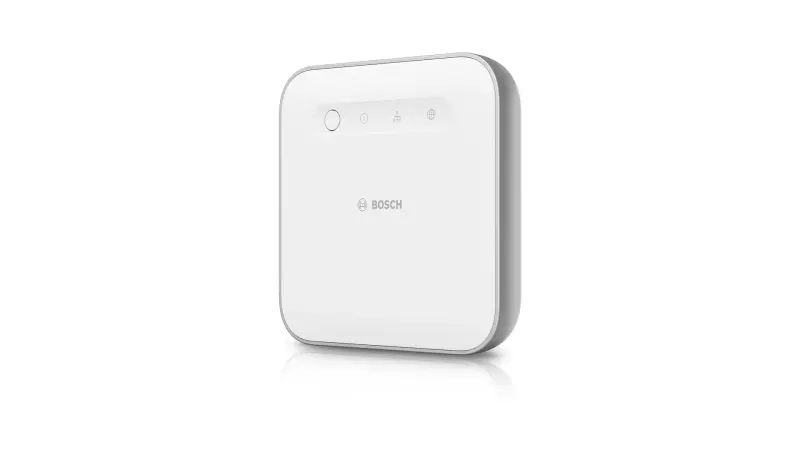
Onko sinulla kysyttävää Smart Home -ohjain II:sta? Autamme sinua mielellämme!
Smart Home -ohjain II - Asennus
Smart Home -ohjain II - Asennus
Bosch Smart Home Controller -ohjaimen nollaaminen
Voit palauttaa Bosch Smart Home Controller -ohjaimen tehdasasetukset seuraavasti:
Nollaus sovelluksen kautta
1. Avaa Bosch Smart Home -sovellus.
2. Napsauta "Lisää" ja sitten "Järjestelmä".
3. Valitse "Tehdasasetukset".
Varmista, että kaikki älykodin laitteet on liitetty ohjaimeen ennen nollauksen suorittamista. Nollauksen jälkeen kaikki kytkemättömät laitteet poistetaan järjestelmästä.
Laitteiden manuaalinen nollaus
Jos laitteita ei ollut kytketty nollaushetkellä, ne on nollattava manuaalisesti. Ohjeet tähän löytyvät ohjeistuksestamme.
Nollaus useilla älypuhelimilla
Jos käytät useita älypuhelimia, älä unohda poistaa kaikkia asiaankuuluvia tietoja näistä laitteista.
Laitteen nollaus
Jos nollaus sovelluksen kautta ei ole mahdollista, voit suorittaa nollauksen myös suoraan laitteessa. Huomaa, että liitettyjä laitteita ei nollata tässä tapauksessa automaattisesti.
Lisäapua
Lisätietoja saat katsomalla nollausvideon tällä sivulla tai osoitteessaBosch Smart Home Youtube-kanavato. Olemme täällä auttamassa sinua!
Bosch Smart Home Controller -ohjaimen asentaminen: yksinkertaiset vaiheet
Bosch Smart Home Controller on Smart Home -järjestelmän sydän. Se vastaanottaa komentoja eri ohjausyksiköistä, kuten sovelluksesta, ääniohjauksesta tai mobiilikaukosäätimestä, ja välittää ne Smart Home -laitteillesi. Asennus on yksinkertainen ja suoraviivainen.
Mitä tarvitset
Smart Home Controller -ohjaimen asentamiseen tarvitset Bosch Smart Home -sovelluksen ja ohjaimen pakkauksessa olevat tarvikkeet.
Asennuksen vaiheet
1. Käynnistä Bosch Smart Home -sovellus.
2 Sovellus opastaa sinua yksittäisten asennusvaiheiden läpi.
Muita resursseja
Yksityiskohtaisempia ohjeita saat käyttöohjeista seuraavasta linkistä:Bosch Smart Home Controller -käyttöohjeet.
Olemme myös luoneet asennusvideon, jonka voit katsoa. Jos sinulla on ongelmia videon katsomisessa, löydät asennus- ja nollausvideot myös Bosch Smart Home -YouTube-kanavaltamme seuraavasta linkistä:Bosch Smart Home Youtube-kanava.
Bosch Smart Home Controller -ohjaimen yhteysongelmien vianmääritys
Jos 1. sukupolven Bosch Smart Home Controller -ohjaimellasi ei ole yhteyttä eikä sitä voi yhdistää verkkoon, voit kokeilla seuraavia vaiheita:
Vaihe 1: Tarkista LED-merkkivalot
Varmista, että virran LED ja LAN LED palavat pysyvästi, kun olet kytkenyt LAN-kaapelin ja virtajohdon. LAN-kaapelin pitäisi napsahtaa laitteeseen kuuluvalla naksahduksella.
Vaihe 2: Tarkista verkkoyhteys
Smart Home Controller on yhdistettävä reitittimeen, jonka verkossa älypuhelimesi sijaitsee. Ohjain vaatii reitittimen kautta kulkevan internetyhteyden, kun se otetaan käyttöön.
Vaihe 3: Manuaalinen integrointi sovellukseen
Yritä integroida Smart Home Controller manuaalisesti sovelluksessa IP-osoitteen ja avaimen avulla.
Vaihe 4: Nollaa ohjain
Viimeisenä toimenpiteenä voit tehdä ohjaimelle nollauksen eli palauttaa tehdasasetukset. Huomaa, että tämä poistaa ohjaimesta olemassa olevat kokoonpanot ja asennetut komponentit.
Lisätuki
Lisätietoja saat katsomalla nollausvideon tältä sivulta tai osoitteestaBosch Smart Home Youtube-kanavato. Olemme täällä auttamassa sinua!
Yhteysongelmien ratkaiseminen Bosch Smart Home Controller -ohjaimella
Jos Bosch Smart Home Controller -ohjaimeen ei saada yhteyttä, voit kokeilla seuraavia vaiheita:
Vaihe 1: Tarkista internet-yhteys
Jos olet kotona, varmista, että sinulla on WLAN-yhteys reitittimeen. Jos et ole kotona, varmista, että olet aktivoinut etäkäytön. Tarvitset internet-yhteyden matkapuhelimeesi. Tarvitaan vähintään kaksi signaalipalkkia ja EDGE-yhteys (merkitty E-kirjaimella vastaanottopalkissa).
Vaihe 2: Tarkista sovelluksen päivitykset
Tarkista, onko Bosch Smart Home -sovelluksen päivitys saatavilla sovelluskaupassasi. Päivitykset voivat sisältää suorituskykyparannuksia ja vikakorjauksia.
Vaihe 3: Säätimen uudelleenkäynnistäminen
Irrota Smart Home Controller -ohjain virtalähteestä noin 2 minuutiksi ja kytke se takaisin. Odota sitten, kunnes vähintään kaksi LED-valoa palaa jatkuvasti. Tarkista sitten Smart Home Controller -ohjaimen saavutettavuus uudelleen.
Tärkeä huomautus
Smart Home Controller on liitettävä samaan reitittimeen, jota älypuhelin käyttää kommunikointiin ohjaimen kanssa.
Jos sinulla on lisäkysymyksiä tai tarvitset apua, älä epäröi ottaa meihin yhteyttä!
Mitä tapahtuu, jos nollaan Smart Home Controller -ohjaimen?
Jos palautat Bosch Smart Home Controller -ohjaimen tehdasasetukset, sinun on huomioitava, että kaikki Smart Home -järjestelmän tiedot poistetaan. Tämä sisältää mm:
- Asennetut laitteet
- Huoneiden nimet
- Tilit
Jos asennat järjestelmän myöhemmin uudelleen, sinun on annettava nämä tiedot uudelleen. Varmista, että olet tallentanut kaikki tarvittavat tiedot ennen nollauksen suorittamista.
Kellonajan asettaminen Smart Home Controller -ohjaimessa
Älykkään kotiohjaimesi kellonaika asetetaan automaattisesti, ja se säätyy myös automaattisesti kesä- ja talviaikaan. Oletusaikavyöhyke on Eurooppa/Berliini (CET). Kellonajan muuttaminen manuaalisesti ei ole mahdollista.
Näin voit olla varma, että Smart Home Controller näyttää aina oikean ajan ilman, että sinun tarvitsee tehdä mitään. Jos sinulla on lisäkysymyksiä tai huolenaiheita, älä epäröi ottaa meihin yhteyttä!
Ratkaisu Bosch Smart Home Controller -ohjaimen yhteysongelmiin
Jos Bosch Smart Home Controller on päivityksen jälkeen offline-tilassa ja vilkkuu punaisena, voit kokeilla seuraavia vianmääritystoimia:
1. Irrota verkkokaapeli ohjaimesta.
2. odota noin 10 sekuntia.
3. kytke kaapeli takaisin.
Näiden vaiheiden jälkeen ohjaimen verkon LED-valon pitäisi palaa jatkuvasti valkoisena, mikä osoittaa, että yhteys on vakaa.
Jos Smart Home Controller -ohjaimesi ei ole edelleen käytettävissä tästä toimenpiteestä huolimatta, älä epäröi ottaa yhteyttä osoitteeseenAsiakastukiottaa meihin yhteyttä. Olemme täällä auttamassa sinua!
Bosch Smart Home Controller -ohjaimen liittäminen verkkoon
Bosch Smart Home Controller liitetään reitittimeen LAN-kaapelilla. Suora yhteys WLANiin ei ole mahdollista. Seuraavassa on ohjeita, joita sinun on noudatettava:
1. Kytke LAN-kaapeli Bosch Smart Home Controlleriin ja reitittimeen.
2. Varmista, että LAN-kaapeli on kytketty oikein ja napsahtaa paikalleen.
Huomaa, että ohjain vaatii internetyhteyden toimiakseen oikein. Jos sinulla on lisäkysymyksiä tai tarvitset apua, älä epäröi ottaa yhteyttä meihin!
Smart Home -ohjain II - Operaatio
Smart Home -ohjain II - Operaatio
Voinko käyttää Bosch Smart Home -järjestelmää ilman Bosch Smart Home Controller -ohjainta?
Ei, Bosch Smart Home Controller on Bosch Smart Home -järjestelmän olennainen osa. Se toimii keskusohjausyksikkönä, joka yhdistää ja koordinoi kaikki Smart Home -laitteesi. Et voi käyttää Smart Home -järjestelmää ilman ohjainta.
Huomaa myös, että tällä hetkellä ei ole teknisesti mahdollista käyttää useita ohjaimia yhdessä Smart Home -järjestelmässä. Tarvitset siis täsmälleen yhden ohjaimen Smart Home -järjestelmääsi.
Voinko käyttää Bosch Smart Home -järjestelmää ilman Bosch Smart Home Controller -ohjainta?
Ei, Bosch Smart Home Controller on Bosch Smart Home -järjestelmän olennainen osa. Se toimii keskusohjausyksikkönä, joka yhdistää ja koordinoi kaikkia Smart Home -laitteitasi. Et voi käyttää Smart Home -järjestelmää ilman ohjainta.
Huomaa myös, että tällä hetkellä ei ole teknisesti mahdollista käyttää useita ohjaimia yhdessä Smart Home -järjestelmässä. Tarvitset siis täsmälleen yhden ohjaimen Smart Home -järjestelmääsi.
Miten lisään uuden matkapuhelimen Bosch Smart Home -laitteen ohjaamiseen?
Jos haluat lisätä uuden matkapuhelimen tai ylimääräisen mobiililaitteen Bosch Smart Home -järjestelmän ohjaamiseen, noudata seuraavia ohjeita:
1.Lataa sovellus:Lataa Bosch Smart Home -sovellus uuteen tai ylimääräiseen älypuhelimeen.
2.Seuraa ohjeita:Avaa sovellus ja seuraa ohjeita.
3.Skannaa QR-koodiSkannaa Smart Home Controller -ohjaimen QR-koodi uudella laitteella.
4.Syötä järjestelmän salasana:Kun sinulta kysytään kirjautumistietoja, anna järjestelmän salasana, jonka määrittelit Bosch Smart Home -järjestelmän ensimmäisen asennuksen yhteydessä.
Jos haluat vaihtaa järjestelmän salasanan, voit tehdä sen milloin tahansa kohdassa "Lisää >> Järjestelmä >> Vaihda järjestelmän salasana".
Näiden ohjeiden avulla voit helposti lisätä uuden tai ylimääräisen laitteen Bosch Smart Home -järjestelmän ohjaamiseen.
Voinko käyttää ladattavia paristoja Bosch Smart Home -laitteissani?
Kyllä, voit käyttää ladattavia paristoja Bosch Smart Home -laitteiden virtalähteenä. On tärkeää, että käytät ladattavia paristoja, joiden itsepurkautuminen on vähäistä, kuten Panasonicin Eneloops-akkuja.
Varmista, että akut on ladattu täyteen, ennen kuin asetat ne laitteisiin, jotta ne toimivat optimaalisesti.
Mitä tapahtuu, jos Smart Home Controller irrotetaan virtalähteestä?
Jos Bosch Smart Home Controller -ohjaimesi irtoaa hetkeksi virtalähteestä esimerkiksi pistokkeen irrottamisen tai sähkökatkoksen vuoksi, sinun ei tarvitse olla huolissasi. Heti kun virransyöttö palautuu, ohjain kytkeytyy automaattisesti uudelleen ja muodostaa uudelleen yhteyden kaikkiin liitettyihin laitteisiin.
Säädin säilyttää kellonajan noin 4 tuntia myös sähkökatkoksen sattuessa. Tämä tarkoittaa sitä, että jos sähköt katkeavat enintään 4 tunniksi, kaikki olemassa olevat automaatiot jatkavat toimintaansa tavalliseen tapaan.
Huomaa, että pitkään jatkuvan sähkökatkoksen sattuessa jotkin toiminnot voivat heikentyä, kunnes virransyöttö palautuu.
Ongelma: Bosch Smart Home Controller -ohjaimessa ei syty LED-valoa.
Jos Bosch Smart Home Controller -ohjaimessa ei syty mitään LED-valoa, se voi olla merkki virransyöttöongelmasta tai viallisesta laitteesta. Seuraavassa on joitakin toimenpiteitä, joilla voit ratkaista ongelman:
1.Tarkista kaapelointiVarmista, että kaikki liitännät ovat oikeat ja turvalliset.
2.Testaa pistorasiaTarkista, toimiiko pistorasia. Voit tehdä tämän kytkemällä pistorasiaan toisen laitteen tai kytkemällä ohjaimen toiseen pistorasiaan.
3.Ajattele viimeaikaisia tapahtumia:Reagoiko laite alusta alkaen näin vai ilmenikö ongelma jonkin tietyn tapahtuman, kuten sähkökatkoksen, jälkeen?
Jos ohjaimessa ei näiden vaiheiden jälkeen vieläkään näy LED-valoa, laitteessa voi olla vika.
Seuraavat vaiheet:
Tässä tapauksessa sinun on otettava yhteyttäAsiakastukiOta meihin yhteyttä. Autamme sinua diagnosoimaan ongelman ja tarvittaessa vaihtamaan laitteen. Muistathan, että laitteesi saattaa olla vielä takuun piirissä, mikä voi helpottaa vaihtoprosessia.
Mitä sinun pitäisi tietää älykkään kotijärjestelmän etäkäytöstä?
Etäkäytön avulla voit käyttää älykotijärjestelmääsi, vaikka olisit sen Wi-Fi-verkon ulkopuolella, johon järjestelmä on asennettu. Seuraavassa on muutamia tärkeitä seikkoja, jotka on syytä pitää mielessä:
1.Etäkäytön poistaminen käytöstä:Jos poistat etäkäytön käytöstä, et voi ottaa sitä uudelleen käyttöön turvallisuussyistä niin kauan kuin olet koti-WLANin ulkopuolella.
2.Pääsy älypuhelimen kauttaEtäkäyttö toimii riippumatta siitä, onko älypuhelimesi parhaillaan yhteydessä mobiilidatan vai WLANin kautta.
3.Ongelmia samannimisten WLAN-verkkojen kanssa:Ongelmia voi esiintyä, jos Wi-Fi-verkolla, johon Smart Home -järjestelmä on asennettu, on sama nimi (SSID) kuin toisella Wi-Fi-verkolla, johon haluat muodostaa yhteyden.
Varmista, että otat nämä seikat huomioon, jotta voit varmistaa sujuvan ja turvallisen etäkäytön älykotijärjestelmääsi.
Voinko käyttää Smart Home Controller -ohjainta VPN-yhteyden kautta?
Valitettavasti Bosch Smart Home Controller ei tue etäkäyttöä räätälöityjen VPN-yhteyksien kautta. Räätälöidyt VPN:t ovat ratkaisuja, jotka määrität ja hallitset itse laitteistossasi (kuten Fritzbox, Raspberry Pi jne.), jotta voit käyttää kotiverkkoasi liikkeellä ollessasi.
Huomaa: Jos käytät kaupallisia VPN-palveluntarjoajia Smart Home -ohjaimen käyttämiseen matkoilla, sinun on aktivoitava etäkäyttö Smart Home -sovelluksessa. Tämä ei koske pseudo-VPN-palveluntarjoajia (kuten Samsung: "Secure Wi-Fi").
Varmista, että käytät oikeita asetuksia kullekin käyttöoikeudellesi, jotta älykkään kotiohjaimesi käyttö on turvallista ja tehokasta.
Miten voin ladata järjestelmälokini?
Jos asiakastuki pyytää sinua lataamaan järjestelmälokisi, voit tehdä sen kolmella eri tavalla:
1.Sovelluksen kautta (menetelmä 1):
- Avaa Bosch Smart Home -sovellus.
- Napsauta "Lisää" ja seuraa polkua "Lisää >> Järjestelmä >> Järjestelmäloki".
- Napsauta "Lähetä järjestelmäloki".
- Jos sinulla on kysyttävää, pidä näytetty MAC-osoite valmiina.
2.Sovelluksen kautta (menetelmä 2):
- Siirry Bosch Smart Home -sovelluksessa kohtaan "Lisää > Ohje ja yhteys".
- Valitse "Ota yhteyttä" > "Järjestelmäloki" > "Lähetä järjestelmäloki".
- Jos sinulla on kysyttävää, pidä näytetty MAC-osoite valmiina.
3.Tietoja ohjaimesta:
- Ohjaimen alapuolella on painike.
- Paina tätä painiketta ja pidä sitä painettuna kahden sekunnin ajan tietojen lataamisen aloittamiseksi.
- Alimmainen LED (pilvi-LED) vilkkuu nyt muutaman sekunnin ajan, kunnes se syttyy uudelleen jatkuvasti tai sammuu. Olet nyt suorittanut lokitiedoston lataamisen.
- Tiedot lähetetään ja tallennetaan salatussa muodossa.
- Pidä MAC-osoite valmiina, joka löytyy Smart Home -ohjaimen alapuolelta tai Smart Home -sovelluksesta kohdasta "Asetukset >> Järjestelmä >> Järjestelmäprotokolla".
Noudata näitä ohjeita huolellisesti varmistaaksesi, että järjestelmäloki ladataan oikein.
Voinko siirtää käyttäjätietoni, kun vaihdan Smart Home Controller -ohjaimen?
Valitettavasti Bosch Smart Home Controller ei tarjoa varmuuskopiointitoimintoa. Tämä tarkoittaa, että jos vaihdat ohjaimen, sinun on tehtävä uusi asennus ja konfigurointi. Tämä sisältää mm:
- Käyttäjänimen määrittäminen uudelleen
- Uusi huoneasetus
- Aikaprofiilien uusi luominen
Varmista, että sinulla on kaikki tarvittavat tiedot käsillä ennen kuin aloitat vaihdon ja uudelleenasennuksen.
Mitä portteja Smart Home Controller käyttää?
Bosch Smart Home Controller avaa ja sulkee toiminnassa tarvittavat portit dynaamisesti tarpeen mukaan. Tämä tarkoittaa, että reitittimen oletusasetuksissa kaikkien porttien tulisi olla suljettuina. On tärkeää tietää, että Smart Home Controller ei käytä porttien välitystä. Siksi sinun ei tarvitse tehdä reitittimessäsi mitään erityisiä asetuksia.
Miten voin päivittää Bosch Smart Home Controller -ohjaimeni?
Bosch Smart Home Controller -ohjaimen päivitys on yksinkertainen prosessi, jota ohjataan älypuhelimella. Tässä ovat vaiheet, joita voit noudattaa:
1.Ilmoitus päivityksistä:Saat automaattisesti tiedon kaikista tulevista päivityksistä, jotka ovat saatavilla ohjaimeesi.
2.Päätös lataamisesta:Voit päättää, haluatko ladata uuden version heti vai asentaa sen myöhemmin.
Huomaa, että on tärkeää päivittää ohjaimesi säännöllisesti, jotta käytössäsi on uusimmat ominaisuudet ja tietoturvapäivitykset. Jos sinulla on lisäkysymyksiä tai tarvitset apua, ota meihin yhteyttä.
Bosch Smart Home Controller -ohjaimen päivitykseen liittyvät ongelmat
Jos sinulla on vaikeuksia asentaa päivitys Bosch Smart Home Controller -ohjaimeen, voit kokeilla seuraavia vaiheita:
1.Käynnistä laite uudelleen:Joskus ongelman voi ratkaista pelkkä ohjaimen uudelleenkäynnistys. Tätä varten ohjain on kytkettävä jännitteettömäksi. Tämä yrittää asentaa päivityksen uudelleen.
2.Ota yhteyttä asiakaspalveluun:Jos ongelma jatkuu uudelleenkäynnistyksen jälkeen, ota yhteyttä asiakaspalveluumme. Asiantuntijamme ovat käytettävissäsi ja auttavat sinua ratkaisemaan ongelman.
Huomaa, että päivitykset ovat tärkeitä, jotta saat uusimmat toiminnot ja tietoturvaparannukset. Siksi on tärkeää, että varmistat, että ohjaimesi on aina ajan tasalla.
Mistä löydän Bosch Smart Home Controller -ohjaimen käyttöohjeet?
Bosch Smart Home Controller -ohjaimen käyttöohjeet löytyvät Boschin viralliselta verkkosivustolta. Se sisältää yksityiskohtaista tietoa ohjaimen asentamisesta, käyttöönotosta ja käytöstä.
Avaa käyttöohjeet klikkaamalla seuraavaa linkkiä:Bosch Smart Home Controller -ohjaimen käyttöohjeet
Jos sinulla on lisäkysymyksiä tai tarvitset apua, älä epäröi ottaa meihin yhteyttä.
Bosch Smart Home Controller -ohjaimen punaisen ja valkoisen vilkkuvan valon merkitys
Jos Bosch Smart Home Controller vilkkuu punavalkoisena, se osoittaa tiettyä tilaa tai ongelmaa. Tämän vilkkumiskoodin tarkka merkitys löytyy Smart Home Controller -ohjaimen käyttöohjeista.
Klikkaa seuraavaa linkkiä avataksesi käyttöohjeet ja saadaksesi selville vilkkukoodin tarkan merkityksen:Smart Home Controller -ohjaimen käyttöohjeet
Jos tarvitset lisäapua tai et pysty ratkaisemaan ongelmaa itse, ota rohkeasti yhteyttä asiakaspalveluumme. Olemme täällä auttamassa sinua!
Voinko sammuttaa Bosch Smart Home Controller -ohjaimen LEDit?
Bosch Smart Home Controller -ohjaimen LEDit ilmaisevat laitteen tilan ja toiminnan. Normaalin toiminnan aikana nämä LEDit himmenevät, mutta niitä ei voi sammuttaa kokonaan.
Tämän tarkoituksena on varmistaa, että olet aina ajan tasalla ohjaimesi tilasta. Jos sinulla on lisäkysymyksiä tai tarvitset apua, ota meihin yhteyttä.
Miten voin lisätä Bosch Smart Home Controller -ohjaimen kantamaa?
Voit lisätä Bosch Smart Home Controller -ohjaimen kantamaa käyttämällä kantaman pidennystä. Seuraavassa on ohjeita, joita voit noudattaa:
1.Käytä Smart Home -sovitinpistoketta:Smart Home -sovitinpistoketta voidaan käyttää Boschin oman 868 MHz:iin perustuvan radioprotokollan kantaman jatkajana.
2.Optimoi Zigbee-laitteiden signaalin voimakkuus:Jos käytät valikoimaan kuuluvia laitteita, joissa on langaton Zigbee-protokolla, voit optimoida signaalin voimakkuuden kompaktin sovitinpistokkeen avulla.
Huomaa, että myös ohjaimen ja laitteiden sijoittelu vaikuttaa merkittävästi kantamaan ja signaalin voimakkuuteen. Varmista, että ohjain ja laitteet on sijoitettu sopiviin paikkoihin optimaalisen suorituskyvyn varmistamiseksi.
Mitä teen, jos Bosch Smart Home -sovellus näyttää päivityksen, joka ei ole saatavilla?
Jos Bosch Smart Home -sovellus näyttää Bosch Smart Home Controller -sovellusta käynnistettäessä viestin Bosch Smart Home Controller -ohjaimen ohjelmistopäivityksen puuttumisesta, tämä johtuu siitä, että mobiililaitteessa tai tablet-laitteessa olevan sovelluksen versio on uudempi kuin ohjaimessa oleva versio. Päivitys on jo osoitettu, mutta sitä ei ole voitu vielä asentaa.
Seuraavassa on muutamia ohjeita, joilla voit korjata tämän ongelman:
1.Aktivoi automaattiset päivitykset:Varmista, että automaattiset päivitykset on aktivoitu Bosch Smart Home -sovelluksessa. Näin ohjain voi päivittää ohjelmistonsa.
2.Tarkista Internet-yhteys* Bosch Smart Home Controller -ohjaimesi on liitettävä suoraan reitittimeen, ja sillä on oltava rajoittamaton internetyhteys. Varmista, että sitä ei ole liitetty vieraslähiverkkoon.
3.Irrota virtalähdeIrrota Smart Home Controller ja reititin hetkeksi virtalähteestä.
4.Käynnistä reititin uudelleen:Kytke reititin takaisin päälle ja odota, kunnes se on taas verkossa ja Internet on käytettävissä.
5.Älykkään kotiohjaimen ottaminen takaisin käyttöönKytke Bosch Smart Home Controller uudelleen.
6.Odota päivitystäBosch Smart Home Controller -ohjaimen ohjelmiston päivittäminen voi kestää jopa 30 minuuttia. Kun kaikki laitteen LED-valot palavat jatkuvasti valkoisina, käynnistä Bosch Smart Home -sovellus ja tarkista, voitko käyttää Bosch Smart Home -järjestelmääsi.
Ole kärsivällinen ja noudata näitä ohjeita huolellisesti, jotta järjestelmäsi päivitetään asianmukaisesti.
Boschin Smart Home -järjestelmäratkaisuja ei voi käyttää ilman ohjainta, lukuun ottamatta patteritermostaatteja sekä valo- ja ikkunaluukkujen toimilaitteita. Toimintojen valikoima on kuitenkin huomattavasti rajoitettu (esim. ei laiteohjelmiston päivitystä, ei pääteasennon tunnistuksen deaktivointia).
Smart Home -ohjain II - Järjestelmätietojen siirtäminen
Smart Home -ohjain II - Järjestelmätietojen siirtäminen
Kaksinkertainen laiteluettelo Apple HomeKitissä
Jos huomaat, että laitteesi on lueteltu kahdesti Apple HomeKitissä, se johtuu todennäköisesti siitä, että vanhan ohjaimen kautta yhdistetyt laitteet näkyvät edelleen. Nämä laitteet on yleensä merkitty merkinnällä "ei käytettävissä" ja harmaalla. Heti kun poistat vanhan älykkään kodin ohjaimen Apple HomeKitistä, päällekkäisten laitemerkintöjen pitäisi kadota. Jos sinulla on lisäkysymyksiä tai huolenaiheita, älä epäröi ottaa meihin yhteyttä!
Yhteyden palauttaminen toisen sukupolven kameraan
Tiedonsiirron jälkeen voi käydä niin, että toisen sukupolven kamerat eivät ole enää yhteydessä järjestelmään. Seuraavassa luetellaan vaiheet, joita sinun on noudatettava yhteyden palauttamiseksi:
1. Tarkista tiedonsiirron jälkeen, toimiiko kamera edelleen uuden Smart Home Controller -ohjaimen kanssa.
2. Jos kamera ei toimi, avaa laitteen hallinta kohdassa "Lisää".
3. Poista kamerat, jotka eivät toimi tiedonsiirron jälkeen.
4. Lisää sitten kamerat uudelleen.
Näiden ohjeiden pitäisi palauttaa toisen sukupolven kameran yhteys. Jos sinulla on lisäkysymyksiä, älä epäröi ottaa meihin yhteyttä!
Tiedonsiirto ja Protect+ Bosch Smart Home Controller -ohjaimen kanssa
Jos olet vakuuttanut Bosch Smart Home Controller -ohjaimesi Protect+:lla ja olet suorittamassa tiedonsiirtoa, on muutama tärkeä seikka muistettava:
Tietojen siirron jälkeen sinun on mukautettava Protect+-sopimuksesi. Seuraavassa on lueteltu vaiheet, joita sinun on noudatettava:
1. Avaa Smart Home -sovellus älypuhelimessa.
2. Mene kohtaan "Lisää" ja valitse "Suojaus+".
3. Napsauta "Mukauta sopimusta".
Tämä säätö varmistaa, että Protect+-sopimuksesi pysyy voimassa ja Smart Home Controller -ohjaimesi on asianmukaisesti vakuutettu. Jos sinulla on lisäkysymyksiä tai tarvitset apua, ota rohkeasti yhteyttä meihin.
Yhteyden palauttaminen Apple HomeKitiin tiedonsiirron jälkeen
Tiedonsiirron jälkeen saattaa olla tarpeen määrittää yhteys Apple HomeKitiin uudelleen. Seuraavassa ovat vaiheet, joita sinun tulisi noudattaa:
Ennen tiedonsiirtoa
1. dokumentoi kaikki Apple HomeKitissä luodut huoneenmääritykset, automaatiot ja skenaariot. Nämä on luotava uudelleen tiedonsiirron jälkeen.
Tiedonsiirron aikana
1. pääsy Apple HomeKitiin on poistettu käytöstä Bosch Smart Home -sovelluksessa.
2. Apple HomeKitin laitteita ei poisteta automaattisesti. Ne on poistettava manuaalisesti Apple Home -sovelluksessa:
- Avaa Apple Home -sovellus.
- Siirry kohtaan "Kotiasetukset".
- Kohdasta "Ohjauskeskukset ja sillat" löydät Smart Home Controller -ohjaimen kohdasta "Sillat".
- Poista Smart Home -ohjain napsauttamalla "Poista silta kodista". Huomaa: Kaikki liitetyt laitteet poistetaan Apple Home -sovelluksesta, mukaan lukien automaatiot ja kohtaukset!
Tiedonsiirron jälkeen
1. Jos haluat aktivoida Apple HomeKitin uudelleen Smart Home -ohjaimessa, siirry Bosch Smart Home -sovelluksen kohtaan "Kumppani".
2. Aktivoi Apple HomeKit ja noudata menettelyssä kuvattuja vaiheita.
Näiden vaiheiden pitäisi palauttaa yhteys Apple HomeKitiin. Jos sinulla on lisäkysymyksiä, älä epäröi ottaa meihin yhteyttä!
Tiedonsiirtoa koskevat vaatimukset
Ennen kuin aloitat tietojen siirron, varmista, että seuraavat vaatimukset täyttyvät:
Laitteistovaatimukset
1. sinulla on Bosch Smart Home Controller II.
2. reitittimessäsi on vapaa verkkoyhteys.
3. sinulla on vapaa pistorasia.
4. Smart Home Controller II -ohjainta ei ole käytetty aiemmin tai se on palautettu tehdasasetuksiin.
5. Vanhassa Smart Home Controller -ohjaimessasi on uusin ohjelmistoversio. Voit tarkistaa ohjelmistoversion täältä: [Bosch Smart Home Release Notes](https://www.bosch-smarthome.com/xc/en/release-notes/).
Laitteen vaatimukset
1. Jotta voit käyttää tiettyjä ensimmäisen sukupolven laitteita järjestelmätietojen siirron jälkeen, sinun on liitettävä radiotikku (868 MHz) Smart Home Controller II -ohjaimeen. Itse tiedonsiirto toimii myös ilman radiotikkua.
2 Seuraavat ensimmäisen sukupolven laitteet vaativat radiotikun (868 MHz): Huonetermostaatti, lattialämmityksen huonetermostaatti, patteritermostaatti, sovitinpistoke, savuhälytin, yleiskytkin, Flex-yleiskytkin, valonohjaus, rullaverhon ohjaus, ovi-/ikkunakosketin.
3. Kaikki älylaitteet (patteritermostaatit, sovitinpistokkeet, rullaverhojen ohjaimet jne.) ovat verkossa.
Verkkovaatimukset
1. Älypuhelin tai tabletti, jolla aloitat tiedonsiirron, on yhdistetty vanhaan Smart Home Controlleriin.
2. sekä Smart Home Controllerit että älypuhelin tai tabletti ovat samassa verkossa.
Turvallisuusvaatimukset
1. tiedät järjestelmän salasanan.
Jos kaikki nämä vaatimukset täyttyvät, voit aloittaa tietojen siirron. Jos sinulla on lisäkysymyksiä tai huolenaiheita, älä epäröi ottaa meihin yhteyttä!
Bosch Energy Managerin tiedonsiirto-ohjeet
Jos siirrät tietoja Bosch Energy Manageria varten, sinun on otettava huomioon muutama seikka. Tässä ovat tärkeimmät vaiheet:
Yhteyden palauttaminen Energy Manager -sovelluksen ja Smart Home Controller -sovelluksen välillä
Tietojen siirtämisen jälkeen Energy Manager -sovelluksen ja Smart Home Controller -sovelluksen välinen yhteys voi katketa. Voit palauttaa tämän:
1. Poista Energy Manager -sovellus laitteistasi.
2. Lataa sovellus uudelleen Apple Storesta tai Google Play Storesta.
3 Vaihtoehtoisesti voit nollata Energy Manager -sovelluksen muistin.
4. Kun käynnistät sovelluksen uudelleen, sinua pyydetään liittämään Smart Home Controller.
Älä huoli, historiatietosi ja yhteydet opittuihin laitteisiin säilyvät ja siirtyvät.
Yhteyden palauttaminen tiettyihin laitteisiin
Teknisistä syistä jotkin laitteet näkyvät siirtymisen jälkeen "offline-tilassa", ja ne on yhdistettävä uudelleen. Seuraavassa on ohjeita kyseisiä laitteita varten:
Lämpöpumput, joissa on K30 RF- tai MX300 WLAN-yhdyskäytävä
1. Valitse valikosta kohta "Komponentit".
2. Paina "..." merkinnän "Lämpöpumppu" kohdalla ja valitse "Poista".
3. Sovellus palaa käyttöönoton työnkulkuun ja voit kytkeä lämpöpumpun uudelleen.
Boschin tehomittari
1. Aseta Bosch-tehomittari pariliitostilaan.
2. Paina Bosch-tehomittarin nollauspainiketta terävällä esineellä kerran (0,5 - 2 s) ja pidä sitä painettuna ja paina sitten lyhyesti kerran 1 s kuluessa (enintään 0,5 ).
Näiden vaiheiden avulla tiedonsiirron Bosch-energianhallintajärjestelmääsi pitäisi sujua ongelmitta. Jos sinulla on lisäkysymyksiä, älä epäröi ottaa yhteyttä meihin!
Vanhan Smart Home Controller -ohjaimen tunnistaminen ja poistaminen
Voit erottaa vanhan ja uuden Smart Home Controller -ohjaimen toisistaan vertaamalla ohjaimen luettelon viimeisiä numeroita laitteen takana olevaan MAC-osoitteeseen. Kun olet tunnistanut vanhan ohjaimen, se kannattaa poistaa. Jos sinulla on lisäkysymyksiä tai huolenaiheita, älä epäröi ottaa meihin yhteyttä!
Ratkaisu päällekkäisiin merkintöihin mobiililaitteiden hallinnassa
Jos huomaat, että aiemmin yhdistetyt mobiililaitteet näkyvät mobiililaitehallinnassa kahdesti, on kaksi mahdollista ratkaisua:
1. IP-osoitteen päivittäminen
Joissakin tapauksissa voit ratkaista ongelman yksinkertaisesti syöttämällä Smart Home Controller -laitteen uuden IP-osoitteen näihin laitteisiin. Tämä yhdistää laitteen uudelleen ja säilyttää suosikkisi.
2. Bosch Smart Home -sovelluksen uusi asennus
Jos IP-osoitteen päivittäminen ei onnistu eikä yhteyttä uuteen Smart Home -ohjaimeen saada muodostettua, Bosch Smart Home -sovellus on poistettava näistä laitteista ja ladattava uudelleen Playstoresta. Ennen tätä sinun on poistettava "vanhat" mobiililaitteet mobiililaitehallinnasta.
Seuraamalla näitä ohjeita sinun pitäisi pystyä ratkaisemaan ongelma, joka liittyy päällekkäisiin merkintöihin mobiililaitteiden hallinnan sovelluksessa. Jos sinulla on lisäkysymyksiä tai ongelmia, ota meihin yhteyttä!
Järjestelmätietojen siirtäminen: Mitä sinun pitäisi muistaa
Järjestelmätietojen siirtäminen Smart Home Controllerista Smart Home Controller II:een on tärkeä prosessi. Seuraavassa on muutamia seikkoja, jotka sinun tulisi pitää mielessä:
Ennen tiedonsiirtoa
Smart Home Controller II -ohjain päivitetään. Päivityksen kesto riippuu internetin nopeudesta ja kestää keskimäärin 5-10 minuuttia. Voit jättää sovelluksen toimimaan taustalla päivityksen aikana.
Tiedonsiirron aikana
Tiedonsiirto kestää keskimäärin 5-10 minuuttia. Sinun on ryhdyttävä toimenpiteisiin noudattamalla sovelluksen ja Smart Home Controller II:n ohjeita. Tiedot siirretään lähiverkon kautta. Voit peruuttaa tiedonsiirron tiettyyn pisteeseen asti napauttamalla näytön vasemmassa yläkulmassa olevaa "X"-merkkiä.
Huomaa, että Smart Home Controller -ohjaimen ja älylaitteiden välinen yhteys katkeaa tilapäisesti tiedonsiirron aikana. Kaikki laitteet (esim. adapteripistokkeet, huonetermostaatit) ja palvelut (esim. hälytysjärjestelmä, läsnäolosimulointi) eivät toimi tiedonsiirron aikana.
Tiedonsiirron jälkeen
Sinulla on mahdollisuus ottaa uudelleen yhteys kumppaneihin (Amazon Alexa, Google Assistant jne.).
Jos tiedonsiirron aikana ilmenee ongelmia, voit käyttää vanhaa Smart Home Controller -ohjainta järjestelmän ohjaamiseen sen jälkeen, kun olet peruuttanut tiedonsiirron.
Jos sinulla on lisäkysymyksiä tai huolenaiheita, älä epäröi ottaa meihin yhteyttä!
Yhteyden palauttaminen MBUX Mercedes -järjestelmään tiedonsiirron jälkeen
Tiedonsiirron jälkeen voi olla tarpeen määrittää yhteys MBUX Mercedes -järjestelmään uudelleen. Seuraavassa on ohjeita, joita sinun tulisi noudattaa:
Tiedonsiirron aikana
1. Bosch Smart Home Cloud on poistettu käytöstä Bosch Smart Home -sovelluksessa.
2. Siirry Mercedes Me -sovellukseen ja poista Bosch-tili käytöstä kohdassa "MBUX Voice Assistance".
Tiedonsiirron jälkeen
1. Jos haluat muodostaa uudelleen yhteyden MBUX Mercedes -laitteeseen, avaa "Bosch Smart Home Cloud" Bosch Smart Home -sovelluksessa kohdassa "Partner".
2. Aktivoi Bosch-tili sen jälkeen Mercedes Me -sovelluksessa kohdassa "MBUX Voice Assistance".
Näiden vaiheiden pitäisi palauttaa yhteys MBUX Mercedesiin. Jos sinulla on lisäkysymyksiä, älä epäröi ottaa yhteyttä meihin!
Yhteyden palauttaminen Amazon Alexaan tiedonsiirron jälkeen
Tiedonsiirron jälkeen saattaa olla tarpeen määrittää yhteys Amazon Alexaan uudelleen. Seuraavassa ovat vaiheet, joita sinun tulisi noudattaa:
Ennen tiedonsiirtoa
1. dokumentoi kaikki Amazon Alexassa luodut huoneenjako ja skenaariot. Nämä on luotava uudelleen tiedonsiirron jälkeen.
Tiedonsiirron aikana
1. Bosch Smart Home Cloud on poistettu käytöstä Bosch Smart Home -sovelluksessa.
2. Amazon Alexan laitteet poistetaan. Itse taito on kuitenkin poistettava manuaalisesti:
- Avaa Amazon Alexa -sovellus.
- Valitse välilehdeltä "lisää".
- Valitse "Taidot ja pelit".
- Siirry kohtaan "Taitosi".
- Valitse "Bosch Smart Home Skill" ja poista se käytöstä.
Tiedonsiirron jälkeen
1. Jos haluat palauttaa yhteyden Amazon Alexaan, siirry Bosch Smart Home -sovellukseen ja aktivoi "Bosch Smart Home Cloud" kohdassa "Kumppani".
2. aktivoi Amazon Alexa -taito uudelleen valikkokohdan "Amazon Alexa" kautta.
Näiden vaiheiden pitäisi palauttaa yhteys Amazon Alexaan. Jos sinulla on lisäkysymyksiä, älä epäröi ottaa meihin yhteyttä!
Radiotikun asettaminen paikalleen tiedonsiirron jälkeen
Kyllä, voit myös kytkeä radiotikun kiinni tiedonsiirron jälkeen. Jos käytät laitteita, jotka toimivat 868 MHz:n radiotaajuudella, mutta joissa ei ole vastaavaa radiotikkua, voit silti tehdä siirron. Näiden laitteiden tiedot siirretään.
Huomaa kuitenkin, että voit ohjata kyseisiä laitteita Smart Home -sovelluksen kautta uudelleen vasta, kun olet liittänyt langattoman tikun. Siksi suosittelemme, että ostat ja liität langattoman tikun ennen siirtoa, jotta voit hallita kaikkia laitteitasi ongelmitta.
Jos sinulla on lisäkysymyksiä tai tarvitset apua, älä epäröi ottaa meihin yhteyttä.
Siirtyminen ilman radiotikkua (868 MHz) Bosch Smart Home Controller -ohjaimelle.
Jos käytät laitteita, jotka toimivat 868 MHz:n radiotaajuudella, mutta joilla ei ole vastaavaa radiotikkua, siirtymistä ei suositella. Ilman radiotikkua et voi ohjata näitä laitteita Smart Home -sovelluksen kautta.
Jos kuitenkin päätät siirtyä ilman langatonta tikkua, ota huomioon, että voit käyttää kyseisiä laitteita uudelleen Smart Home -sovelluksen kautta vasta, kun olet liittänyt langattoman tikun.
Suosittelemme, että hankit langattoman tikun ennen siirtymistä, jotta voit hallita kaikkia laitteitasi ongelmitta. Jos sinulla on lisäkysymyksiä tai tarvitset apua, älä epäröi ottaa meihin yhteyttä.
Tiedonsiirto: Mitä siirretään ja mitä on asetettava uudelleen?
Kun siirryt vanhasta Smart Home Controllerista Smart Home Controller II:een, suurin osa tiedoista ja asetuksista siirretään. On kuitenkin olemassa muutamia poikkeuksia, jotka sinun on syytä huomioida.
Mitä siirretään?
1. Smart Home Controller -ohjaimen asetukset (esim. huoneet ja etäkäyttö).
2. koulutetut Bosch Smart Home -laitteet ja niiden asetukset
3. Bosch Smart Home -kameroiden integrointi 1. sukupolvi
4 Philips Hue -laitteet ja niiden asetukset
5 Ledvance-laitteet ja niiden asetukset
6. Automaatiot ja skenaariot
7. palvelujen kokoonpanot
8. Home Connect -kotitalouslaitteiden integrointi
9. Yale Smart Lockin integrointi
10. suosikit, jotka on luotu älypuhelimella, jonka kanssa siirrytte
Huomaa, että Bosch Power Meter ja lämpöpumppu on kytkettävä uudelleen.
Mitä ei siirretä?
Seuraavia tietoja ei teknisistä syistä siirretä, vaan ne on määritettävä uudelleen:
1. muiden älypuhelinten tai tablettien ja Smart Home Controller -ohjaimen väliset yhteydet. Nämä laitteet on yhdistettävä uudelleen.
2. näillä älypuhelimilla tai tableteilla luodut suosikit.
3. luotu widgetit
4. Bosch Smart Home -kameroiden integrointi 2. sukupolvi
5. Bosch/Buderus-energianhallintasovellusten ja Smart Home Controller -ohjaimen väliset yhteydet.
6. yhteydet kumppaneihin Smart Home Cloudin kautta (Amazon Alexa, Google Assistant, MBUX Mercedes). Näitä kumppaneita varten on luotava rutiinit, skenaariot ja huoneet.
7. yhteys Apple HomeKitiin. Luodut rutiinit ja huoneiden määritykset on luotava uudelleen tässä.
Jos olet vakuuttanut ensimmäisen sukupolven älykkään kotiohjaimen Protect+:lla, sinun on muutettava sopimustasi "Lisää" -sivun kautta.
- Protect+" ja napsauta "Mukauta sopimusta".
Jos sinulla on lisäkysymyksiä tai huolenaiheita, älä epäröi ottaa meihin yhteyttä!
Yhteyden palauttaminen Google Homeen tiedonsiirron jälkeen
Tiedonsiirron jälkeen yhteys Google Homeen on ehkä määritettävä uudelleen. Seuraavassa ovat vaiheet, joita sinun tulisi noudattaa:
Ennen tiedonsiirtoa
1. dokumentoi kaikki Google Homeen luodut huoneenmääritykset, prosessit ja skenaariot. Nämä on luotava uudelleen tiedonsiirron jälkeen.
Tiedonsiirron aikana
1. Bosch Smart Home Cloud on poistettu käytöstä Bosch Smart Home -sovelluksessa.
2. Google Home -laitteita ei poisteta automaattisesti. Ne on poistettava manuaalisesti Google Home -sovelluksessa:
- Avaa Google Home -sovellus.
- Valitse "Asetukset".
- Napsauta "Lisää laitteita".
- Valitse "Yhteensopiva Google-laitteiden kanssa".
- Valitse "Bosch Smart Home Action" kohdasta "Linkitetyt palvelut".
- Valitse "poista linkki tilille".
- Laitteet poistetaan Google Home -sovelluksesta ja käytetyt prosessit.
Tiedonsiirron jälkeen
1. Jos haluat muodostaa uudelleen yhteyden Google Homeen, avaa "Bosch Smart Home Cloud" Bosch Smart Home -sovelluksessa kohdassa "Kumppanit".
2. Yhdistä Bosch Smart Home Action uudelleen Google Homeen:
- Avaa Google Home -sovellus.
- Valitse "Asetukset".
- Napsauta "Lisää laitteita".
- Valitse "Bosch Smart Home Action" ja yhdistä sovellukset.
Näiden vaiheiden pitäisi palauttaa yhteys Google Homeen. Jos sinulla on lisäkysymyksiä, älä epäröi ottaa meihin yhteyttä!
Ongelman ratkaisu: Laitteet näkyvät, mutta niitä ei voi käyttää.
Jos laitteet näkyvät tiedonsiirron jälkeen, mutta niitä ei voi käyttää, syitä voi olla kaksi:
1. Käynnistä Smart Home Controller II uudelleen tiedonsiirron aikana.
Smart Home Controller -ohjaimen päivityksen tai uudelleenkäynnistyksen jälkeen laitteet eivät ehkä lyhyeen aikaan ilmoita ohjaimelle tilaa. Laitteet ovat kuitenkin edelleen täysin toimivia. Jos haluat näyttää oikean tilan sovelluksessa välittömästi, käytä laitetta manuaalisesti itse laitteessa.
2. Vanha ohjain on edelleen liitetty reitittimeen.
Niin kauan kuin vanha Smart Home Controller on edelleen yhteydessä kotiverkkoon, Smart Home Controller II ei voi kommunikoida loppulaitteiden kanssa. Varmista, että olet irrottanut vanhan ohjaimesi reitittimestä.
Seuraamalla näitä ohjeita sinun pitäisi pystyä käyttämään laitteitasi jälleen normaalisti. Jos sinulla on lisäkysymyksiä tai ongelmia, älä epäröi ottaa meihin yhteyttä!
Kaksinkertainen laiteluettelo Google Homessa
Jos huomaat, että laitteesi on lueteltu kahdesti Google Homessa, se johtuu todennäköisesti siitä, että vanhalla ohjaimella yhdistetyt laitteet näkyvät edelleen. Nämä laitteet on yleensä merkitty "tavoittamattomissa". Voit poistaa päällekkäiset laitemerkinnät poistamalla Bosch Smart Home -laitteen ja Google Home -sovelluksen välisen yhteyden. Seuraavassa ovat vaiheet, joita sinun tulisi noudattaa:
1. Avaa Google Home -sovellus.
2. Valitse "Asetukset".
3. Napsauta "Lisää laitteita".
4. Valitse "Yhteensopiva Google-laitteiden kanssa".
5. Valitse "Bosch Smart Home Action" kohdasta "Linkitetyt palvelut".
6. Valitse "poista linkki tilille".
Kun olet suorittanut nämä vaiheet, päällekkäisten laitemerkintöjen pitäisi kadota. Jos sinulla on lisäkysymyksiä tai huolenaiheita, älä epäröi ottaa meihin yhteyttä!
Tiedonsiirto: Mitä siirretään ja mitä on asetettava uudelleen?
Kun siirryt vanhasta Smart Home Controllerista Smart Home Controller II:een, suurin osa tiedoista ja asetuksista siirretään. On kuitenkin olemassa muutamia poikkeuksia, jotka sinun on syytä huomioida.
Mitä siirretään?
1. Smart Home Controller -ohjaimen asetukset (esim. huoneet ja etäkäyttö).
2. koulutetut Bosch Smart Home -laitteet ja niiden asetukset
3. Bosch Smart Home -kameroiden integrointi 1. sukupolvi
4 Philips Hue -laitteet ja niiden asetukset
5 Ledvance-laitteet ja niiden asetukset
6. Automaatiot ja skenaariot
7. palvelujen kokoonpanot
8. Home Connect -kotitalouslaitteiden integrointi
9. Yale Smart Lockin integrointi
10. suosikit, jotka on luotu älypuhelimella, jonka kanssa siirrytte
Huomaa, että Bosch Power Meter ja lämpöpumppu on kytkettävä uudelleen.
Mitä ei siirretä?
Teknisistä syistä seuraavia tietoja ei siirretä, vaan ne on määritettävä uudelleen:
1. muiden älypuhelinten tai tablettien ja Smart Home Controller -ohjaimen väliset yhteydet. Nämä laitteet on yhdistettävä uudelleen.
2. näillä älypuhelimilla tai tableteilla luodut suosikit.
3. luotu widgetit
4. Bosch Smart Home -kameroiden integrointi 2. sukupolvi
5. Bosch/Buderus-energianhallintasovellusten ja Smart Home Controller -ohjaimen väliset yhteydet.
6. yhteydet kumppaneihin Smart Home Cloudin kautta (Amazon Alexa, Google Assistant, MBUX Mercedes). Näitä kumppaneita varten on luotava rutiinit, skenaariot ja huoneet.
7. yhteys Apple HomeKitiin. Luodut rutiinit ja huoneiden määritykset on luotava uudelleen tässä.
Jos olet vakuuttanut ensimmäisen sukupolven älykkään kotiohjaimen Protect+:lla, sinun on muutettava sopimustasi "Lisää" -sivun kautta.
- Protect+" ja napsauta "Mukauta sopimusta".
Jos sinulla on lisäkysymyksiä tai huolenaiheita, älä epäröi ottaa meihin yhteyttä!
Smart Home -ohjain II - Varmuuskopioi järjestelmän tiedot
Smart Home -ohjain II - Varmuuskopioi järjestelmän tiedot
Ei, molemmat ovat eri salasanoja.
Jos olet päättänyt tehdä tämän varmuuskopion luomisen yhteydessä, varmuuskopion salasana vastaa varmuuskopion luontihetkellä voimassa ollutta järjestelmän salasanaa.
Bosch Smart Home -tiimi ei voi palauttaa varmuuskopion salasanaa, jos se on kadonnut, eikä järjestelmän salasanaa voi palauttaa.
Huomioi seuraavat seikat, kun varmuuskopioit ja palautat järjestelmän tietoja:
- Tietojen varmuuskopiointi kestää noin 1-5 minuuttia.
- Smart Home Controller ei ole käytettävissä prosessin aikana.
- Voit peruuttaa tietojen varmuuskopioinnin napauttamalla näytön vasemmassa yläkulmassa olevaa "X"-symbolia.
- Jos tietojen varmuuskopioinnin aikana tapahtuu virhe, sinulle ilmoitetaan siitä.
- Merkitse varmuuskopiointisalasana muistiin yksityiseen salasanahallintaasi. Tarvitset sitä myöhempää tietojen palauttamista varten. Bosch Smart Home -tiimi ei voi mitenkään palauttaa tietojasi, jos menetät järjestelmän salasanan tai varmuuskopion salasanan.
- Voit tallentaa varmuuskopiotiedoston mobiililaitteeseen tai muuhun tallennuspaikkaan.
- Kun järjestelmätietoja varmuuskopioidaan myöhempää palauttamista varten, on mahdollista, että tietojen tallentamisessa tai palauttamisessa ilmenee yksittäistapauksissa ongelmia, vaikka kaikkia eritelmiä ja vaatimuksia noudatetaankin. Tällaisissa tapauksissa laitteet on ehkä opeteltava uudelleen tai yhteydet on muodostettava uudelleen aiemmista varmuuskopioista huolimatta. Näin ollen ei voida taata, että palautus varmuuskopioiduista järjestelmätiedoista onnistuu.
Valitettavasti tämä ei ole mahdollista.
Voit varmuuskopioida tiedot mobiililaitteeseen tai yksityiseen pilveen.
Seuraavien vaatimusten on täytyttävä, jotta varmuuskopiointi onnistuu:
- Smart Home Controller ja älypuhelin tai tabletti ovat samassa kotiverkossa.
- Tiedät järjestelmän salasanan.
- Kaikki älylaitteet, jotka haluat suojata (patteritermostaatit, adapteripistokkeet, rullaverhojen ohjaimet jne.), ovat verkossa.
- Teknisistä syistä Zigbee-laitteet on mahdollista palauttaa vain Smart Home Controller II:ssa.
Tämä rajoitus ei koske ensimmäisen sukupolven laitteita, jotka tukevat omaa 868 MHz:n radioprotokollaa. Ne voidaan myös täysin palauttaa ensimmäisen sukupolven Smart Home Controller -ohjaimella.
Ei, tämä ei ole mahdollista.
Suosittelemme varmuuskopion päivittämistä vuosittain, koska ZigBee-verkkoavain päivitetään ajanjakson x jälkeen. Tämä toiminta perustuu ZigBee-viestinnän turvallisuusstandardeihin. Jos näin tapahtuisi varmuuskopion luomisen ja tietojen palauttamisen välillä, ohjain ei pystyisi kommunikoimaan ZigBee-laitteiden kanssa.
Kyllä, tämä on mahdollista - mutta älä aloita toista varmuuskopiointia heti ensimmäisen jälkeen (15 min).
Smart Home -ohjain II - Järjestelmätietojen palauttaminen
Smart Home -ohjain II - Järjestelmätietojen palauttaminen
Huomioi seuraavat seikat, kun palautat järjestelmätietoja:
- Tietojen palauttaminen kestää noin 10 minuuttia.
- Smart Home Controller ei ole käytettävissä prosessin aikana.
- Jos tietojen palauttamisen aikana tapahtuu virhe, sinulle ilmoitetaan siitä ja vanha kokoonpano säilytetään.
- Tarvitset varmuuskopiointisalasanan, jonka luot varmuuskopion luomisen yhteydessä. Bosch Smart Home ei pysty palauttamaan salasanaa, jos se katoaa.
- Tietojen palautusprosessin päätyttyä Smart Home Controller -ohjaimen ohjelmistokomponentit käynnistetään uudelleen. Laitteen LED-valot eivät vilku tämän uudelleenkäynnistyksen aikana.
- Kun tiedot on palautettu, laitteet eivät ilmoita tilaa 24 tuntiin. Konfiguraatio määritetään laitteille vasta, kun ne ovat ilmoittaneet takaisin Smart Home Controller -ohjaimeen.
- Laitteet, joiden asennustyyppi on muuttunut varmuuskopioinnin jälkeen, poistetaan ja ne on opetettava uudelleen.
Tarkista laitteiden kokoonpano tai käyttötarkoitus paikan päällä ja säädä niitä tarvittaessa.
Kun järjestelmätietoja varmuuskopioidaan myöhempää palauttamista varten, on mahdollista, että tietojen tallentamisessa tai palauttamisessa ilmenee yksittäistapauksissa ongelmia, vaikka kaikkia eritelmiä ja vaatimuksia noudatetaankin. Tällaisissa tapauksissa laitteet on ehkä opeteltava uudelleen tai yhteydet on muodostettava uudelleen aiemmista varmuuskopioista huolimatta. Näin ollen ei voida taata, että palautus varmuuskopioiduista järjestelmätiedoista onnistuu.
Jos teet toisen varmuuskopion ensimmäisten 24 tunnin aikana tietojen palauttamisen jälkeen, estät laitteen asetusten määrittämisen varmuuskopiosta.
Ohjaimessa, johon olet tuomassa varmuuskopiota, on oltava vähintään se ohjelmistoversio, jolla varmuuskopio on luotu. Päivitä Smart Home Controller -ohjaimen ohjelmisto ja aloita tietojen palauttaminen uudelleen
Kun tiedot palautetaan samaan ohjaimeen, tiedot voidaan ehkä palauttaa, ja yhteys on ehkä ""vain"" nollattava vanhentuneen tokenin vuoksi.
Teknisistä syistä ei ole mahdollista varmuuskopioida MBUX Mercedes -yhteyttä.
Tietojen palautuksen aikana Bosch Smart Home Cloud on poistettu käytöstä Bosch Smart Home -sovelluksessa.
Siirry Mercedes Me -sovellukseen ja poista Bosch-tili käytöstä MBUX Voice Assistance -kohdassa.
Jos haluat palauttaa yhteyden MBUX Mercedesiin tietojen palautuksen jälkeen, avaa "Bosch Smart Home Cloud" Bosch Smart Home -sovelluksessa kohdassa "Kumppani" ja aktivoi sitten Bosch-tili Mercedes Me -sovelluksessa kohdassa "MBUX Voice Assistance".
Jos olet vakuuttanut Smart Home Controller -ohjaimesi Protect+:lla, sinun on muutettava sopimustasi kohdassa "Lisää - Protect+" ja napsautettava "Mukauta sopimus", kun olet palauttanut tiedot uuteen ohjaimeen.
Kun järjestelmätietoja varmuuskopioidaan myöhempää palauttamista varten, on mahdollista, että yksittäistapauksissa saattaa esiintyä vaikeuksia tietojen tallentamisessa tai palauttamisessa ohjaimelle, vaikka kaikki eritelmät ja vaatimukset on täytetty. Näissä tapauksissa voi olla tarpeen opettaa/parittaa ohjain uudelleen edellisestä tietojen varmuuskopioinnista huolimatta. Näin ollen ei voida taata, että palautus varmuuskopioiduista järjestelmätiedoista onnistuu.
Seuraavien vaatimusten on täytyttävä, jotta tietojen palauttaminen onnistuu:
- Olet kotiverkossa.
- Tiedät varmuuskopiointisalasanan.
- Kaikki älylaitteet, jotka haluat palauttaa (patteritermostaatit, adapteripistokkeet, rullaverhojen ohjaimet jne.), ovat verkossa.
- Jos haluat vaihtaa toimivan ensimmäisen sukupolven Smart Home Controller -ohjaimen Smart Home Controller II -ohjaimeen, suosittelemme, että teet sen tiedonsiirron kautta kohdassa "Lisää" > "Järjestelmä" > "Tiedonsiirto".
Sinne voidaan siirtää lisää tietoja.
- Jos vaihdat viallisen ensimmäisen sukupolven Smart Home -ohjaimen Smart Home Controller II -ohjaimeen ja sinulla on ensimmäisen sukupolven laitteita, tarvitset Bosch Smart Home -radiotikun (868 MHz) niiden käyttämiseen.
- Jos palautat tiedot kytkemättä langatonta tikkua, voit käyttää kyseisiä laitteita uudelleen sovelluksen kautta vasta, kun kytket langattoman tikun:
- Huonetermostaatti (ensimmäinen sukupolvi)
- Huonetermostaatti lattialämmitys (ensimmäinen sukupolvi)
- Patteritermostaatti (ensimmäinen sukupolvi)
- Adapteripistoke (ensimmäinen sukupolvi)
- Savuhälyttimet (ensimmäinen sukupolvi)
- Yleiskytkin (ensimmäinen sukupolvi)
- Yleiskytkin Flex (ensimmäinen sukupolvi)
- Valaistuksen ohjaus (ensimmäinen sukupolvi)
- Rullaverhon ohjaus (ensimmäinen sukupolvi)
- Ovi-/ikkunakosketin (ensimmäinen sukupolvi)
Kun tiedot palautetaan samaan ohjaimeen, tiedot voidaan ehkä palauttaa, ja yhteys on ehkä ""vain"" nollattava vanhentuneen tokenin vuoksi.
Tietojen varmuuskopiointi ei ole mahdollista teknisistä syistä. Luodut rutiinit ja huoneiden määritykset on luotava uudelleen.
Ennen tietojen palauttamista suosittelemme dokumentoimaan Google Homeen luodut huoneenmääritykset, prosessit ja skenaariot, jotta voit luoda ne uudelleen jälkeenpäin.
Tietojen palautuksen aikana Bosch Smart Home Cloud on poistettu käytöstä Bosch Smart Home -sovelluksessa. Itse Google Home -laitteita ei kuitenkaan poisteta - sinun on ryhdyttävä toimenpiteisiin Google Home -sovelluksessa.
- Avaa Google Home -sovellus
- Valitse "Asetukset".
- Napsauta ""Lisää laitteita""
- Valitse ""Yhteensopiva Google-laitteiden kanssa"""
- Valitse ""Bosch Smart Home -toiminto"" kohdasta ""Linkitetyt palvelut""."
- Valitse ""Unlink account""
Laitteet poistetaan Google Home -sovelluksesta ja käytetyt prosessit.
Jos haluat muodostaa uudelleen yhteyden Google Homeen tietojen palauttamisen jälkeen, avaa "Bosch Smart Home Cloud" Bosch Smart Home -sovelluksen kohdassa "Kumppanit".
Yhdistä Bosch Smart Home Action uudelleen Google Homeen.
- Avaa Google Home -sovellus
- Valitse "Asetukset".
- Napsauta ""Lisää laitteita""
- Valitse ""Bosch Smart Home Action"" ja yhdistä sovellukset.
Löydät merkinnät kohdasta "Lisää" -> Järjestelmä" kohdasta: "Tiedonsiirto" valikkokohtien "Tietojen varmuuskopiointi" ja "Tietojen palauttaminen" alta.
Vanhan ohjaimen kautta liitetyt laitteet on merkitty harmaalla "ei käytettävissä". Heti kun poistat vanhan Smart Home Controller -ohjaimen Apple Homekitistä, laitteet katoavat.
Voit tunnistaa uuden ja vanhan ohjaimen vertaamalla Smart Home Controller -luettelon viimeisiä numeroita laitteen takana olevaan Smart Home Controller -ohjaimen MAC-osoitteeseen. Poista vanha ohjain.
Kun tiedot palautetaan samaan ohjaimeen, tiedot voidaan ehkä palauttaa, ja yhteys on ehkä ""vain"" nollattava vanhentuneen tokenin vuoksi.
Energy Manager -sovelluksen ja Smart Home Controller -sovelluksen välinen yhteys ei ole enää käytettävissä tietojen palauttamisen jälkeen. Voit palauttaa sen poistamalla Energy Manager -sovelluksen näistä laitteista ja lataamalla sen uudelleen Applen tai Playstoren kautta. Vaihtoehtoisesti voit myös nollata Energy Manager -sovelluksen muistin. Kun käynnistät sovelluksen uudelleen, sinua pyydetään tämän jälkeen liittämään Smart Home Controller.
Historiatietosi säilyvät, kaikki tiedot ja myös yhteydet opittuihin laitteisiin palautetaan. Teknisistä syistä seuraavat kaksi laitetta näkyvät kuitenkin "offline-tilassa" siirtymisen jälkeen, ja ne on yhdistettävä uudelleen:
- Lämpöpumput, joissa on K30 RF- tai MX300 WLAN-yhdyskäytävä
Jos haluat kytkeä laitteen uudelleen, valitse valikosta ""Components"", paina ""..."" kohdassa ""Heat pump"" ja valitse ""Delete"". Sovellus palaa tämän jälkeen käyttöönoton työnkulkuun ja voit kytkeä lämpöpumpun uudelleen.
- Boschin tehomittari
Voit aktivoida yhteyden tähän laitteeseen uudelleen asettamalla Bosch Power Meterin pariliitostilaan. Paina tätä varten Bosch Power Meterin nollauspainiketta kerran terävällä esineellä (0,5-2 s) ja paina sitten lyhyesti kerran 1 s:n kuluessa (enintään 0,5 s).
Taustalla on tietojen palauttamisen erilainen ajoitus - tiedonsiirron tapauksessa se tapahtuu lyhyessä aikaikkunassa - varmuuskopio voi olla useita kuukausia vanha, kun se palautetaan.
Tämä ei koske yhteyksiä yhteistyökumppaneihin tai laitteisiin, joilla on niin sanottu ""token"" tietojen hyödyntämisessä, koska nämä ovat voimassa vain rajoitetun ajan.
Ei, ohjaimen, johon varmuuskopio tuodaan, on oltava jo määritetty.
Kun tiedot palautetaan samaan ohjaimeen, tiedot voidaan ehkä palauttaa, ja yhteys on ehkä ""vain"" nollattava vanhentuneen tokenin vuoksi.
Teknisistä syistä Bosch Smart Home -kameroita ei voi suojata - valitettavasti laitteet katoavat automaatioista ja skenaarioista.
Sinun on suoritettava seuraavat vaiheet, jotta voit liittää kamerat uudelleen järjestelmään.
- Avaa laitehallinta kohdassa ""Lisää"" ja poista kamerat, jotka eivät toimi tietojen palauttamisen jälkeen.
- Uudista yhteys Boschin älykameraan kohdassa ""Lisää"" - ""Kumppanit"" - ""Boschin älykamerat"".
- Lisää sitten kamerat uudelleen
Kun tiedot palautetaan samaan ohjaimeen, tiedot voidaan ehkä palauttaa, ja yhteys on ehkä ""vain"" nollattava vanhentuneen tokenin vuoksi.
Teknisistä syistä Yale-lukkoja ei voida turvata - valitettavasti laitteet katoavat automaatioista ja skenaarioista.
Sinun on suoritettava seuraavat vaiheet, jotta voit liittää ne uudelleen järjestelmään.
- Avaa laitehallinta kohdassa ""Lisää"" ja poista laitteet, jotka eivät toimi tietojen palauttamisen jälkeen.
- Uudista yhteys Yeleen kohdassa ""Lisää"" - ""Kumppani"" - ""Älykkäät ovilukot""."
- Lisää sitten laitteet uudelleen
Jos laitteesi näkyvät suosikeissa tietojen palauttamisen jälkeen, mutta niitä ei voi käyttää, tämä voi johtua kahdesta syystä:
1) Smart Home Controller II oli käynnistettävä uudelleen tietojen palauttamisen aikana.
Smart Home Controller -ohjaimen päivityksen tai uudelleenkäynnistyksen jälkeen on normaalia, että laitteet eivät lyhyeen aikaan ilmoita ohjaimelle tilaa. Laitteet ovat edelleen täysin toimintakykyisiä. Jos haluat näyttää sovelluksessa välittömästi oikean tilan, käytä laitetta manuaalisesti laitteessa.
2) Jos olet vaihtanut toiseen ohjaimeen: Et ole vielä poistanut vanhaa ohjainta reitittimestä. Niin kauan kuin vanha Smart Home Controller on liitetty kotiverkkoon, uusi Smart Home Controller ei voi kommunikoida loppulaitteiden kanssa
Kun tiedot palautetaan samaan ohjaimeen, tiedot voidaan ehkä palauttaa, ja yhteys on ehkä ""vain"" nollattava vanhentuneen tokenin vuoksi.
Tietojen palauttaminen ei ole teknisistä syistä mahdollista. Luodut kohtaukset ja huoneiden määritykset on luotava uudelleen.
Ennen tietojen palauttamista suosittelemme dokumentoimaan Apple Homekitissä luodut huoneenmääritykset, automaatiot ja skenaariot, jotta voit luoda ne uudelleen jälkeenpäin.
Tietojen palautuksen aikana pääsy Apple Homekitiin poistetaan käytöstä Bosch Smart Home -sovelluksessa. Itse Apple Homekitin laitteita ei kuitenkaan poisteta - sinun on ryhdyttävä toimenpiteisiin Apple Home -sovelluksessa.
Avaa Apple Home -sovellus ja poista Smart Home Controller.
Voit poistaa Smart Home Controller -ohjaimen siirtymällä Apple Home -sovellukseen ja siirtymällä kohtaan "Kotiasetukset". Sieltä löydät Smart Home Controller -ohjaimen kohdasta ""Control Centres & Bridges"" kohdasta ""Bridges"".
Poista SmartHome-ohjain napsauttamalla "Poista silta kodista" - Huomio: Kaikki liitetyt laitteet poistetaan Apple Home -sovelluksesta, mukaan lukien automaatiot ja kohtaukset!
Jos haluat aktivoida Apple Homekitin uudelleen Smart Home Controllerissa, siirry kohtaan Kumppanit, aktivoi Apple Homekit ja noudata menettelyssä kuvattuja vaiheita.
Ei - kun tietoja siirretään Smart Home Controller II -ohjaimesta Smart Home Controller II -ohjaimeen, voidaan siirtää enemmän tietoja kuin varmuuskopioita tehtäessä (esim. Home Connect -laitteet).
Siksi suosittelemme valitsemaan tiedonsiirtovaihtoehdon, jos haluat vaihtaa Smart Home Controller II:een, jossa on toimiva Smart Home Controller.
Taustalla on tietojen palauttamisen erilainen ajoitus - tiedonsiirron tapauksessa se tapahtuu lyhyessä aikaikkunassa - varmuuskopio voi olla useita kuukausia vanha, kun se palautetaan.
Tämä ei koske yhteyksiä yhteistyökumppaneihin tai laitteisiin, joilla on niin sanottu ""token"" tietojen hyödyntämisessä, koska nämä ovat voimassa vain rajoitetun ajan.
Ohjain 1 - sama ohjain 1 -> kyllä
Ohjain 1 - toinen ohjain 1 -> ei ZigBee-laitteen palautusta.
Ohjain 1 - Ohjain 2 -> kyllä - jos ohjain 1 vielä toimii, suosittelemme siirtymistä.
Ohjain 2 - sama ohjain 2 -> kyllä
Ohjain 2 - muu ohjain 2 -> kyllä
Ohjain 2 - Ohjain 1 -> ei ZigBee-laitteen palautusta.
Nämä tiedot palautetaan:
- Suuri osa Smart Home Controller -ohjaimen asetuksista (esim. huoneet).
- Oppinut Boschin Smart Home -laitteet ja useimmat niiden asetukset.
- Yhteys Philips Hue -laitteisiin
- Yhteys Ledvance-laitteisiin
- Automaatiot, skenaariot ja tilatPalvelujen konfiguraatiot
- Twinguardin mittaustiedot.
- Bosch/Buderus-energiamanagerin tiedot ja konfigurointi.
Seuraavia tietoja ei teknisistä syistä palauteta, kun siirrytään uuteen ohjaimeen:
- Muiden älypuhelinten tai tablettien ja Smart Home Controller -ohjaimen väliset yhteydet.
Nämä mobiililaitteet on sitten yhdistettävä uudelleen.
- Yhteydet älykkään kodin ohjaimen ja paikallista REST APIa käyttävien laitteiden välillä.
- Etäkäytön tila
- ohjattavien laitteiden tila (esim. päällä/pois päältä/väri/valaistusvoimakkuus).
- Laitteiden yksilölliset konfiguraatiot, kuten sulkimen ohjauksen (Gen 1) kalibrointi ja asento sekä lämmitysjärjestelmän asetukset, termostaattien tehostustila, ulkosireenin virtalähde.
- Suosikit
- Luotu widgetit
- Bosch Smart Home -kameroiden integrointi. Laitteet on poistettava ja yhteys on muodostettava uudelleen.
Energy Manager -sovellus on yhdistettävä uudelleen Bosch Smart Home Controlleriin tietojen palauttamisen jälkeenLämpöpumppu ja sähkömittari on opittava uudelleen Energy Manager -sovelluksen kautta, jos tietojen palauttaminen suoritetaan toisella Bosch Smart Home Controllerilla.
- Home Connect -kotitalouslaitteiden integrointi
- Yale Smart Lockin integrointi
- Yhteydet kumppaneihin Smart Home Cloudin kautta:
-- Amazon Alexa
-- Google Assistant
-- MBUX Mercedes
Rutiinit, skenaariot ja tilat on luotava uudelleen näitä kumppaneita varten.
- Yhteys Apple HomeKitiin.
Luodut rutiinit ja huoneiden määritykset on luotava uudelleen.
- Yhteys Matteriin - luodut rutiinit ja huoneiden määritykset on luotava uudelleen vastaavissa Matter-sovelluksissa.
Tärkeä
- Kun Smart Home Controller -ohjainta vaihdetaan, Zigbee-laitteiden yhteydet voidaan teknisistä syistä palauttaa vain Smart Home Controller II -ohjaimeen.
- Jos laitteet on poistettu tai palautettu tehdasasetuksiin, niitä ei voi palauttaa.
Huom:
- Laitteita, joiden asennustyyppi on muuttunut varmuuskopioinnin jälkeen, ei palauteta.
Asennustyyppi:
- Valo-/julkisivuohjaus II Asennus valonohjauksena tai suljinohjauksena tai kaihtimien tai markiisin ohjauksena;
- Rele Asennustyyppi on/off-kytkin tai pulssiohjaus)
Kun tiedot palautetaan samaan ohjaimeen, tiedot voidaan ehkä palauttaa, ja yhteys on ehkä ""vain"" nollattava vanhentuneen tokenin vuoksi.
Teknisistä syistä Home Connect -laitteita ei voi varmuuskopioida - valitettavasti laitteet katoavat automaatioista ja skenaarioista.
Sinun on suoritettava seuraavat vaiheet, jotta voit liittää ne uudelleen järjestelmään.
- Avaa laitehallinta kohdassa ""Lisää"" ja poista laitteet, jotka eivät toimi tietojen palauttamisen jälkeen.
- Uudista yhteys Home Connectiin kohdassa ""Lisää"" - ""Kumppanit"" - ""Home Connect""."
- Lisää sitten kodinkoneet uudelleen
Laitteet, jotka oli liitetty vanhan ohjaimen kautta, on nyt merkitty ""ei käytettävissä""." merkitty. Laitteiden poistamiseksi sinun on poistettava yhteys Bosch Smart Home ja Google Home -sovelluksen välillä (poista tili).
Kun tiedot on palautettu uuteen ohjaimeen, aiemmin liitetyt mobiililaitteet eivät löydä uutta Smart Home Controller -ohjainta.
Poista Bosch Smart Home -sovellus näistä laitteista ja lataa se uudelleen Playstoreista ja yhdistä laitteet uudelleen uuteen ohjaimeen.
Kun tietoja palautetaan samaan ohjaimeen, mobiililaitteet ovat edelleen yhteydessä ohjaimeen. Myös suosikit säilyvät tässä tapauksessa.
Kun tiedot palautetaan samaan ohjaimeen, ne voidaan ehkä palauttaa, ja yhteys on ehkä "vain" nollattava vanhentuneen tunnisteen vuoksi.
Tietojen varmuuskopiointi ei ole mahdollista teknisistä syistä. Luodut prosessit ja huoneiden määritykset on luotava uudelleen.
Suosittelemme dokumentoimaan Amazon Alexassa luodut huoneenmääritykset ja skenaariot ennen tietojen palauttamista, jotta voit luoda ne uudelleen jälkeenpäin.
Tietojen palautusprosessin aikana Bosch Smart Home Cloud poistetaan käytöstä Bosch Smart Home -sovelluksessa. Itse Amazon Alexan laitteet poistetaan tässä vaiheessa. Itse taito on kuitenkin poistettava manuaalisesti.
- Avaa Amazon Alexa -sovellus
- Valitse ""lisää"" välilehdeltä .
- Valitse ""Taidot ja pelit""
- Siirry kohtaan ""Sinun taitosi""
- Valitse ""Bosch Smart Home Skill"" ja poista se käytöstä.
Jos haluat palauttaa yhteyden Amazon Alexaan tietojen palauttamisen jälkeen, siirry Bosch Smart Home -sovellukseen ja aktivoi ""Bosch Smart Home Cloud"" kohdassa ""Kumppani"". Aktivoi Amazon Alexa -taito uudelleen valikkokohdan ""Amazon Alexa"" kautta.
Ota yhteyttä, autamme sinua...
Henkilökohtainen ja ammattitaitoinen palvelu on meille tärkeää. Jos sinulla on kysyttävää tai tarvitset henkilökohtaista ja ammattitaitoista tukea, älä epäröi ottaa meihin yhteyttä.