Hulp bij Smart Home Controller II
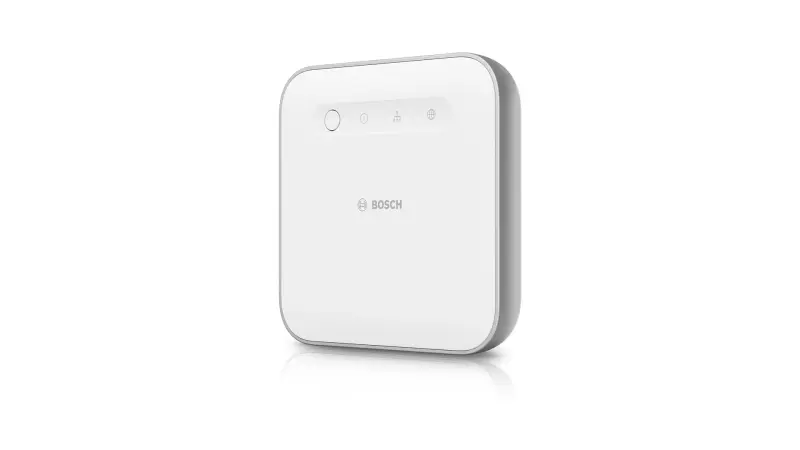
Vragen over de Smart Home Controller II? Wij helpen u graag!
Smart Home controller II - Installatie
Smart Home controller II - Installatie
Gegevens overdragen naar de Bosch Smart Home controller II
Je kunt de meeste gegevens van je bestaande Bosch Smart Home controller overdragen naar de nieuwe Bosch Smart Home controller II. Volg deze stappen:
1. Open de Smart Home app:
- Ga in de Smart Home app naar „Meer“.
- Selecteer „Systeem“.
- Tik op „Gegevens“.
- Selecteer „Systeemgegevens overdragen“.
2. Stapsgewijze handleiding:
- De Smart Home app leidt je door het hele proces.
- Daarbij worden je gekoppelde Bosch Smart Home producten en ook automatiseringen en scenario's naar de nieuwe controller II gemigreerd.
Zo eenvoudig draag je je gegevens over naar de nieuwe Bosch Smart Home controller II!
De Bosch Smart Home controller II is de centrale van elk Bosch Smart Home systeem en verbindt je slimme apparaten met elkaar.
Voor de communicatie gebruikt de Smart Home controller II het radioprotocol Zigbee.
Informatie over de compatibiliteit van je Bosch Smart Home producten met de Smart Home controller van de tweede generatie vind je op onze website.
### Probleem: De Bosch Smart Home App voor het besturingssysteem iOS kan de Smart Home Controller niet vinden in het lokale netwerk
Als de Bosch Smart Home App op uw iPhone of iPad de Smart Home Controller niet kan vinden, gaat u eerst als volgt te werk:
- Laat in de Bosch Smart Home App het scherm open dat aangeeft dat de Bosch Smart Home Controller niet kan worden gevonden. Druk vervolgens op de functietoets aan de voorkant van de controller totdat de LAN- en Cloud-LED knipperen. De Bosch Smart Home App zou nu naar het volgende scherm moeten springen, waar u wordt gevraagd het systeemwachtwoord in te voeren.
- Als alternatief kunt u het IP-adres van uw Bosch Smart Home Controller handmatig invoeren.
Mocht dit niet tot het gewenste resultaat leiden, dan ligt dit meestal aan ontbrekende machtigingen van de Bosch Smart Home App en privacy-instellingen op de gebruikte iPhone/iPad.
Zorg er eerst voor dat uw mobiele apparaat en de Smart Home Controller zich in hetzelfde netwerk bevinden. Schakel daarnaast de mobiele data uit.
Wij raden u aan om vervolgens de volgende instellingen te controleren en indien nodig aan te passen, wanneer de Smart Home App voor iOS bij de eerste installatie van de controller een foutmelding weergeeft:
#### Toegang tot apparaten in het lokale netwerk toestaan
Bij de installatie van de Smart Home App vraagt de app toegang tot het lokale netwerk aan. U moet met deze machtiging instemmen. U kunt de machtiging achteraf aanpassen. Ga hiervoor als volgt te werk:
- Open de Instellingen op de iPhone/iPad
- Navigeer naar "Privacy & Beveiliging" en "Lokaal netwerk"
- Selecteer de Bosch Smart Home App uit de lijst met beschikbare apps
- Activeer de toegang tot het lokale netwerk
Meer informatie over het onderwerp privacy-instellingen vindt u op de supportpagina van Apple onder: Wenn eine App eine Verbindung zu Geräten in deinem lokalen Netzwerk herstellen möchte - Apple Support (DE)
Open de Bosch Smart Home App opnieuw en start het zoeken naar de Bosch Smart Home Controller.
Wordt de controller herhaaldelijk niet gevonden, pas dan de volgende privacy-instellingen aan:
#### Aanpassing van de functie "Privé wifi-adres" op uw iOS-apparaat
Open de Instellingen op het gebruikte iOS-apparaat en navigeer naar "Wifi".
Klik op het info-icoon naast het verbonden netwerk.
Wijzig het "Privé wifi-adres" voor het netwerk waarmee uw iOS-apparaat momenteel verbinding maakt, naar "Statisch" of "Uit".
Meer informatie over deze privacy-instelling vindt u op de supportpagina van Apple onder: Private WLAN-Adressen auf Apple-Geräten verwenden - Apple Support (DE)
#### Deactivering van de functie "Veilig internetsurfen met iCloud Privé-relay"
Voor zover u de Apple-dienst "iCloud+" heeft geabonneerd, navigeert u naar de volgende instelling:
Open de Instellingen op uw iOS-apparaat en tik op uw Apple-ID.
Navigeer naar "iCloud" en "Privé-relay"
Deactiveer de functie "Privé-relay"
Meer informatie over deze privacy-instelling vindt u op de supportpagina van Apple onder: Sicheres Internetsurfen mit iCloud Privat-Relay auf dem iPhone - Apple Support (DE)
### Verbinding van de Bosch Smart Home controller II met het netwerk
De Bosch Smart Home controller II wordt via een LAN-kabel met uw router verbonden.
Een directe verbinding via WLAN is niet mogelijk. Zo richt u de verbinding stap voor stap in:
#### Stappen voor de installatie
1. **LAN-kabel aansluiten**: Verbind de LAN-kabel met de Bosch Smart Home controller II en uw router.
2. **Kabel controleren**: Zorg ervoor dat de LAN-kabel correct is aangesloten en met een klik vastklikt.
3. **Routerinstellingen controleren**: De router moet aan de Smart Home controller II een IPv4-adres kunnen toewijzen. IPv6-adressen worden door de controller niet ondersteund.
4. **Internetverbinding**: Voor de eerste installatie heeft de Bosch Smart Home controller II een actieve internetverbinding nodig om belangrijke software-updates te downloaden.
Mocht u problemen hebben bij de installatie, dan staat onze
u graag ter beschikking.Smart Home controller II - Operatie
Smart Home controller II - Operatie
Resetten via de Bosch Smart Home app
1. Open de Smart Home app.
2. Ga naar „Meer“.
3. Kies „Systeem“.
4. Tik op „Fabrieksinstellingen“.
5. Volg de instructies in de Smart Home app.
Resetten via de resetknop
1. Houd de resetknop aan de onderkant van de Bosch Smart Home controller II ingedrukt tot de status-leds aan de voorkant rood knipperen.
2. Laat de knop kort los en druk er opnieuw op tot de leds geel branden.
3. Daarna start de Smart Home controller II opnieuw op. Houd er rekening mee dat het enkele minuten kan duren voordat de Smart Home controller II weer gebruiksklaar is.
Belangrijke opmerkingen
Bij het terugzetten van de Smart Home controller II naar de fabrieksinstellingen (via de Smart Home app of de resetknop) wordt alleen de Smart Home controller II gereset.
Alle eerder opgenomen Smart Home apparaten moeten na het resetten van de controller handmatig worden gereset.
Meer hulp
Bekijk onze resetvideo in dit artikel.
Als de video niet goed wordt weergegeven, vind je onze installatie- en resetvideo's ook op ons Bosch Smart Home YouTube-kanaal via de volgende link.
Het wachtwoord van de Smart Home controller II vinden en wijzigen
Tijdens de eerste installatie van je Smart Home controller II heb je een systeemwachtwoord ingesteld. Dit wachtwoord heb je nodig om extra mobiele apparaten met de controller te verbinden of om de controller II via de Smart Home app terug te zetten naar de fabrieksinstellingen.
Helaas kun je het huidige systeemwachtwoord van je Bosch Smart Home controller II niet in de Smart Home app weergeven.
Als je je systeemwachtwoord wilt wijzigen of resetten, kun je dat in de Smart Home app doen, maar alleen vanaf een mobiel apparaat dat al is verbonden en in het thuisnetwerk. Volg deze stappen:
1. Open de Bosch Smart Home app.
2. Ga naar „Meer“.
3. Selecteer „Systeem“.
4. Tik op „Systeemwachtwoord wijzigen“.
Houd er rekening mee dat je je oude systeemwachtwoord moet kennen om het te wijzigen.
Heb je nog vragen? Dan helpen we je graag verder!
Het Bosch Smart Home systeem is ontworpen voor gebruik in een privé bewoonde eengezinswoning of een privé bewoond appartement.
De Smart Home controller II vormt de centrale basis van je systeem. Hij verbindt alle compatibele apparaten van de tweede generatie en geselecteerde apparaten zoals Buitensirene, Bewegingsmelder, Twinguard, Twist, Watermelder en Slimme stekker compact.
Er is geen uniforme, vaste systeemgrens. Het maximaal mogelijke aantal apparaten hangt af van meerdere technische factoren. Let op de volgende informatie.
Smart Home apparaten met eigen radioprotocol (868 MHz, gebruik met Smart Home radiostick)
Voor alle Bosch Smart Home apparaten die het eigen radioprotocol met 868 MHz gebruiken (gebruik met Smart Home radiostick) geldt:
- Maximaal 100 apparaten
Hoeveel apparaten in de praktijk mogelijk zijn, hangt af van je individuele gebruik, bijvoorbeeld van:
- het aantal ingestelde scenario's
- het aantal en de complexiteit van de automatiseringen
In normale appartementen of eengezinswoningen wordt deze limiet doorgaans niet bereikt.
Bij zeer grote installaties kan het echter:
- tot langere reactietijden leiden
- in extreme gevallen ertoe leiden dat de Smart Home controller II niet meer opstart als de limiet wordt overschreden
Bosch Smart Home apparaten met radioprotocol Zigbee
Voor op Zigbee gebaseerde Smart Home systemen is er geen vast gedefinieerde apparaatlimiet.
Belangrijk is hier de structuur van het Zigbee-meshnetwerk:
- Elk apparaat dat permanent met 230V wordt gevoed (bijv. Slimme stekker compact, Slimme thermostaat II 230V, inbouwmodules) fungeert als Zigbee-router in het Bosch Smart Home systeem en breidt het meshnetwerk uit.
Doorslaggevend is de totale belasting van de Smart Home controller II. Deze wordt onder meer beïnvloed door:
- het aantal Bosch Smart Home apparaten
- het aantal en de complexiteit van scenario's
- het aantal en de complexiteit van automatiseringen
- geïntegreerde partnerintegraties
Uit de praktijk blijkt:
- Vanaf ongeveer 100 apparaten kan het reactievermogen van de controller merkbaar afnemen.
- Er zijn echter ook installaties met meer dan 200 apparaten die stabiel blijven werken.
Dit hangt sterk af van de concrete configuratie en het gebruik van het Bosch Smart Home systeem en vormt geen gegarandeerde of aanbevolen bovengrens.
Aanbeveling voor grotere installaties
Voor grotere bouwprojecten is een gestructureerde planning aan te raden, bijvoorbeeld:
- voldoende Zigbee-routers met netvoeding
- zinvol opgebouwde scenario's en automatiseringen
- eventueel verdeling over meerdere Bosch Smart Home systemen
Zo zorg je voor een stabiele en krachtige installatie met de Smart Home controller II.
Compatibiliteit van smart home producten van andere fabrikanten met de Bosch Smart Home controller
Gesloten systeem
Het Bosch Smart Home systeem is een gesloten systeem. Dat betekent dat producten van andere smart home fabrikanten zoals Homematic, Ring, Tado of Aqara niet compatibel zijn.
Ondersteunde partners
Bosch Smart Home ondersteunt echter enkele geselecteerde partnerproducten. Daartoe behoren onder meer:
- LEDVANCE
- Philips Hue
Meer informatie
Een volledig overzicht van de ondersteunde partnerproducten vind je in het compatibiliteitsoverzicht op onze website.
Betekenis van de lampjes op de Smart Home controller II
De Smart Home controller II heeft drie controle-leds: Power, Netwerk en Cloud. Dit betekent elke led:
Led-indicaties
- Power-led: geeft aan dat de controller is ingeschakeld.
- Netwerk-led: geeft aan dat de controller met je netwerk is verbonden.
- Cloud-led: geeft aan dat de controller met de Bosch Smart Home-Cloud is verbonden. Deze knippert geel als er een log-upload is gestart of als er gegevens worden uitgewisseld met een mobiel apparaat.
Bij normaal gebruik moeten ofwel alleen de power-led en de netwerk-led of ook de cloud-led continu groen branden, afhankelijk van of je toegang op afstand hebt geactiveerd. Als toegang op afstand is geactiveerd en wordt gebruikt, knippert de cloud-led geel.
Probleemoplossing
Als de leds niet branden zoals verwacht en je systeem niet goed werkt, probeer dan de volgende stappen:
1. Koppel de Smart Home controller II en eventueel ook je router kort los van het stroomnet.
2. Wacht even en sluit de Smart Home controller II en de router daarna weer aan op de stroom om een nieuwe verbinding op te bouwen.
Als het probleem blijft bestaan, neem dan contact op met onze klantenservice. Voor de betekenis van andere knippercombinaties van de leds raadpleeg je de bedieningshandleiding van de controller.
Een geel knipperende netwerk-led op de Bosch Smart Home controller II geeft aan dat er geen verbinding met je router kan worden gemaakt. Als de bovenstaande maatregelen het probleem niet hebben opgelost, ga dan als volgt te werk:
Netwerkkabel controleren:
Is de kabel intact en aan beide kanten goed aangesloten?
Probeer eventueel een andere kabel.
Routerinstellingen controleren:
Staan de routerinstellingen (bijv. MAC-filter, firewall) toegang voor de controller toe?
Zorg ervoor dat er geen beperkingen zijn.
Aansluitpoort controleren:
Is de controller aangesloten op een standaard LAN-poort van de router?
Vermijd speciale poorten zoals „gastpoorten“, die vaak beperkingen hebben. Probeer een andere LAN-poort.
Verbindingsproblemen en oplossingen
Een zwakke of instabiele verbinding kan de werking van je apparaat beïnvloeden. Gebeurtenissen of besturingsopdrachten bereiken de Controller II mogelijk niet of alleen met vertraging.
Oorzaken van verbindingsproblemen
Grote afstand
- Hoe verder de apparaten van elkaar verwijderd zijn, hoe zwakker het radiosignaal wordt.
- Gebruik repeaters om het bereik te vergroten.
Wanden, plafonds en massieve objecten
- Wanden, plafonds en massieve objecten zoals wandkasten dempen het signaal.
- Hoe meer en hoe dikker de hindernissen, hoe slechter het signaal.
- Materialen zoals gewapend beton zijn problematischer dan hout.
- Strategisch geplaatste repeaters kunnen de verbinding verbeteren.
Storingsbronnen
De Zigbee-verbinding van de Smart Home Controller gebruikt de 2,4 GHz-frequentieband, die ook door andere apparaten wordt gebruikt, zoals:
- Wi-Fi (WLAN)
- babyfoons
- draadloze camera's
- draadloze luidsprekers
- microgolfovens
- spelcomputers
Deze storingsbronnen kunnen ook van buren komen.
Mogelijke maatregelen
- Vergroot de afstand tussen storende apparaten en je Smart Home Controller II.
- Wijzig bij wijze van test het radiokanaal van je Wi-Fi.
- Kijk of er storingen optreden wanneer bepaalde apparaten worden gebruikt.
- Gebruik repeaters om de verbinding te verbeteren.
Problemen met bereikverlenging
Apparaat van de stroom gehaald
- Als een repeater van de stroom wordt gehaald, zoeken apparaten op batterijen een nieuwe verbinding.
- Nadat de repeater weer is ingeschakeld, blijven de apparaten vaak op de slechtere verbinding.
- Verwijder de batterij en plaats hem weer terug om de apparaten opnieuw te starten en een betere verbinding te laten vinden.
Storing
- In zeldzame gevallen kan een repeater uitvallen en de aangesloten apparaten beïnvloeden.
- Start de repeater opnieuw als hij niet bereikbaar is, ook al is hij op het stroomnet aangesloten.
Details over bereikverlenging
Zigbee-apparaten met permanente voeding kunnen het bereik en de stabiliteit vergroten. Beschikbare producten:
- Slimme thermostaat II 230V
- Slim relais
- Lichtbesturing II
- Rolluikbesturing II
- Dimmer
- Slimme stekker compact
- LEDVANCE Smart+ Zigbee lampen
Details over de verbinding
- Berichten kunnen via meerdere knooppunten worden uitgewisseld.
- De verbinding die in de signaalsterktetest wordt weergegeven, is een momentopname.
- Het netwerk organiseert zichzelf voortdurend opnieuw.
Veelgestelde vragen
Waarom is mijn apparaat niet direct met de Smart Home Controller II verbonden?
- Tijdens een herstart, bijvoorbeeld na een update, is de Controller II niet bereikbaar.
- Apparaten zoeken in die tijd naar andere verbindingsknooppunten.
Waarom is mijn apparaat niet met de dichtstbijzijnde repeater verbonden?
- Batterijbesparing: Om de batterijduur te maximaliseren zoeken Smart Home apparaten op batterijen niet continu naar alternatieve radioroutes. Ze blijven op de bestaande radioverbinding met de oorspronkelijke repeater (Slimme stekker compact, Slimme thermostaat II 230V enz.), zolang die stabiel is.
- Nieuwe radioroute aanleren: Om het betreffende Smart Home apparaat een betere verbinding via een nieuw geplaatste repeater te laten opbouwen, haal je de batterijen er kort uit en plaats je ze weer terug. Het apparaat start opnieuw en kiest de op dat moment beste radioverbinding.
Hoe upload ik mijn systeemprotocol?
Als de klantenservice je vraagt je systeemprotocol te uploaden, kun je dat op twee verschillende manieren doen:
1. Via de Bosch Smart Home app (methode 1):
- Open je Bosch Smart Home app.
- Tik op „Meer“ en volg het pad „Meer >> Systeem >> Systeemprotocol“.
- Tik op „Systeemprotocol verzenden“.
- Houd het weergegeven MAC-adres bij de hand voor eventuele vragen.
2. Via de Bosch Smart Home controller II:
- Aan de voorkant van je Bosch Smart Home controller II vind je een functietoets.
- Houd de functietoets ingedrukt (minimaal 3 seconden) totdat de cloud-led begint te knipperen.
- De cloud-led knippert nu geel totdat het uploaden van het systeemprotocol is voltooid. Daarna gaat de led uit of brandt hij bij geactiveerde toegang op afstand weer constant groen.
- De gegevens van je Bosch Smart Home controller II worden versleuteld verzonden en opgeslagen.
- Houd je MAC-adres bij de hand; je vindt het aan de onderkant van de Smart Home controller II of in de Smart Home app onder „Instellingen >> Systeem >> Systeemprotocol“.
Volg deze aanwijzingen zorgvuldig om ervoor te zorgen dat je systeemprotocol correct wordt geüpload.
Besturing van meerdere Smart Home Controller met de Bosch Smart Home app
Met de Bosch Smart Home app kun je tot drie Bosch Smart Home systemen gelijktijdig besturen. Dat is mogelijk dank zij de bediening van meerdere systemen van Home+.
Voordelen van de bediening van meerdere systemen:
- Hoofdwoning en vakantiewoning: Bestuur je Bosch Smart Home systeem zowel in je hoofdwoning als bijvoorbeeld in je vakantiewoning.
- Ondersteuning van familieleden: Help je familieleden bij het gebruik van hun Bosch Smart Home systeem.
Abonnement voor extra functies:
- Beschikbaarheid: Het abonnement is voor iOS beschikbaar met softwareversie 10.31. Voor Android wordt het vanaf het 1e kwartaal van 2026 beschikbaar.
Meer informatie over Home+ vind je op de productpagina:
https://www.bosch-smarthome.com/de/de/abonnements/home-plus/
### Wijzigen van het ZigBee-radiokanaal
U kunt het radiokanaal van uw Bosch Smart Home apparaten in de volgende gevallen wijzigen:
- Slechte signaalkwaliteit: Als de signaalkwaliteit van uw apparaat ook na de installatie van een Zigbee-repeater slecht is.
- Instabiele radioverbinding: Bij algemeen instabiele radioverbinding, veroorzaakt door interferentie met andere radiozenders op dezelfde frequentie.
#### Belangrijke opmerkingen
Synchronisatie: Na het wijzigen van het radiokanaal kan het enige tijd duren voordat het apparaat opnieuw is gesynchroniseerd met de Smart Home Controller.
Herstart: Als de communicatie tussen het Smart Home apparaat en de Smart Home Controller niet wordt hersteld, kan het nodig zijn om het apparaat opnieuw op te starten. Onderbreek hiervoor de stroomvoorziening of verwijder de batterijen.
#### Voorzorgsmaatregelen
Geavanceerde instelling: Deze wijziging is een geavanceerde instelling. Voer deze alleen uit als u hiertoe bent gevraagd door de Bosch Smart Home Service of als u bekend bent met het wijzigen van radiokanalen.
Monitoring: Houd het systeem na een wijziging van het radiokanaal 24 uur in de gaten. Zo kunt u tijdsafhankelijke storingen vaststellen voordat u het kanaal opnieuw wijzigt.
Meer informatie om het Zigbee-signaal te verbeteren vindt u hier.
Als je de Radiostick (868 MHz) van de controller verwijdert, zijn de eenheden die dit protocol gebruiken niet langer toegankelijk.
Zodra je de radio weer in het stopcontact steekt, kun je weer communiceren met dit apparaat.
Als u een apparaat verwijdert terwijl de radiostick niet is aangesloten en de radiostick terug in de USB-poort steekt, verschijnt het apparaat opnieuw. Het heeft echter een automatisch gegenereerde naam en geen kamertoewijzing. In dit geval moet u het apparaat een tweede keer verwijderen.
Problemen oplossen: Bosch Smart Home controller II knippert rood en is offline
Het spijt ons te horen dat u problemen ondervindt met uw Bosch Smart Home controller II. Hier zijn de stappen die u kunt volgen om het probleem op te lossen:
1. Koppel de netwerkkabel los van uw Smart Home controller II.
2. wacht ongeveer 10 seconden.
3. Sluit de netwerkkabel weer aan op de Smart Home controller II.
Na deze stappen moet de netwerk-LED op je controller continu groen branden, wat betekent dat hij weer online is.
Als uw controller ondanks deze maatregelen nog steeds offline is, aarzel dan niet om contact op te nemen met onzeKlantenservice.We zijn er om je te helpen!
De LED's op de Smart Home controller II uitschakelen
Helaas is het momenteel niet mogelijk om de LED's op je Bosch Smart Home controller II uit te schakelen. Deze dienen als belangrijke indicatoren voor de bedrijfsstatus en verbinding van uw apparaat. Mocht u nog vragen of opmerkingen hebben, aarzel dan niet om contact met ons op te nemen!
Een update uitvoeren voor de Bosch Smart Home controller II
Het is eenvoudig om een update uit te voeren voor je Bosch Smart Home controller II. Hier zijn de stappen die je moet volgen:
1.Kennisgeving van een updateAls er een update beschikbaar is, word je hiervan op de hoogte gesteld via de Bosch Smart Home app.
2.Beslissing over de installatieJe kunt kiezen of je de update onmiddellijk wilt installeren, wilt uitstellen tot een latere datum of helemaal niet wilt installeren.
3.Meer informatieMeer details over de updates vind je in de release notes die beschikbaar zijn in de Bosch Smart HomeGemeenschapbeschikbaar zijn.
Houd er rekening mee dat het belangrijk is om je apparaat regelmatig bij te werken om ervoor te zorgen dat het optimaal functioneert en dat je gebruik kunt maken van alle nieuwe functies en verbeteringen. Als je nog vragen of opmerkingen hebt, aarzel dan niet om contact met ons op te nemen!
De tijd instellen op de Smart Home controller II
Het goede nieuws is dat je je geen zorgen hoeft te maken over het instellen van de tijd op je Smart Home controller II. De tijd en de aanpassing aan zomer- of wintertijd gebeuren automatisch. De standaard tijdzone is Europa/Berlijn (CET).
Houd er rekening mee dat het niet mogelijk is om de tijd handmatig te wijzigen op de Smart Home controller II. Als je nog vragen of opmerkingen hebt, aarzel dan niet om contact met ons op te nemen!
Problemen oplossen: er gaat geen led branden op de Smart Home controller II
Het spijt ons te horen dat je problemen ondervindt met je Smart Home controller II. Hier volgen enkele stappen die u kunt nemen om het probleem op te lossen:
1. controleer de bekabeling: Zijn alle kabels goed aangesloten?
2 Controleer het stopcontact: werkt het goed? Probeer indien nodig een ander stopcontact.
3. denk terug: reageerde het apparaat vanaf het begin zo of trad het probleem op na een specifieke gebeurtenis (zoals een stroomstoring)?
Als je controller ondanks deze maatregelen nog steeds geen LED's doet oplichten, kan hij defect zijn en moet hij mogelijk worden vervangen. Neem in dat geval contact op met onzeKlantenservice.We zijn er om je te helpen!
De Bosch Smart Home controller Radiostick (868 MHz) moet permanent verbonden zijn met de Bosch Smart Home controller II.
Omgaan met de Radiostick (868 MHz) en aangesloten apparaten
Het is mogelijk om de Radiostick (868 MHz) van je Smart Home controller te verwijderen, maar er zijn een paar belangrijke punten waar je rekening mee moet houden:
1.Communicatie onderbrekingAls u de Radiostick (868 MHz) verwijdert, zijn de apparaten die dit protocol gebruiken tijdelijk niet meer toegankelijk.
2.De verbinding herstellenZodra je de Radiostick (868 MHz) weer in het stopcontact steekt, wordt de communicatie met deze apparaten hersteld.
3.Apparaten verwijderenAls je een apparaat verwijdert terwijl de Radiostick verwijderd is en vervolgens de Radiostick weer insteekt, wordt het apparaat opnieuw weergegeven. Het wordt echter weergegeven met een automatisch gegenereerde naam en zonder kamertoewijzing. In dit geval moet u het apparaat opnieuw verwijderen.
Houd er rekening mee dat je de Radiostick (868 MHz) alleen moet verwijderen als dat absoluut noodzakelijk is om onderbrekingen in de communicatie met je apparaten te voorkomen. Als je nog vragen of opmerkingen hebt, aarzel dan niet om contact met ons op te nemen!
Bediening van de Smart Home controller II op een Slimme stekker
Houd er rekening mee dat de Smart Home controller II tijdens de gegevensoverdracht niet mag worden gebruikt met een 868 Slimme stekker. Dit kan leiden tot problemen met de gegevensoverdracht. Als je nog vragen of opmerkingen hebt, aarzel dan niet om contact met ons op te nemen!
**Upgrade van Smart Home controller naar Smart Home controller II.
We zijn blij om te horen dat je je slimme huis wilt uitrusten met de nieuwste producten! Ja, je kunt eenvoudig overschakelen van je huidige Smart Home controller naar de Smart Home controller II. We bieden een gegevensoverdracht in de Bosch Smart Home App zodat je je huidige instellingen en apparaten kunt behouden.
De Radiostick (868 MHz) die je nodig hebt voor de migratie kun je bestellen op het onderstaande adres
We hopen dat u nog meer van uw Smart Home zult genieten met de nieuwe Controller II!
Mobiele apparaten aansluiten met de nieuwe Smart Home controller II
Na de gegevensoverdracht moet je de verbinding tussen je eerder verbonden mobiele apparaten en de nieuwe Smart Home controller II herstellen. Dit zijn de stappen die u moet volgen:
1. Verwijder de Bosch Smart Home app van de mobiele apparaten die je wilt verbinden.
2. Download de Bosch Smart Home app opnieuw in de App Store (voor iOS-apparaten) of Google Play Store (voor Android-apparaten).
3. Open de app en volg de instructies om de apparaten opnieuw te verbinden met de nieuwe Smart Home controller II.
Houd er rekening mee dat je het systeemwachtwoord nodig hebt voor dit proces. Als je nog vragen of opmerkingen hebt, aarzel dan niet om contact met ons op te nemen!
Het uitwisselingsconcept voorziet in de volgende punten en vereisten:
- Gereserveerd voor onze klanten
- Niet verkocht maar beschikbaar op onze website
- MAC-adres verificatie
- Prijs: 100 €
- De klant ontvangt een pakket met daarin de Radiostick (868 MHz). Tegelijkertijd kan de klant dit pakket gebruiken om de eerste generatie Smart Home controller naar ons terug te sturen. Zodra de retourzending is geboekt, ontvangt de klant een creditnota van 50,50 euro.
Om het bereik van het Zigbee-signaal in uw Bosch Smart Home systeem te verbeteren, kunt u de volgende producten gebruiken:
- Bosch Smart Home compacte tussenstekker
- Bosch Smart Home dimmer
- Bosch Smart Home relais
- Bosch Smart Home licht-/rolluiksturing II
- Bosch Smart Home kamerthermostaat II 230V
- LEDVANCE Smart+ Zigbee lampen
Deze apparaten fungeren als signaalversterkers en helpen de communicatie in uw Smart Home systeem te optimaliseren.
Smart Home controller II - Systeemgegevens overzetten
Smart Home controller II - Systeemgegevens overzetten
Dubbele apparatenlijst in Google Home
Als je merkt dat je apparaten dubbel worden weergegeven in Google Home, komt dat waarschijnlijk doordat de apparaten die via de oude controller waren verbonden, nog steeds worden weergegeven. Deze apparaten zijn meestal gemarkeerd als „onbereikbaar“. Om de dubbele apparaatvermeldingen te verwijderen, moet je de verbinding tussen Bosch Smart Home en de Google Home app verwijderen. Dit zijn de stappen die je moet volgen:
1. Open de Google Home app.
2. Kies „Instellingen“.
3. Klik op „Apparaten toevoegen“.
4. Kies „Compatibel met Google-apparaten“.
5. Kies onder „Gekoppelde services“ de „Bosch Smart Home Action“.
6. Kies „account ontkoppelen“.
Nadat je deze stappen hebt uitgevoerd, zouden de dubbele apparaatvermeldingen moeten verdwijnen. Heb je nog vragen of wensen? Dan helpen we je graag!
Lijst met dubbele apparaten in Apple HomeKit
Als je merkt dat je apparaten twee keer worden weergegeven in Apple HomeKit, komt dit waarschijnlijk doordat de apparaten die via de oude controller waren aangesloten, nog steeds worden weergegeven. Deze apparaten zijn meestal gemarkeerd als "niet toegankelijk" en in het grijs. Zodra je de oude Smart Home controller uit Apple HomeKit verwijdert, zouden de dubbele apparaatvermeldingen moeten verdwijnen. Als je nog vragen of opmerkingen hebt, aarzel dan niet om contact met ons op te nemen!
De verbinding met de tweede generatie camera herstellen
Na een gegevensoverdracht kan het gebeuren dat de tweede generatie camera's niet meer verbonden zijn met het systeem. Hier volgen de stappen die je moet volgen om de verbinding te herstellen:
1. Controleer na de gegevensoverdracht of je camera nog steeds werkt met de nieuwe Smart Home controller.
2. Als de camera niet werkt, open dan apparaatbeheer onder "Meer".
3. Verwijder de camera's die niet werken na de gegevensoverdracht.
4. Voeg vervolgens de camera's weer toe.
Deze stappen zouden de verbinding van je tweede generatie camera moeten herstellen. Als je nog vragen hebt, aarzel dan niet om contact met ons op te nemen!
Gegevensoverdracht en Protect+ met de Bosch Smart Home controller
Als u uw Bosch Smart Home controller hebt verzekerd met Protect+ en een gegevensoverdracht uitvoert, zijn er een paar belangrijke punten om rekening mee te houden:
Na de gegevensoverdracht moet u uw Protect+ contract aanpassen. Dit zijn de stappen die u moet volgen:
1. Open de Smart Home-app op je smartphone.
2. Ga naar "Meer" en selecteer "Beschermen+".
3. Klik op "Contract aanpassen".
Deze aanpassing zorgt ervoor dat uw Protect+ contract geldig blijft en uw Smart Home controller correct verzekerd blijft. Als u nog vragen heeft of hulp nodig heeft, aarzel dan niet om contact met ons op te nemen
De verbinding met Apple HomeKit herstellen na gegevensoverdracht
Na een gegevensoverdracht kan het nodig zijn om de verbinding met Apple HomeKit opnieuw te configureren. Dit zijn de stappen die je moet volgen:
Vóór gegevensoverdracht
1. documenteer alle kamertoewijzingen, automatiseringen en scenario's die je hebt gemaakt in Apple HomeKit. Deze moeten opnieuw worden gemaakt na de gegevensoverdracht.
Tijdens gegevensoverdracht
1. De toegang tot Apple HomeKit is gedeactiveerd in de Bosch Smart Home app.
2. de apparaten in Apple HomeKit worden niet automatisch verwijderd. Je moet ze handmatig verwijderen in de Apple Home-app:
- Open de Apple Home-app.
- Navigeer naar de "Begininstellingen".
- Onder "Bedieningscentrales & bruggen" vind je de Smart Home controller onder "Bruggen".
- Verwijder de Smart Home controller door te klikken op "Remove bridge from home" (Brug uit huis verwijderen). Let op: alle aangesloten apparaten worden verwijderd uit de Apple Home app, inclusief automatiseringen en scènes!
Na gegevensoverdracht
1. Ga naar "Partner" in de Bosch Smart Home app om Apple HomeKit opnieuw te activeren op de Smart Home controller.
2. Activeer Apple HomeKit en volg de stappen die in de procedure worden beschreven.
Deze stappen zouden de verbinding met Apple HomeKit moeten herstellen. Als je nog vragen hebt, aarzel dan niet om contact met ons op te nemen!
Vereisten voor gegevensoverdracht
Voordat je begint met het overzetten van gegevens, moet je ervoor zorgen dat aan de volgende vereisten is voldaan:
Hardwarevereisten
1. Je hebt een Bosch Smart Home controller II.
2. Je router heeft een vrije netwerkverbinding.
3. Je hebt een vrij stopcontact.
4. de Smart Home controller II niet eerder is gebruikt of is teruggezet naar de fabrieksinstellingen.
5. je oude Smart Home controller de nieuwste softwareversie heeft. Je kunt de softwareversie hier controleren: [Bosch Smart Home Release Notes] (https://www.bosch-smarthome.com/xc/en/release-notes/)
Apparaatvereisten
1. Om bepaalde apparaten van de eerste generatie te kunnen gebruiken na het overbrengen van de systeemgegevens, moet u een Radiostick (868 MHz) aansluiten op uw Smart Home controller II. De gegevensoverdracht zelf werkt ook zonder de Radiostick (868 MHz).
2 Voor de volgende apparaten van de eerste generatie is een Radiostick (868 MHz) nodig: Kamerthermostaat, vloerverwarming kamerthermostaat, radiatorthermostaat, Rookmelder, Rookmelder, Universele schakelaar, Lichtbesturing, Rolluikbesturing, Deur-/raamcontact.
3. alle slimme apparaten (Radiatorthermostaten, Slimme stekkers, Rolluikbesturing, etc.) zijn online.
Netwerkvereisten
1. de smartphone of tablet waarmee je de gegevensoverdracht start, is verbonden met de oude Smart Home controller.
2. beide Smart Home controllers en je smartphone of tablet zich in hetzelfde netwerk bevinden.
Veiligheidseisen
1. Je kent het systeemwachtwoord.
Als aan al deze voorwaarden is voldaan, kun je beginnen met het overzetten van gegevens. Als je nog vragen of opmerkingen hebt, aarzel dan niet om contact met ons op te nemen!
Instructies voor gegevensoverdracht voor de Bosch Energy Manager
Als je gegevens overdraagt voor de Bosch Energy Manager, moet je rekening houden met een aantal punten. Dit zijn de belangrijkste stappen:
De verbinding herstellen tussen de Energy Manager app en Smart Home controller
Na de gegevensmigratie kan de verbinding tussen de Energy Manager app en de Smart Home controller onderbroken zijn. Om dit te herstellen:
1. Verwijder de Energy Manager app van je apparaten.
2. Download de app opnieuw in de Apple Store of Google Play Store.
3 Je kunt ook het geheugen van de Energy Manager app resetten.
4. Wanneer je de app opnieuw start, wordt je gevraagd om een Smart Home controller aan te sluiten.
Maak je geen zorgen, je historische gegevens en de verbindingen met de geleerde apparaten blijven bewaard en worden overgedragen.
De verbinding met bepaalde apparaten herstellen
Om technische redenen worden sommige apparaten na de migratie als "offline" weergegeven en moeten ze opnieuw worden verbonden. Hier zijn de stappen voor de betrokken apparaten:
Warmtepompen met K30 RF of MX300 WLAN-gateway
1. Selecteer "Componenten" in het menu.
2. Druk op "..." voor het item "Warmtepomp" en selecteer "Wissen".
3. De app keert terug naar de inbedrijfstellingsworkflow en je kunt de warmtepomp opnieuw aansluiten.
Bosch vermogensmeter
1. Zet de Bosch Power Meter in de koppelmodus.
2. Houd de resetknop op de Bosch Power Meter eenmaal ingedrukt met een puntig voorwerp (tussen 0,5 - 2 s) en daarna eenmaal kort binnen 1 s (maximaal 0,5 ).
Met deze stappen zou de gegevensoverdracht voor je Bosch Energy Manager probleemloos moeten verlopen. Als je nog vragen hebt, aarzel dan niet om contact met ons op te nemen!
Identificatie en verwijdering van de oude Smart Home controller
Om je oude en nieuwe Smart Home controller te onderscheiden, kun je de laatste cijfers van de controller vergelijken met het MAC-adres op de achterkant van het apparaat. Zodra u de oude controller hebt geïdentificeerd, moet u deze verwijderen. Als u nog vragen of opmerkingen hebt, aarzel dan niet om contact met ons op te nemen!
Oplossing voor dubbele vermeldingen in het mobiele apparaatbeheer
Als je merkt dat eerder verbonden mobiele apparaten twee keer verschijnen in het beheer van mobiele apparaten, zijn er twee mogelijke oplossingen:
1. Het IP-adres bijwerken
In sommige gevallen kun je het probleem oplossen door gewoon het nieuwe IP-adres van de Smart Home controller in te voeren op deze apparaten. Hierdoor wordt het apparaat opnieuw verbonden en blijven je favorieten behouden.
2. nieuwe installatie van de Bosch Smart Home app
Als het bijwerken van het IP-adres niet werkt en er geen verbinding kan worden gemaakt met de nieuwe Smart Home controller, moet je de Bosch Smart Home app van deze apparaten verwijderen en opnieuw downloaden uit de Playstore. Voordat je dit doet, moet je de "oude" mobiele apparaten verwijderen uit het beheer van mobiele apparaten.
Door deze stappen te volgen, zou je het probleem met dubbele vermeldingen in Mobile Device Manager moeten kunnen oplossen. Als je nog vragen of problemen hebt, aarzel dan niet om contact met ons op te nemen!
De systeemgegevens overbrengen: Waar je rekening mee moet houden
Het overbrengen van de systeemgegevens van je Smart Home controller naar de Smart Home controller II is een belangrijk proces. Hier zijn enkele punten waarmee u rekening moet houden:
Vóór gegevensoverdracht
Er wordt een update van de Smart Home controller II uitgevoerd. De duur van de update is afhankelijk van je internetsnelheid en duurt gemiddeld 5-10 minuten. Terwijl de update wordt uitgevoerd, kun je de app op de achtergrond laten draaien.
Tijdens gegevensoverdracht
De gegevensoverdracht duurt gemiddeld 5-10 minuten. Je moet actie ondernemen door de stappen in de app en op de Smart Home controller II te volgen. De gegevens worden overgedragen via het lokale netwerk. Je kunt de gegevensoverdracht tot een bepaald punt annuleren door op de "X" linksboven in het scherm te tikken.
Houd er rekening mee dat de verbinding tussen de Smart Home controller en je slimme apparaten tijdelijk wordt onderbroken tijdens de gegevensoverdracht. Alle apparaten (bijv. Slimme stekkers, Kamerthermostaten) en diensten (bijv. alarmsysteem, aanwezigheidssimulatie) werken niet tijdens de gegevensoverdracht.
Na gegevensoverdracht
Je hebt de optie om opnieuw verbinding te maken met partners (Amazon Alexa, Google Assistant, enz.).
Als er problemen optreden tijdens de gegevensoverdracht, kunt u de oude Smart Home controller gebruiken om uw systeem te bedienen nadat u de gegevensoverdracht hebt geannuleerd.
Als je nog vragen of opmerkingen hebt, aarzel dan niet om contact met ons op te nemen!
De verbinding met MBUX Mercedes herstellen na gegevensoverdracht
Na een gegevensoverdracht kan het nodig zijn om de verbinding met MBUX Mercedes opnieuw te configureren. Dit zijn de stappen die u moet volgen:
Tijdens gegevensoverdracht
1. de Bosch Smart Home Cloud is gedeactiveerd in de Bosch Smart Home app.
2. Ga naar de Mercedes Me app en deactiveer het Bosch account onder "MBUX Voice Assistance".
Na gegevensoverdracht
1. Om de verbinding met MBUX Mercedes te herstellen, opent u de "Bosch Smart Home Cloud" in de Bosch Smart Home app onder "Partner".
2. Activeer vervolgens het Bosch account in de Mercedes Me app onder "MBUX Voice Assistance".
Deze stappen zouden de verbinding met MBUX Mercedes moeten herstellen. Als u nog vragen hebt, aarzel dan niet om contact met ons op te nemen!
De verbinding met Amazon Alexa herstellen na de gegevensoverdracht
Na een gegevensoverdracht kan het nodig zijn om de verbinding met Amazon Alexa opnieuw te configureren. Dit zijn de stappen die je moet volgen:
Vóór gegevensoverdracht
1. Documenteer alle kamertoewijzingen en scenario's die je hebt gemaakt in Amazon Alexa. Deze moeten opnieuw worden aangemaakt na de gegevensoverdracht.
Tijdens gegevensoverdracht
1. de Bosch Smart Home Cloud is gedeactiveerd in de Bosch Smart Home app.
2. de apparaten in Amazon Alexa worden verwijderd. Je moet de skill zelf echter handmatig verwijderen:
- Open de Amazon Alexa-app.
- Selecteer "meer" in de tabbalk.
- Selecteer "Vaardigheden en games".
- Ga naar "Jouw vaardigheden".
- Selecteer de "Bosch Smart Home Skill" en deactiveer deze.
Na gegevensoverdracht
1. Om de verbinding met Amazon Alexa te herstellen, ga je naar de Bosch Smart Home app en activeer je "Bosch Smart Home Cloud" onder "Partner".
2. Activeer de Amazon Alexa skill opnieuw via het menu-item "Amazon Alexa".
Deze stappen zouden de verbinding met Amazon Alexa moeten herstellen. Als je nog vragen hebt, aarzel dan niet om contact met ons op te nemen!
De radiostick plaatsen na gegevensoverdracht
Ja, je kunt de radiostick ook aansluiten na een gegevensoverdracht. Als je apparaten gebruikt die werken op de 868 MHz radiofrequentie maar geen overeenkomstige radio stick hebben, kun je toch migreren. De gegevens van deze apparaten worden overgezet.
Houd er echter rekening mee dat je de betrokken apparaten pas weer kunt bedienen via de Smart Home app als je een draadloze stick hebt aangesloten. We raden je daarom aan om een draadloze stick aan te schaffen en aan te sluiten voordat je de migratie uitvoert, zodat je al je apparaten zonder problemen kunt bedienen.
Als je nog vragen hebt of hulp nodig hebt, aarzel dan niet om contact met ons op te nemen.
Migratie zonder Radiostick (868 MHz) voor de Bosch Smart Home controller
Als je apparaten gebruikt die werken op de 868 MHz radiofrequentie maar geen bijbehorende Radiostick (868 MHz) hebben, wordt migratie niet aanbevolen. Zonder de Radiostick (868 MHz) kun je deze apparaten niet bedienen via de Smart Home app.
Als je toch besluit te migreren zonder de draadloze stick, houd er dan rekening mee dat je de betrokken apparaten pas weer kunt bedienen via de Smart Home app als je een Radiostick (868 MHz) hebt aangesloten.
We raden je aan om voor de migratie een Radiostick (868 MHz) aan te schaffen, zodat je al je apparaten zonder problemen kunt bedienen. Als je nog vragen hebt of hulp nodig hebt, aarzel dan niet om contact met ons op te nemen.
Gegevensmigratie: Wat wordt overgedragen en wat moet opnieuw worden ingesteld?
Wanneer je migreert van je oude Smart Home controller naar de Smart Home controller II, worden de meeste van je gegevens en instellingen overgezet. Er zijn echter een paar uitzonderingen waar je rekening mee moet houden.
Wat wordt er overgedragen?
1. instellingen van de Smart Home controller (bijv. kamers en toegang op afstand)
2. opgeleide Bosch Smart Home-apparaten en hun instellingen
3. integratie van Bosch Smart Home camera's 1e generatie
4 Philips Hue-apparaten en hun instellingen
5 Ledvance-apparaten en hun instellingen
6. automatiseringen en scenario's
7. configuraties van de services
8. integratie van de Home Connect huishoudelijke apparaten
9. Integratie van het Yale Linus® Slim Deurslot met Yale Connect Wi-Fi Bridge*.
10. favorieten die zijn aangemaakt op de smartphone waarmee je migreert
Houd er rekening mee dat de Bosch Power Meter en de warmtepomp opnieuw moeten worden aangesloten.
Wat wordt er niet overgedragen?
Om technische redenen worden de volgende gegevens niet overgedragen en moeten ze opnieuw worden ingesteld:
1. verbindingen tussen andere smartphones of tablets en de Smart Home controller. Deze apparaten moeten opnieuw worden aangesloten.
2. favorieten gemaakt op deze smartphones of tablets
3. widgets maken
4. integratie van Bosch Smart Home camera's 2e generatie
5. verbindingen tussen Bosch/Buderus energy manager apps en de Smart Home controller
6. verbindingen met partners via de Smart Home Cloud (Amazon Alexa, Google Assistant, MBUX Mercedes). Voor deze partners moeten routines, scenario's en kamers worden aangemaakt.
7. verbinding met Apple HomeKit. Aangemaakte routines en toewijzingen aan kamers moeten hier opnieuw worden aangemaakt.
Als u de eerste generatie Smart Home controller met Protect+ hebt verzekerd, moet u uw contract wijzigen via "Meer informatie
- Protect+" en klik op "Contract aanpassen".
Als je nog vragen of opmerkingen hebt, aarzel dan niet om contact met ons op te nemen!
De verbinding met Google Home herstellen na gegevensoverdracht
Na een gegevensoverdracht kan het nodig zijn om de verbinding met Google Home opnieuw te configureren. Dit zijn de stappen die je moet volgen:
Vóór gegevensoverdracht
1. documenteer alle kamertoewijzingen, processen en scenario's die je hebt gemaakt in Google Home. Deze moeten opnieuw worden gemaakt na de gegevensoverdracht.
Tijdens gegevensoverdracht
1. de Bosch Smart Home Cloud is gedeactiveerd in de Bosch Smart Home app.
2. de apparaten in Google Home worden niet automatisch verwijderd. Je moet ze handmatig verwijderen in de Google Home-app:
- Open de Google Home-app.
- Selecteer "Instellingen".
- Klik op "Apparaten toevoegen".
- Selecteer "Compatibel met Google-apparaten".
- Selecteer "Bosch Smart Home Action" onder "Gekoppelde services".
- Selecteer "account ontkoppelen".
- De apparaten worden verwijderd uit de Google Home app en de gebruikte processen.
Na gegevensoverdracht
1. om de verbinding met Google Home te herstellen, open je de "Bosch Smart Home Cloud" in de Bosch Smart Home app onder "Partners".
2. Maak opnieuw verbinding tussen de Bosch Smart Home Action en Google Home:
- Open de Google Home-app.
- Selecteer "Instellingen".
- Klik op "Apparaten toevoegen".
- Selecteer de "Bosch Smart Home Action" en verbind de toepassingen.
Deze stappen zouden de verbinding met Google Home moeten herstellen. Als je nog vragen hebt, aarzel dan niet om contact met ons op te nemen!
Probleemoplossing: apparaten worden weergegeven maar kunnen niet worden bediend
Als uw apparaten worden weergegeven na de gegevensoverdracht, maar niet kunnen worden bediend, kan dit twee mogelijke oorzaken hebben:
1. Start de Smart Home controller II opnieuw op tijdens de gegevensoverdracht.
Na een update of een herstart van de Smart Home controller is het mogelijk dat de apparaten gedurende korte tijd geen status rapporteren aan de controller. De apparaten zijn echter nog steeds volledig functioneel. Bedien het apparaat handmatig op het apparaat zelf om onmiddellijk de juiste status weer te geven in de app.
2. oude controller is nog steeds verbonden met de router
Zolang je oude Smart Home controller nog verbonden is met je thuisnetwerk, kan de Smart Home controller II niet communiceren met de eindapparaten. Zorg ervoor dat je je oude controller hebt losgekoppeld van de router.
Als je deze stappen volgt, zou je je apparaten weer normaal moeten kunnen gebruiken. Als je nog vragen of problemen hebt, aarzel dan niet om contact met ons op te nemen!
Gegevensmigratie: Wat wordt overgedragen en wat moet opnieuw worden ingesteld?
Wanneer je migreert van je oude Smart Home controller naar de Smart Home controller II, worden de meeste van je gegevens en instellingen overgezet. Er zijn echter een paar uitzonderingen waar je rekening mee moet houden.
Wat wordt er overgedragen?
1. instellingen van de Smart Home controller (bijv. kamers en toegang op afstand)
2. opgeleide Bosch Smart Home-apparaten en hun instellingen
3. integratie van Bosch Smart Home camera's 1e generatie
4 Philips Hue-apparaten en hun instellingen
5 Ledvance-apparaten en hun instellingen
6. automatiseringen en scenario's
7. configuraties van de services
8. integratie van de Home Connect huishoudelijke apparaten
9. Integratie van het Yale Linus® Slim Deurslot met Yale Connect Wi-Fi Bridge*.
10. favorieten die zijn aangemaakt op de smartphone waarmee je migreert
Houd er rekening mee dat de Bosch Power Meter en de warmtepomp opnieuw moeten worden aangesloten.
Wat wordt er niet overgedragen?
Om technische redenen worden de volgende gegevens niet overgedragen en moeten ze opnieuw worden ingesteld:
1. verbindingen tussen andere smartphones of tablets en de Smart Home controller. Deze apparaten moeten opnieuw worden aangesloten.
2. favorieten gemaakt op deze smartphones of tablets
3. widgets maken
4. integratie van Bosch Smart Home camera's 2e generatie
5. verbindingen tussen Bosch/Buderus energy manager apps en de Smart Home controller
6. verbindingen met partners via de Smart Home Cloud (Amazon Alexa, Google Assistant, MBUX Mercedes). Voor deze partners moeten routines, scenario's en kamers worden aangemaakt.
7. verbinding met Apple HomeKit. Aangemaakte routines en toewijzingen aan kamers moeten hier opnieuw worden aangemaakt.
Als u de eerste generatie Smart Home controller met Protect+ hebt verzekerd, moet u uw contract wijzigen via "Meer informatie
- Protect+" en klik op "Contract aanpassen".
Als je nog vragen of opmerkingen hebt, aarzel dan niet om contact met ons op te nemen!
Smart Home controller II - Systeemgegevens back-uppen
Smart Home controller II - Systeemgegevens back-uppen
Geldigheid van een back-up
Regelmatige actualisering
- Aanbeveling: Werk je back-up elk jaar bij.
- Reden: De Zigbee-netwerksleutel wordt regelmatig bijgewerkt.
Waarom is dit belangrijk?
- Veiligheidsnormen: Het bijwerken van de netwerksleutel is gebaseerd op de veiligheidsnormen van de Zigbee-communicatie.
- Communicatieproblemen: Als de netwerksleutel tussen het maken van de back-up en het herstellen van de gegevens wordt gewijzigd, kan de controller niet meer met de Zigbee-apparaten communiceren.
Samenvatting
- Houd je back-up actueel om communicatieproblemen te voorkomen.
- Een jaarlijkse update is nodig om aan de veiligheidsnormen te voldoen.
Automatische back-up voor het verlopen van de geldigheid
De back-up van je Smart Home systeem wordt niet automatisch opnieuw gemaakt voordat de geldigheid verloopt.
Belangrijke opmerkingen:
- Handmatige back-up: Denk eraan om regelmatig handmatige back-ups te maken.
- Herinnering: Stel een herinnering in om de back-up op tijd te vernieuwen.
Back-up uitlezen bij de Smart Home controller I en Smart Home controller II
Is het mogelijk om de back-up uit te lezen?
Nee, het is niet mogelijk om de back-up uit te lezen.
Ja, je kunt meerdere back-ups na elkaar maken.
Belangrijke opmerking:
Start de tweede back-up niet direct na de eerste. Wacht minstens 15 minuten voordat je met de volgende back-up begint.
Opslaglocatie van het back-upbestand
Opties voor de back-up:
- Mobiel apparaat: Je kunt het back-upbestand direct op je smartphone of tablet opslaan.
- Privécloud: Je kunt het bestand ook in je privécloud opslaan.
Opmerkingen:
- Zorg ervoor dat je mobiele apparaat of je cloud voldoende opslagruimte heeft.
- Controleer de back-upbestanden regelmatig om er zeker van te zijn dat ze actueel zijn.
Dankzij deze opties blijft je back-upbestand veilig en gemakkelijk toegankelijk.
Voorwaarden voor een geslaagde back-up
Om de back-up probleemloos te laten verlopen, moet aan de volgende voorwaarden worden voldaan:
- Thuisnetwerk: De Smart Home controller en je smartphone of tablet moeten met hetzelfde thuisnetwerk verbonden zijn.
- Systeemwachtwoord: Je moet het systeemwachtwoord kennen.
- Online-apparaten: Alle slimme apparaten waarvan je een back-up wilt maken (bijv. slimme radiatorknoppen, slimme stekkers, rolluikbesturingen enz.), moeten online zijn.
Belangrijke opmerkingen
- Zigbee-apparaten: Het herstellen van Zigbee-apparaten is technisch alleen mogelijk op de Smart Home controller II.
- Eigen radioprotocol 868 MHz: Apparaten van de eerste generatie die dit radioprotocol ondersteunen, kunnen ook volledig worden hersteld op de Smart Home controller van de eerste generatie.
Belangrijke informatie over back-up en herstel
- Duur van de back-up: Ca. 1–5 minuten.
- Beschikbaarheid: De Smart Home controller is tijdens de back-up niet beschikbaar.
- Annuleren: Je kunt de back-up annuleren door linksboven op het scherm op het symbool „X“ te tikken.
- Foutmeldingen: Als er tijdens de back-up fouten optreden, krijg je een melding in de Smart Home app.
- Wachtwoord: Noteer het back-upwachtwoord in je persoonlijke wachtwoordmanager. Dit wachtwoord is nodig voor het herstellen van de gegevens. Het Bosch Smart Home team kan je niet helpen als het wachtwoord verloren gaat.
- Opslaglocatie: Je kunt het back-upbestand op je mobiele apparaat of op een andere locatie opslaan.
Opmerkingen over het herstel
- Problemen bij het herstel: Ondanks het naleven van alle voorschriften kunnen er problemen optreden bij het opslaan of herstellen van de gegevens. In dat geval moeten apparaten mogelijk opnieuw worden gekoppeld of verbindingen opnieuw worden gemaakt.
- Geen garantie: Er kan geen garantie worden gegeven dat het herstel vanuit opgeslagen systeemgegevens altijd werkt.
De video-instructie over de back-up vind je op ons YouTube-kanaal.
Let op deze punten om een probleemloze back-up en een probleemloos herstel van je Smart Home systeem te garanderen.
Verschil tussen back-upwachtwoord en systeemwachtwoord
Het back-upwachtwoord en het systeemwachtwoord zijn niet identiek.
- Back-upwachtwoord: Dit wachtwoord wordt gebruikt om je back-up te beveiligen. Het kan hetzelfde zijn als je systeemwachtwoord als je dat bij het maken van de back-up zo hebt ingesteld.
- Systeemwachtwoord: Dit wachtwoord wordt gebruikt om toegang te krijgen tot je Smart Home systeem.
Belangrijke opmerkingen
- Geen herstel: Het Bosch Smart Home team kan je niet helpen als je je back-upwachtwoord kwijtraakt.
- Geen reset: Het is ook niet mogelijk om het systeemwachtwoord door de klantenservice van Bosch Smart Home te laten resetten.
Bewaar beide wachtwoorden op een veilige plek om de toegang tot je gegevens en je Bosch Smart Home systeem te garanderen.
Smart Home controller II - Systeemgegevens herstellen
Smart Home controller II - Systeemgegevens herstellen
Gegevensherstel op de Bosch Smart Home controller
Vraag: Moet de Bosch Smart Home controller op de fabrieksinstellingen staan om gegevens te herstellen?
Antwoord: Nee, de Bosch Smart Home controller hoeft niet op de fabrieksinstellingen te staan. De controller waarop je de back-up wilt terugzetten, moet al zijn ingesteld.
Belangrijke punten:
- De controller moet zijn ingesteld.
- Fabrieksinstellingen zijn niet nodig.
Zo zorg je ervoor dat je gegevens zonder problemen op de Smart Home controller worden hersteld.
Mobiele apparaten verbinden met een nieuwe Smart Home controller
Als je een nieuwe Smart Home controller hebt ingesteld en je mobiele apparaten deze niet vinden, volg dan deze stappen:
1. Bosch Smart Home app verwijderen:
Verwijder de Bosch Smart Home app van alle mobiele apparaten die eerder met de oude controller waren verbonden.
2. Smart Home app opnieuw installeren:
Download de Bosch Smart Home app opnieuw uit de betreffende app store (Google Play Store of Apple App Store).
3. Apparaten opnieuw verbinden:
Open de nieuw geïnstalleerde app en volg de instructies om je mobiele apparaten met de nieuwe Smart Home controller te verbinden.
Gegevensherstel op dezelfde controller
Als je de gegevens op dezelfde Bosch Smart Home controller herstelt, blijven de mobiele apparaten verbonden. Ook je favorieten blijven in dat geval behouden.
Samenvatting
- Nieuwe Smart Home controller: Smart Home app verwijderen, opnieuw installeren en mobiele apparaten opnieuw verbinden.
- Dezelfde Smart Home controller: Mobiele apparaten blijven verbonden, favorieten blijven behouden.
Met deze stappen kun je je mobiele apparaten snel en eenvoudig met je nieuwe Smart Home controller verbinden.
Belangrijke informatie over de technische beperkingen
Gegevensherstel: Bij herstel op dezelfde Bosch Smart Home controller kan het zijn dat alleen de verbinding opnieuw moet worden ingesteld vanwege een verlopen token.
Automatiseringen en scenario's: Om technische redenen kan van de Yale Linus® deursloten geen back-up worden gemaakt. Ze moeten daarom na het herstel opnieuw aan je automatiseringen en scenario's worden toegevoegd.
Zo verbind je je Yale Linus® Smart Lock opnieuw na het herstellen van gegevens
1. Apparaatbeheer openen:
- Ga in de Smart Home app naar „Meer“.
- Kies „Apparaatbeheer“.
2. Deursloten verwijderen:
- Verwijder de deursloten die na het herstellen van gegevens niet meer werken.
3. Verbinding met de partner vernieuwen:
- Ga opnieuw naar „Meer“.
- Kies „Partners“.
- Tik op „Slimme deursloten“ en vernieuw de verbinding met de partner Yale.
4. Smart Lock toevoegen:
- Voeg je Yale Linus® Smart Lock opnieuw toe.
Met deze stappen kun je je Yale Linus® Smart Lock snel en eenvoudig opnieuw met je systeem verbinden.
Zo verbind je je Bosch Smart Home camera opnieuw na het herstellen van gegevens
Als je je Bosch Smart Home camera na het herstellen van gegevens opnieuw wilt verbinden, volg dan deze stappen:
Belangrijke opmerkingen
Gegevensherstel: Bij herstel op dezelfde Bosch Smart Home controller kan het zijn dat alleen de verbinding moet worden vernieuwd vanwege een verlopen token.
Technische beperkingen: Van Bosch Smart Home camera's kan geen back-up worden gemaakt. Daarom verdwijnen ze uit automatiseringen en scenario's.
Stappen om opnieuw te verbinden
1. Apparaatbeheer openen:
- Ga in de Smart Home app naar „Meer“.
- Open het apparaatbeheer.
2. Niet-werkende camera's verwijderen:
- Verwijder de Smart Home camera's die na het herstellen van gegevens niet meer werken.
3. Verbinding vernieuwen:
- Ga opnieuw naar „Meer“.
- Kies „Partners“.
- Kies „Bosch camera's“.
4. Camera's opnieuw toevoegen:
- Voeg de Smart Home camera's opnieuw toe aan je systeem.
Met deze stappen kun je je Bosch Smart Home camera na het herstellen van gegevens snel en eenvoudig opnieuw verbinden.
Je Home Connect apparaten opnieuw verbinden
Als je je Home Connect apparaten opnieuw met je Bosch Smart Home systeem wilt verbinden, volg dan deze stappen:
1. Apparaatbeheer openen:
- Ga in de Smart Home app naar „Meer“.
- Kies „Apparaatbeheer“.
2. Niet-werkende apparaten verwijderen:
- Verwijder de apparaten die na het herstellen van gegevens niet meer werken.
3. Verbinding met Home Connect vernieuwen:
- Ga opnieuw naar „Meer“.
- Kies „Partners“.
- Tik op „Home Connect“ en vernieuw de verbinding.
4. Huishoudapparaten toevoegen:
- Voeg je Home Connect huishoudapparaten opnieuw toe.
Let op
Houd er rekening mee dat van Home Connect apparaten om technische redenen geen back-up kan worden gemaakt. Daarom verdwijnen ze uit de automatiseringen en scenario's en moeten ze opnieuw worden toegevoegd.
Gegevensherstel voor de Bosch energiemanager
Algemene opmerkingen:
- Bij herstel op dezelfde Bosch Smart Home controller kan het zijn dat alleen de verbinding opnieuw moet worden ingesteld vanwege een verlopen token.
- De verbinding tussen de Bosch energiemanager-app en de Smart Home controller is na het herstellen van gegevens niet meer beschikbaar.
Verbinding herstellen:
1. App opnieuw installeren:
- Verwijder de energiemanager-app van je mobiele apparaten.
- Download de app opnieuw uit de Apple App Store of Google Play Store.
2. App-opslag resetten:
- Je kunt ook de opslag van de energiemanager-app resetten.
- Bij het opnieuw starten van de app wordt je gevraagd een Smart Home controller te verbinden.
Historische gegevens:
- Je historische gegevens blijven behouden.
- Alle gegevens en verbindingen met de gekoppelde apparaten worden hersteld.
Apparaten die opnieuw moeten worden verbonden
Om technische redenen moeten de volgende apparaten na het herstellen van gegevens opnieuw worden verbonden:
1. Warmtepompen met K30 RF of MX300 WLAN Gateway:
- Open de Bosch energiemanager-app.
- Kies in het menu het item „Componenten“.
- Druk bij het item „Warmtepomp“ op „...“ en kies „Verwijderen“.
- De app gaat terug naar de inbedrijfstellingsworkflow en je kunt de warmtepomp opnieuw verbinden.
2. Bosch Power Meter:
- Zet de Bosch Power Meter in de koppelingsmodus.
- Druk daarvoor met een puntig voorwerp op de resetknop van de Bosch Power Meter:
- 1 keer lang (0,5 tot 2 seconden).
- Daarna binnen 1 seconde 1 keer kort (maximaal 0,5 seconden).
Met deze stappen kun je de verbinding en functionaliteit van je Bosch energiemanager na het herstellen van gegevens herstellen.
Gegevensherstel voor Protect+ bij Bosch Smart Home controllers
Als je je Bosch Smart Home controller met Protect+ hebt verzekerd en gegevens herstelt op een nieuwe controller, volg dan de volgende stappen:
1. Contract aanpassen:
- Open de Bosch Smart Home app.
- Ga naar „Meer“.
- Kies „Protect+“.
- Tik op „Contract aanpassen“.
2. Belangrijke opmerkingen:
- Zorg ervoor dat al je Smart Home apparaten correct met de nieuwe Smart Home controller zijn verbonden.
- Controleer of alle instellingen en automatiseringen naar wens werken.
Met deze stappen kun je je Protect+ contract na het herstellen van gegevens correct bijwerken en ervoor zorgen dat je Smart Home systeem probleemloos blijft werken.
Gegevensherstel voor MBUX Mercedes
Belangrijke opmerkingen
Dezelfde controller: Bij herstel op dezelfde controller kan het zijn dat alleen de verbinding opnieuw moet worden ingesteld vanwege een verlopen token.
Back-up: Om technische redenen is het niet mogelijk om een back-up van de verbinding met MBUX Mercedes te maken.
Stappen voor het herstellen van gegevens
1. Deactivering van de Bosch Smart Home Cloud:
- Tijdens het herstellen van gegevens wordt de Bosch Smart Home Cloud in de Bosch Smart Home app gedeactiveerd.
2. Deactivering van het Bosch-account in de Mercedes me app:
- Open de Mercedes me app.
- Ga naar „MBUX-spraakassistent“.
- Deactiveer het Bosch-account.
3. Herstel van de verbinding na het herstellen van gegevens:
- Open de Bosch Smart Home app.
- Ga naar „Partners“.
- Activeer de „Bosch Smart Home Cloud“.
- Open de Mercedes me app.
- Ga naar „MBUX-spraakassistent“.
- Activeer het Bosch-account.
Samenvatting
- Voor het herstel: Deactiveer het Bosch-account in de Mercedes me app.
- Na het herstel: Activeer de Bosch Smart Home Cloud in de Bosch Smart Home app en het Bosch-account in de Mercedes me app.
Met deze stappen kun je de verbinding met MBUX Mercedes na het herstellen van gegevens herstellen.
Dubbele Smart Home apparaten in Google Home
Als je Smart Home apparaten in Google Home dubbel worden weergegeven, kun je het probleem als volgt oplossen:
Probleem:
Apparaten die via de oude controller waren verbonden, zijn nu gemarkeerd als „niet bereikbaar“.
Oplossing:
1. Verbinding verbreken:
- Verwijder de verbinding tussen Bosch Smart Home en de Google Home app.
- Open de Google Home app.
- Ga naar de instellingen.
- Kies „Apparaten“ en vervolgens „Gekoppelde services“.
- Zoek naar Bosch Smart Home en kies „Verbinding verbreken“ of „Account verwijderen“.
2. Opnieuw koppelen:
- Verbind Bosch Smart Home opnieuw met de Google Home app.
- Open de Google Home app.
- Ga naar de instellingen.
- Kies „Apparaten“ en vervolgens „Service toevoegen“.
- Zoek naar Bosch Smart Home en volg de instructies voor het koppelen.
Let op:
- Zorg ervoor dat je de nieuwe Smart Home controller gebruikt.
- Controleer of alle Smart Home apparaten correct zijn verbonden en bereikbaar zijn.
Deze stappen zouden moeten helpen om dubbele items te verwijderen en ervoor te zorgen dat alle apparaten goed werken.
Verbinding met Amazon Alexa na het herstellen van gegevens
Als je je Bosch Smart Home controller herstelt, moet de verbinding met Amazon Alexa mogelijk opnieuw worden ingesteld. Volg deze stappen:
Voor het herstellen van gegevens
Documentatie: Noteer de ruimtetoewijzingen en scenario's die je in Amazon Alexa hebt aangemaakt. Dat maakt het makkelijker om ze na het herstel opnieuw in te stellen.
Tijdens het herstellen van gegevens
Deactivering van de cloud: Tijdens het herstel wordt de Bosch Smart Home Cloud in de Bosch Smart Home app gedeactiveerd.
Verwijderen van de apparaten: De apparaten in Amazon Alexa worden verwijderd. De Bosch Smart Home Skill moet je handmatig deactiveren.
Bosch Smart Home Skill in Amazon Alexa deactiveren
1. Open de Amazon Alexa app.
2. Selecteer „Meer“ in de tabbalk.
3. Ga naar „Skills en games“.
4. Ga naar „Jouw skills“.
5. Selecteer de „Bosch Smart Home Skill“ en deactiveer deze.
Verbinding herstellen na het herstellen van gegevens
1. Open de Bosch Smart Home app.
2. Ga naar „Partners“ en activeer de „Bosch Smart Home Cloud“.
3. Activeer de Amazon Alexa Skill opnieuw via het menu-item „Amazon Alexa“.
Met deze stappen kun je de verbinding met Amazon Alexa na het herstellen van gegevens snel en eenvoudig herstellen.
Verbinding met Google Home herstellen na het herstellen van gegevens
Voor het herstellen van gegevens
Documentatie: Noteer alle ruimtetoewijzingen, routines en scenario's die je in Google Home hebt aangemaakt. Dat maakt het latere herstel makkelijker.
Tijdens het herstellen van gegevens
Bosch Smart Home Cloud: Tijdens het herstel wordt de Bosch Smart Home Cloud in de Bosch Smart Home app gedeactiveerd. De apparaten in Google Home blijven echter behouden.
Na het herstellen van gegevens
Verbinding met Google Home verbreken
1. Google Home app openen: Start de Google Home app.
2. Instellingen kiezen: Ga naar de instellingen.
3. Apparaten toevoegen: Tik op „Apparaten toevoegen“.
4. Werkt met Google: Kies deze optie.
5. Bosch Smart Home Action: Kies onder „Linked services“ de „Bosch Smart Home Action“.
6. Account ontkoppelen: Kies „unlink account“. De apparaten worden uit de Google Home app en uit de gebruikte routines verwijderd.
Verbinding met Google Home herstellen
1. Bosch Smart Home app openen: Ga in de Bosch Smart Home app naar „Partners“ en kies de „Bosch Smart Home Cloud“.
2. Google Home app openen: Start de Google Home app.
3. Instellingen kiezen: Ga naar de instellingen.
4. Apparaten toevoegen: Tik op „Apparaten toevoegen“.
5. Bosch Smart Home Action: Kies de „Bosch Smart Home Action“ en verbind de toepassingen.
Belangrijke opmerkingen
Routines en ruimtetoewijzingen: Deze moeten na het herstel opnieuw worden aangemaakt, omdat een back-up hiervan om technische redenen niet mogelijk is.
Token vernieuwen: Mogelijk moet de verbinding opnieuw worden ingesteld vanwege een verlopen token.
Met deze stappen zorg je ervoor dat je Bosch Smart Home apparaten weer naadloos met Google Home zijn verbonden.
Dubbele Smart Home apparaten in Apple HomeKit
Als je Bosch Smart Home apparaten in Apple HomeKit dubbel worden weergegeven, kun je de volgende stappen uitvoeren:
Probleem: dubbele apparaten
- Oorzaak: Dit kan gebeuren als apparaten zowel via de oude als via de nieuwe Smart Home controller zijn verbonden.
Oplossing: oude apparaten verwijderen
1. Controleer de apparaten:
- Apparaten die via de oude Smart Home controller zijn verbonden, worden weergegeven als „niet bereikbaar“ en zijn grijs gemarkeerd.
2. Oude Smart Home controller verwijderen:
- Open de Apple Home app.
- Navigeer naar „Woninghubs en bruggen“.
- Verwijder de oude Bosch Smart Home controller.
3. Controleer de Bosch Smart Home apparaten opnieuw:
- Na het verwijderen van de oude controller zouden de dubbele items moeten verdwijnen.
- De overige Smart Home apparaten zouden nu correct moeten worden weergegeven.
Tips
- Werk je app bij: Zorg ervoor dat je Apple Home app up-to-date is.
- Herstart: Start je Smart Home apparaten en de controller opnieuw op om ervoor te zorgen dat alle wijzigingen zijn overgenomen.
Met deze stappen zouden je Smart Home apparaten correct in Apple HomeKit moeten worden weergegeven.
Verbinding met Apple HomeKit herstellen na het herstellen van gegevens
Voor het herstellen van gegevens
Documenteer alle ruimtetoewijzingen, automatiseringen en scenario's die je in Apple HomeKit hebt aangemaakt. Dat maakt het makkelijker om ze na het herstel opnieuw aan te maken.
Tijdens het herstellen van gegevens
De toegang tot Apple HomeKit wordt in de Bosch Smart Home app gedeactiveerd.
De apparaten in Apple HomeKit blijven behouden, maar moeten opnieuw worden verbonden.
Na het herstellen van gegevens
1. Bosch Smart Home controller in de Apple Home app verwijderen:
- Open de Apple Home app.
- Ga naar „Woninginstellingen“.
- Navigeer naar „Woninghubs en bruggen“.
- Selecteer de Bosch Smart Home controller onder „Bruggen“.
- Verwijder de controller via „Verwijder brug uit woning“.
- Let op: alle aangesloten apparaten, automatiseringen en scènes worden verwijderd.
2. Apple HomeKit in de Bosch Smart Home app activeren:
- Open de Bosch Smart Home app.
- Ga naar „Partners“.
- Activeer Apple HomeKit en volg de instructies.
Belangrijke opmerkingen
Om technische redenen kan de verbinding met Apple HomeKit niet direct worden hersteld.
Scènes en ruimtetoewijzingen moeten opnieuw worden aangemaakt.
Probleem: twee Smart Home controllers in Apple HomeKit
Als er in Apple HomeKit twee Smart Home controllers worden weergegeven, ga dan als volgt te werk:
Stap 1: Identificeer de nieuwe controller
- Bekijk de laatste cijfers van de twee controller-items in Apple HomeKit.
- Vergelijk deze cijfers met het MAC-adres op de achterkant van je Smart Home controllers.
Stap 2: Verwijder de oude controller
- Nadat je de nieuwe controller hebt geïdentificeerd, verwijder je de oude controller uit Apple HomeKit („Woninghubs en bruggen“).
Nu zou alleen je nieuwe Smart Home controller in Apple HomeKit moeten worden weergegeven.
Belangrijke aanwijzingen voor het herstellen van gegevens
Na het herstellen van gegevens:
Eerste 24 uur: Maak binnen de eerste 24 uur na het herstellen van gegevens geen nieuwe back-up. Zo voorkom je dat de apparaatinstellingen uit de vorige back-up worden overschreven.
Waarom is dit belangrijk?
Apparaatinstellingen: Als je te vroeg een nieuwe back-up maakt, kunnen belangrijke apparaatinstellingen verloren gaan of niet correct worden hersteld.
Volg deze aanwijzing om je gegevens en apparaatinstellingen veilig te herstellen.
Gegevensherstel op je Smart Home controller
Mogelijke problemen
Opslaan en herstellen: Ondanks het naleven van alle voorschriften kunnen zich problemen voordoen bij het opslaan of herstellen van de gegevens.
Apparaten opnieuw koppelen: In sommige gevallen moeten Smart Home apparaten ondanks een eerdere back-up opnieuw worden gekoppeld.
Geen garantie
Herstel: Er kan niet worden gegarandeerd dat het herstellen vanuit opgeslagen systeemgegevens altijd werkt.
We raden aan regelmatig back-ups te maken en je voor te bereiden op mogelijke handmatige ingrepen.
Waarom kunnen sommige apparaten niet worden overgenomen bij het herstellen van gegevens?
Betreffende apparaten:
- Bosch Smart Home camera's
- Bosch Home Connect apparaten
- Yale Linus® Smart Lock
Achtergrond:
Het herstellen van gegevens en de gegevensoverdracht vinden op verschillende tijdstippen plaats:
- Gegevensoverdracht: Deze vindt plaats binnen een kort tijdsbestek.
- Gegevensherstel: De gebruikte back-up kan enkele maanden oud zijn.
Probleem:
Sommige Bosch Smart Home apparaten en verbindingen gebruiken zogenaamde „tokens“.
Deze tokens zijn slechts beperkt geldig.
Als het herstellen van gegevens na enkele maanden plaatsvindt, zijn deze tokens mogelijk verlopen.
Daarom kunnen de verbindingen met deze apparaten niet worden hersteld.
Samenvatting:
- Tokens: Ze zijn slechts beperkt geldig.
- Gegevensherstel: De gebruikte back-up kan verouderde tokens bevatten.
- Resultaat: Verbindingen met bepaalde apparaten kunnen niet worden hersteld.
Back-up en gegevensherstel in de Smart Home app
Volg deze stappen om de menu-items voor de back-up en het herstellen van gegevens te vinden:
1. Open de Smart Home app.
2. Ga naar het menu-item „Meer“.
3. Selecteer „Systeem“.
4. In het gedeelte „Gegevens“ vind je de menu-items „Back-up van gegevens“ en „Gegevensherstel“.
Deze stappen gelden zowel voor de Smart Home controller I als voor de Smart Home controller II.
Verschil tussen gegevensoverdracht en back-up
Gegevensoverdracht (migratie)
- Doel: Gegevens overdragen van een Smart Home controller naar een nieuwe Smart Home controller II.
- Voordelen: Er kunnen meer gegevens worden overgenomen, bijv. Home Connect apparaten.
- Aanbeveling: Als je Smart Home controller werkt, kies dan voor gegevensoverdracht als je wilt overstappen naar een Smart Home controller II.
- Tijdstip: De gegevensoverdracht vindt plaats binnen een kort tijdsbestek.
Back-up
- Doel: Gegevens opslaan en herstellen.
- Beperkingen: Back-ups kunnen enkele maanden oud zijn, wat tot verouderde informatie kan leiden.
- Tokenverbindingen: Verbindingen met partners of apparaten met een „token“ kunnen niet worden hersteld, omdat deze tokens slechts beperkt geldig zijn.
Samenvatting
- Gegevensoverdracht: Ideaal voor de overstap naar een nieuwe controller, omdat meer actuele gegevens worden overgenomen.
- Back-up: Kan oudere gegevens bevatten en is minder volledig bij het herstellen van verbindingen.
Probleem: oude softwareversie op een nieuwe Bosch Smart Home controller
Als je Bosch Smart Home controller meldt dat de software te oud is om gegevens te herstellen, ga dan als volgt te werk:
Stappen voor de oplossing:
1. Softwareversie controleren: Zorg ervoor dat de software van de controller minimaal de versie heeft waarmee het back-upbestand is gemaakt.
2. Software bijwerken: Werk de software van je Smart Home controller bij naar de nieuwste versie. Dat kan via de Bosch Smart Home app.
3. Gegevensherstel opnieuw starten: Start het gegevensherstel opnieuw nadat de software is bijgewerkt.
Belangrijke opmerkingen:
- Deze procedure geldt zowel voor de Smart Home controller I als voor de Smart Home controller II.
- Een actuele softwareversie is nodig om ervoor te zorgen dat alle functies en beveiligingsupdates beschikbaar zijn.
Gegevensherstel op Smart Home apparaten
Hier vind je een overzicht van de Smart Home controllers waarop gegevensherstel mogelijk is:
Smart Home controller I
- Dezelfde controller I: Ja, gegevensherstel is mogelijk.
- Andere controller I: Zigbee-apparaten worden niet hersteld.
- Controller I naar controller II: Ja, herstel is mogelijk. Als controller I nog werkt, raden we aan de optie „Gegevensmigratie“ te gebruiken.
Smart Home controller II
- Dezelfde controller II: Ja, gegevensherstel is mogelijk.
- Andere controller II: Ja, gegevensherstel is mogelijk.
- Controller II naar controller I: Zigbee-apparaten worden niet hersteld.
We hopen dat deze informatie je verder helpt!
Voorwaarden voor het herstellen van gegevens op een Smart Home controller
Om het herstellen van gegevens op je Smart Home controller succesvol uit te voeren, moet aan de volgende voorwaarden zijn voldaan:
1. Thuisnetwerk: Zorg ervoor dat je je in het thuisnetwerk bevindt.
2. Back-upwachtwoord: Je moet het back-upwachtwoord kennen.
3. Online apparaten: Alle slimme apparaten die je wilt herstellen (bijv. slimme radiatorknoppen, slimme stekkers, rolluikbesturingen), moeten online zijn.
Overstap van Smart Home controller I naar Smart Home controller II
Werkende controller: Als je van een werkende Smart Home controller van de eerste generatie wilt overstappen naar een Smart Home controller II, raden we de gegevensoverdracht aan via „Meer“ > „Systeem“ > „Gegevensoverdracht“. Hiermee kunnen meer gegevens worden overgenomen.
Defecte controller: Als je Smart Home controller van de eerste generatie defect is en je overstapt naar een Smart Home controller II, heb je de Bosch Smart Home Radiostick (868 MHz) nodig om de apparaten van de eerste generatie te bedienen.
Apparaten van de eerste generatie
Als je de gegevens herstelt zonder de Radiostick in te steken, kun je de volgende apparaten pas weer via de Smart Home app bedienen zodra de Radiostick is aangesloten:
- Slimme thermostaat (1e generatie)
- Slimme thermostaat vloerverwarming (1e generatie)
- Slimme radiatorknop (1e generatie)
- Slimme stekker (1e generatie)
- Rookmelder (1e generatie)
- Universele schakelaar (1e generatie)
- Universele schakelaar Flex (1e generatie)
- Lichtbesturing (1e generatie)
- Rolluikbesturing (1e generatie)
- Deur-/raamcontact (1e generatie)
Zorg ervoor dat aan alle genoemde voorwaarden is voldaan om een probleemloos herstel van gegevens te garanderen.
Belangrijke aanwijzingen voor het herstellen van gegevens
Algemene informatie
- Duur: Het herstellen van gegevens duurt ongeveer 10 minuten.
- Beschikbaarheid: De Bosch Smart Home controller is tijdens het proces niet beschikbaar.
- Fout: Als er tijdens het herstellen een fout optreedt, krijg je een melding en blijft de oude configuratie behouden.
Voorwaarden
- Wachtwoord: Je hebt het back-upwachtwoord nodig dat je bij het maken van de back-up hebt ingesteld. Bosch Smart Home kan je niet helpen als je het wachtwoord kwijt bent.
Verloop van het herstel
- Herstart: Na afloop van het herstellen van gegevens worden de softwarecomponenten van de Smart Home controller opnieuw gestart. Tijdens deze herstart knipperen de leds op het apparaat niet.
- Apparaatstatus: Na het herstel melden de apparaten tot 24 uur lang geen status. De configuratie wordt pas aan de apparaten toegewezen wanneer ze zich weer bij de Smart Home controller hebben gemeld.
- Installatiewijzigingen: Apparaten waarvan het installatietype na de back-up is gewijzigd, worden verwijderd en moeten opnieuw worden gekoppeld.
Na het herstel
- Controle: Controleer ter plaatse de configuratie of het beoogde gebruik van de apparaten en pas deze indien nodig aan.
Belangrijke opmerkingen
- Problemen: Ondanks het naleven van alle voorschriften en voorwaarden kunnen zich in afzonderlijke gevallen problemen voordoen bij het opslaan of herstellen van de gegevens.
- Opnieuw koppelen: In dergelijke gevallen moeten apparaten mogelijk opnieuw worden gekoppeld of verbindingen opnieuw worden gemaakt.
- Geen garantie: Er kan niet worden gegarandeerd dat het herstellen vanuit opgeslagen systeemgegevens werkt.
De video-instructie voor het herstellen van gegevens vind je op ons YouTube-kanaal.
Gegevensherstel voor Smart Home controllers
Herstelde gegevens:
- Instellingen van de Smart Home controller (bijv. ruimtes)
- Gekoppelde Bosch Smart Home apparaten en hun instellingen
- Verbindingen met Philips Hue en Ledvance apparaten
- Automatiseringen, scenario's en statussen
- Meetgegevens van de Twinguard
- Gegevens en configuratie van de Bosch/Buderus energiemanager
Om technische redenen worden de volgende gegevens bij de overstap naar een nieuwe controller niet hersteld:
- Verbindingen met mobiele apparaten: smartphones en tablets moeten opnieuw worden verbonden.
- Verbindingen met apparaten met een lokale REST API
- Status van de externe toegang
- Status van de gekoppelde apparaten: bijv. aan/uit, kleur, helderheid
- Afzonderlijke apparaatconfiguraties: bijv. kalibratie en positie van de Rolluikbesturing (1e generatie), instellingen van het verwarmingssysteem, boostmodus van de thermostaten, stroombron van de Buitensirene
- Favorieten en aangemaakte widgets
- Integratie van de Bosch Smart Home camera's: de apparaten moeten worden verwijderd en opnieuw worden verbonden.
- Energiemanager-app: de app moet opnieuw met de Smart Home controller worden verbonden. Warmtepomp en powermeter moeten opnieuw worden gekoppeld als het herstel op een andere controller plaatsvindt.
- Integratie van Home Connect huishoudapparaten en Yale smart locks
- Verbindingen met partners via de Smart Home Cloud: Amazon Alexa, Google Assistant, MBUX Mercedes, Apple HomeKit, Matter
Bij deze partners moeten routines, scenario's en ruimtes opnieuw worden aangemaakt in de apps van de partners.
Belangrijke opmerkingen:
- Zigbee-apparaten: Het herstellen van de verbindingen is alleen mogelijk op een Smart Home controller II.
- Verwijderde of gereset apparaten: Deze kunnen niet worden hersteld.
- Gewijzigd installatietype: Apparaten waarvan het installatietype na de back-up is gewijzigd, worden niet hersteld.
Installatietypes:
- Licht-/rolluikbesturing II: Installatie als lichtbesturing of rolluikbesturing (jaloezieën of markies)
- Relais: Installatie als aan/uit-schakelaar of impulsbesturing
Problemen met het bedienen van je Smart Home apparaten na het herstellen van gegevens
Als je Smart Home apparaten in de Smart Home app worden weergegeven, maar niet kunnen worden bediend, kan dat de volgende oorzaken hebben:
1. Herstart van de Smart Home controller II tijdens het herstellen van gegevens
- Na een update of herstart van de Bosch Smart Home controller melden de apparaten korte tijd geen status.
- De apparaten werken nog steeds.
- Bedien het apparaat één keer direct op het apparaat zelf om de juiste status in de Bosch Smart Home app te zien.
2. Overstap naar een nieuwe Smart Home controller
- De oude Smart Home controller is nog met de router verbonden.
- Zolang de oude controller met het thuisnetwerk is verbonden, kan de nieuwe Smart Home controller niet met de Smart Home apparaten communiceren.
- Koppel de oude controller los van de router om het probleem op te lossen.
Met deze stappen kun je je Smart Home apparaten weer zoals gewoonlijk bedienen.
Meer informatie
Technische gegevens
- Typeaanduiding apparaat: BSHC-2
- Beschermingsklasse: IP20
- Omgevingstemperatuur: 0 °C … +40 °C
- Max. luchtvochtigheid: 85 % (niet-condenserend)
- Afmetingen behuizing (b × h × d): 100 × 100 × 29 mm
- Gewicht: 110 g
- Voedingsspanning: 5 V
- Stroomverbruik max.: 2 A
- Stroomverbruik typisch: 0,4 A
- Radioprotocol: ZigBee 3.0
- Radiofrequentieband: 2,4 – 2,4835 GHz
- Max. zendvermogen: 10 dBm
- Draadloos bereik in het vrije veld: < 100 m
- Softwareklasse: A
- Ontvangerscategorie: 2
- Netwerkaansluiting: RJ45; poortsnelheid 10/100 Mbit/s
- EAN: 4062321635862
- Software-/beveiligingsupdates: min. vier jaar na de laatste verkoop in onze online shop. Meer informatie.
Inhoud doos
- 1 x Smart Home Controller II
- 1 x Voedingsadapter
- 1 x USB-C voedingskabel
- 1 x Ethernet-kabel
- Garantie en juridische informatie
Handleidingen
Neem contact met ons op.
Stuur ons snel en gemakkelijk uw vraag via het contactformulier. Of stuur ons een