Hjælp til Smart Home-styreenhed II
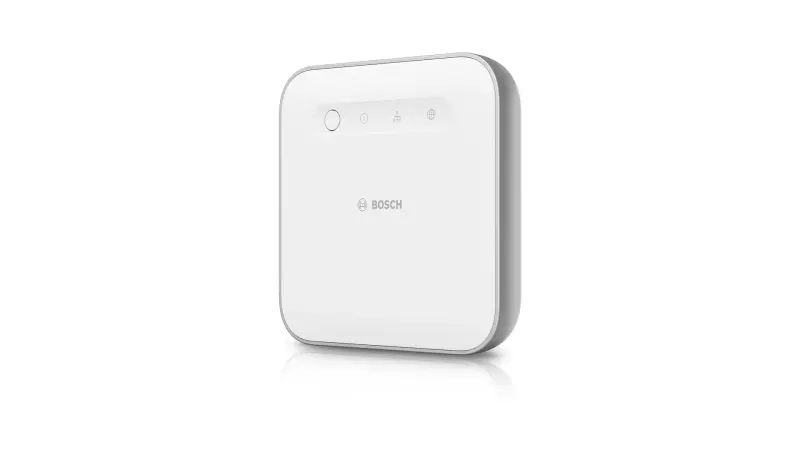
Har du spørgsmål om Smart Home-styreenhed II? Vi vil med glæde hjælpe dig!
Smart Home-styreenhed II - Installation
Smart Home-styreenhed II - Installation
Nulstilling af Bosch Smart Home Controller
Følg disse trin for at nulstille din Bosch Smart Home Controller til fabriksindstillingerne:
Nulstil via appen
1. Åbn Bosch Smart Home-appen.
2. Klik på "Mere" og derefter på "System".
3. Vælg "Fabriksindstillinger".
Sørg for, at alle dine smart home-enheder er tilsluttet controlleren, før du udfører nulstillingen. Efter nulstillingen vil alle ikke-tilsluttede enheder blive fjernet fra systemet.
Manuel nulstilling af enheder
Hvis enhederne ikke var tilsluttet på tidspunktet for nulstillingen, skal de nulstilles manuelt. Du kan finde instruktioner om, hvordan du gør det, i vores hjælpesektion.
Nulstil med flere smartphones
Hvis du bruger flere smartphones, skal du huske at slette alle relevante data fra disse enheder.
Nulstil på enheden
Hvis det ikke er muligt at nulstille via appen, kan du også udføre nulstillingen direkte på enheden. Bemærk, at de tilsluttede enheder ikke nulstilles automatisk i dette tilfælde.
Yderligere hjælp
For yderligere hjælp, se vores nulstillingsvideo på denne side eller på voresBosch Smart Home Youtube-kanaltil. Vi er her for at hjælpe dig!
Installation af Bosch Smart Home Controller: enkle trin
Bosch Smart Home Controller er hjertet i dit Smart Home-system. Den modtager kommandoer fra forskellige kontrolenheder som f.eks. appen, stemmestyring eller mobil fjernbetjening og sender dem videre til dine Smart Home-enheder. Installationen er enkel og ligetil.
Hvad du har brug for
For at installere Smart Home Controller skal du bruge Bosch Smart Home-appen og det tilbehør, der følger med i controllerens emballage.
Installationstrin
1. Start Bosch Smart Home-appen.
2 Appen guider dig gennem de enkelte installationstrin.
Yderligere ressourcer
For mere detaljerede instruktioner kan du se betjeningsvejledningen under følgende link:Bosch Smart Home Controller betjeningsvejledning.
Vi har også lavet en installationsvideo, som du kan se. Hvis du har problemer med at se videoen, kan du også finde vores installations- og nulstillingsvideoer på vores Bosch Smart Home YouTube-kanal på følgende link:Bosch Smart Home Youtube-kanal.
Løsning af forbindelsesproblemer med Bosch Smart Home Controller
Hvis du ikke kan få fat i din Bosch Smart Home Controller, kan du prøve følgende trin:
Trin 1: Tjek din internetforbindelse
Hvis du er hjemme, skal du sørge for, at du har en WLAN-forbindelse til din router. Hvis du ikke er hjemme, skal du sørge for, at du har aktiveret fjernadgang. Du skal have en internetforbindelse på din mobiltelefon. Der kræves mindst to signalbjælker og en EDGE-forbindelse (markeret med et "E" på modtagelsesbjælken).
Trin 2: Se efter app-opdateringer
Tjek, om en opdatering af Bosch Smart Home-appen er tilgængelig i din app store. Opdateringer kan indeholde forbedringer af ydeevnen og fejlrettelser.
Trin 3: Genstart af controlleren
Afbryd Smart Home Controller fra strømforsyningen i ca. 2 minutter, og sæt den i igen. Vent derefter, indtil mindst to lysdioder lyser konstant. Kontrollér derefter Smart Home Controllerens tilgængelighed igen.
Vigtig bemærkning
Smart Home Controller skal være tilsluttet den samme router, som din smartphone bruger til at kommunikere med controlleren.
Hvis du har yderligere spørgsmål eller brug for hjælp, så tøv ikke med at kontakte os!
Fejlfinding af forbindelsesproblemer med Bosch Smart Home Controller
Hvis din 1. generation af Bosch Smart Home Controller ikke har nogen forbindelse og ikke kan integreres i netværket, kan du prøve følgende trin:
Trin 1: Tjek LED-indikatorerne
Sørg for, at strøm-LED'en og LAN-LED'en lyser permanent, når du har tilsluttet LAN-kablet og strømkablet. LAN-kablet skal klikke ind i enheden med et hørbart klik.
Trin 2: Tjek netværksforbindelsen
Smart Home Controller skal være tilsluttet den router, i hvis netværk din smartphone er placeret. Controlleren kræver en internetforbindelse via routeren, når den sættes op.
Trin 3: Manuel integration i appen
Prøv at integrere Smart Home Controller manuelt i appen ved hjælp af IP-adressen og nøglen.
Trin 4: Nulstil controlleren
Som en sidste foranstaltning kan du udføre en nulstilling af controlleren, dvs. en nulstilling til fabriksindstillingerne. Bemærk, at dette vil slette eksisterende konfigurationer og installerede komponenter fra controlleren.
Yderligere støtte
Hvis du vil have mere hjælp, kan du se vores nulstillingsvideo på denne side eller på voresBosch Smart Home Youtube-kanaltil. Vi er her for at hjælpe dig!
Hvad sker der, hvis jeg nulstiller min Smart Home Controller?
Hvis du nulstiller din Bosch Smart Home Controller til fabriksindstillingerne, skal du være opmærksom på, at alle data fra dit Smart Home-system bliver slettet. Dette inkluderer:
- Installerede enheder
- Navne på værelser
- Regnskaber
Hvis du geninstallerer dit system bagefter, skal du indtaste disse oplysninger igen. Sørg for, at du har gemt alle de nødvendige oplysninger, før du udfører nulstillingen.
Indstilling af tiden i Smart Home Controller
Tiden på din Smart Home Controller indstilles automatisk og tilpasser sig også automatisk til sommer- og vintertid. Standardtidszonen er Europa/Berlin (CET). Det er ikke muligt at ændre tiden manuelt.
På den måde kan du være sikker på, at din Smart Home Controller altid viser den korrekte tid, uden at du behøver at gøre noget. Hvis du har yderligere spørgsmål eller bekymringer, er du velkommen til at kontakte os!
Løsning på forbindelsesproblemer med Bosch Smart Home Controller
Hvis din Bosch Smart Home Controller er offline efter en opdatering og blinker rødt, kan du prøve følgende fejlfindingstrin:
1. Tag netværkskablet ud af controlleren.
2. Vent ca. 10 sekunder.
3. Sæt kablet i igen.
Efter disse trin bør netværks-LED'en på controlleren lyse hvidt hele tiden, hvilket indikerer en stabil forbindelse.
Hvis din Smart Home Controller stadig ikke er tilgængelig på trods af denne foranstaltning, så tøv ikke med at kontakte voresKundesupportfor at kontakte os. Vi er her for at hjælpe dig!
Tilslutning af Bosch Smart Home Controller til netværket
Bosch Smart Home Controller forbindes til din router via et LAN-kabel. En direkte forbindelse til WLAN er ikke mulig. Her er de trin, du skal følge:
1. Tilslut LAN-kablet til Bosch Smart Home Controller og din router.
2. Sørg for, at LAN-kablet er sat korrekt i og klikker på plads.
Bemærk, at controlleren kræver en internetforbindelse for at fungere korrekt. Hvis du har yderligere spørgsmål eller brug for hjælp, er du velkommen til at kontakte os!
Smart Home-styreenhed II - Operation
Smart Home-styreenhed II - Operation
Kan jeg bruge Bosch Smart Home-systemet uden Bosch Smart Home Controller?
Nej, Bosch Smart Home Controller er en vigtig komponent i Bosch Smart Home-systemet. Den fungerer som en central styreenhed, der forbinder og koordinerer alle dine Smart Home-enheder. Du kan ikke bruge Smart Home-systemet uden controlleren.
Bemærk også, at det i øjeblikket ikke er teknisk muligt at betjene flere controllere i et Smart Home-system. Du skal derfor bruge præcis én controller til dit Smart Home-system.
Kan jeg bruge Bosch Smart Home-systemet uden Bosch Smart Home Controller?
Nej, Bosch Smart Home Controller er en vigtig komponent i Bosch Smart Home-systemet. Den fungerer som en central styreenhed, der forbinder og koordinerer alle dine Smart Home-enheder. Du kan ikke bruge Smart Home-systemet uden controlleren.
Bemærk også, at det i øjeblikket ikke er teknisk muligt at betjene flere controllere i et Smart Home-system. Du skal derfor bruge præcis én controller til dit Smart Home-system.
Kan jeg bruge genopladelige batterier til mine Bosch Smart Home-enheder?
Ja, du kan bruge genopladelige batterier til at drive dine Bosch Smart Home-enheder. Det er vigtigt, at du bruger genopladelige batterier med lav selvafladning, som f.eks. de genopladelige Eneloops-batterier fra Panasonic.
Sørg for, at batterierne er fuldt opladede, før du sætter dem i dine enheder for at sikre optimal ydeevne.
Hvordan tilføjer jeg en ny mobiltelefon til at styre mit Bosch Smart Home?
Hvis du vil tilføje en ny mobiltelefon eller en ekstra mobil enhed til at styre dit Bosch Smart Home-system, skal du følge disse trin:
1.Download appen:Download Bosch Smart Home-appen til den nye eller ekstra smartphone.
2.Følg instruktionerne:Åbn appen, og følg instruktionerne.
3.Scan QR-kodeScan QR-koden på Smart Home Controller med den nye enhed.
4.Indtast systemets adgangskode:Når du bliver bedt om dine loginoplysninger, skal du indtaste den systemadgangskode, du angav, da du installerede dit Bosch Smart Home-system første gang.
Hvis du vil ændre din systemadgangskode, kan du gøre det når som helst under "Mere >> System >> Skift systemadgangskode".
Med disse trin kan du nemt tilføje en ny eller ekstra enhed til at styre dit Bosch Smart Home-system.
Kan jeg bruge Smart Home Controller via en VPN-forbindelse?
Desværre understøtter Bosch Smart Home Controller ikke fjernadgang via tilpassede VPN'er. Tilpassede VPN'er er løsninger, som du selv opsætter og administrerer på din hardware (f.eks. Fritzbox, Raspberry Pi osv.) for at få adgang til dit hjemmenetværk, mens du er på farten.
Bemærk: Hvis du bruger kommercielle VPN-udbydere til at få adgang til din Smart Home Controller, mens du er ude at rejse, skal du aktivere fjernadgang i Smart Home-appen. Dette gælder ikke for pseudo-VPN-udbydere (f.eks. Samsung: "Secure Wi-Fi").
Sørg for at bruge de korrekte indstillinger til din specifikke adgang for at sikre en sikker og effektiv brug af din smart home-controller.
Kan jeg overføre mine brugerdata, når jeg udskifter Smart Home Controller?
Desværre tilbyder Bosch Smart Home Controller ikke en backup-funktion. Det betyder, at hvis du udskifter din controller, skal du foretage en ny installation og konfiguration. Dette inkluderer:
- Opsætning af brugernavn igen
- Ny rumindstilling
- Ny oprettelse af tidsprofiler
Sørg for, at du har alle de nødvendige oplysninger ved hånden, før du starter udskiftnings- og geninstallationsprocessen.
Hvilke porte bruger Smart Home Controller?
Bosch Smart Home Controller åbner og lukker de porte, der er nødvendige for driften, dynamisk efter behov. Det betyder, at alle porte skal være lukket i standardindstillingen på din router. Det er vigtigt at vide, at Smart Home Controller ikke bruger port forwarding. Derfor behøver du ikke at foretage nogen særlige indstillinger på din router.
Hvordan uploader jeg min systemlog?
Hvis du bliver bedt af kundesupport om at uploade din systemlog, kan du gøre det på tre forskellige måder:
1.Via appen (metode 1):
- Åbn din Bosch Smart Home-app.
- Klik på "Mere" og følg stien "Mere >> System >> Systemlog".
- Klik på "Send systemlog".
- Hvis du har spørgsmål, skal du have den viste MAC-adresse klar.
2.Via appen (metode 2):
- I din Bosch Smart Home-app skal du navigere til "Mere > Hjælp og kontakt".
- Vælg "Kontakt os" > "Systemlog" > "Send systemlog".
- Hvis du har spørgsmål, skal du have den viste MAC-adresse klar.
3.Om controlleren:
- Du finder en knap på undersiden af din controller.
- Tryk og hold denne knap nede i to sekunder for at starte dataoverførslen.
- Den nederste LED (sky-LED) blinker nu i et par sekunder, indtil den lyser konstant igen eller slukkes. Du har nu afsluttet uploaden af logfilen.
- Dataene sendes og gemmes i krypteret form.
- Hav din MAC-adresse klar, som du kan finde på undersiden af Smart Home Controlleren eller i Smart Home-appen under "Indstillinger >> System >> Systemprotokol".
Følg disse instruktioner nøje for at sikre, at din systemlog bliver uploadet korrekt.
Hvad du bør vide om fjernadgang til dit smart home-system
Med fjernadgang kan du få adgang til dit smart home-system, selv om du befinder dig uden for det Wi-Fi-netværk, hvor systemet er installeret. Her er nogle vigtige punkter, du skal huske på:
1.Deaktivering af fjernadgang:Hvis du deaktiverer fjernadgang, kan du af sikkerhedsmæssige årsager ikke genaktivere den, så længe du befinder dig uden for dit hjemme-WLAN.
2.Adgang via smartphoneFjernadgang fungerer, uanset om din smartphone i øjeblikket kommunikerer via mobildata eller WLAN.
3.Problemer med WLAN-netværk med samme navn:Der kan opstå problemer, hvis det Wi-Fi-netværk, hvor dit Smart Home-system er installeret, har samme navn (SSID) som et andet Wi-Fi-netværk, som du vil oprette forbindelse til.
Sørg for at tage højde for disse punkter for at sikre problemfri og sikker fjernadgang til dit smart home-system.
Hvad sker der, hvis Smart Home Controller kobles fra strømforsyningen?
Hvis din Bosch Smart Home Controller kortvarigt bliver afbrudt fra strømforsyningen, f.eks. ved at trække stikket ud eller ved strømsvigt, behøver du ikke bekymre dig. Så snart strømforsyningen er genetableret, kobler controlleren sig automatisk til igen og genskaber kontakten med alle tilsluttede enheder.
Controlleren holder også tiden i ca. 4 timer i tilfælde af strømsvigt. Det betyder, at hvis strømmen svigter i mere end 4 timer, vil alle eksisterende automatiseringer fortsætte med at fungere som normalt.
Bemærk, at i tilfælde af længerevarende strømsvigt kan nogle funktioner være nedsat, indtil strømforsyningen er genoprettet.
Problem: Ingen LED lyser på Bosch Smart Home Controller
Hvis ingen LED lyser på din Bosch Smart Home Controller, kan det tyde på et problem med strømforsyningen eller en defekt enhed. Her er nogle trin, du kan tage for at løse problemet:
1.Tjek kablingenSørg for, at alle tilslutninger er korrekte og sikre.
2.Test stikkontaktenKontroller, om stikket fungerer. Det kan du gøre ved at tilslutte en anden enhed til stikket eller tilslutte controlleren til et andet stik.
3.Tænk på de seneste begivenheder:Reagerede enheden sådan fra starten, eller opstod problemet efter en bestemt begivenhed, f.eks. en strømafbrydelse?
Hvis du stadig ikke kan se en LED på controlleren efter at have fulgt disse trin, kan enheden være defekt.
Næste skridt:
I så fald skal du kontakte voresKundesupportkontakt os. Vi vil hjælpe dig med at diagnosticere problemet og om nødvendigt udskifte enheden. Husk, at din enhed måske stadig er omfattet af garantien, hvilket kan gøre udskiftningsprocessen lettere.
Hvordan foretager jeg en opdatering af min Bosch Smart Home Controller?
Det er en enkel proces at opdatere din Bosch Smart Home Controller, som styres via din smartphone. Her er de trin, du kan følge:
1.Underretning om opdateringer:Du vil automatisk blive informeret om alle kommende opdateringer, der er tilgængelige for din controller.
2.Beslutning om download:Du kan selv bestemme, om du vil downloade den nye version med det samme eller installere den på et senere tidspunkt.
Bemærk, at det er vigtigt at opdatere din controller regelmæssigt for at sikre, at du har de nyeste funktioner og sikkerhedsopdateringer. Hvis du har yderligere spørgsmål eller brug for hjælp, er du velkommen til at kontakte os.
Problemer med opdateringen af Bosch Smart Home Controller
Hvis du har problemer med at installere en opdatering til din Bosch Smart Home Controller, kan du prøve følgende trin:
1.Genstart enheden:Nogle gange kan en simpel genstart af controlleren hjælpe med at løse problemet. For at gøre dette skal controlleren være uden strøm. Dette vil forsøge at geninstallere opdateringen.
2.Kontakt kundeservice:Hvis problemet fortsætter efter genstart, skal du ikke tøve med at kontakte vores kundeservice. Vores eksperter står til rådighed for at hjælpe dig med at løse problemet.
Vær opmærksom på, at opdateringer er vigtige for at få de nyeste funktioner og sikkerhedsforbedringer. Det er derfor vigtigt, at du sørger for, at din controller altid er opdateret.
Betydningen af de røde og hvide blinkende lys på Bosch Smart Home Controller
Hvis Bosch Smart Home Controller blinker rødt og hvidt, indikerer det en bestemt status eller et bestemt problem. Den nøjagtige betydning af denne blinkende kode kan findes i betjeningsvejledningen til Smart Home Controlleren.
Klik på følgende link for at åbne brugsanvisningen og finde ud af den nøjagtige betydning af blink-koden:Betjeningsvejledning til Smart Home Controller
Hvis du har brug for yderligere hjælp eller ikke selv kan løse problemet, er du velkommen til at kontakte vores kundeservice. Vi er her for at hjælpe dig!
Kan jeg slukke for LED'erne på min Bosch Smart Home Controller?
LED'erne på din Bosch Smart Home Controller er der for at vise enhedens status og aktivitet. Under normal drift dæmpes disse lysdioder, men de kan ikke slukkes helt.
Dette er designet til at sikre, at du altid er informeret om status for din controller. Hvis du har yderligere spørgsmål eller brug for hjælp, er du velkommen til at kontakte os.
Hvordan kan jeg øge rækkevidden for Bosch Smart Home Controller?
Hvis du vil øge rækkevidden for din Bosch Smart Home Controller, kan du bruge en rækkeviddeforlænger. Her er de trin, du kan følge:
1.Brug et Smart Home-adapterstik:Smart Home-adapterstikket kan bruges som en rækkeviddeforlænger til Boschs egenudviklede 868 MHz-baserede radioprotokol.
2.Optimer signalstyrken for Zigbee-enheder:Hvis du bruger enheder fra porteføljen med den trådløse Zigbee-protokol, kan du optimere signalstyrken med det kompakte adapterstik.
Bemærk, at placeringen af controlleren og enhederne også har stor indflydelse på rækkevidden og signalstyrken. Sørg for, at controlleren og enhederne er placeret på passende steder for at sikre optimal ydeevne.
Hvor kan jeg finde brugsanvisningen til Bosch Smart Home Controller?
Betjeningsvejledningen til Bosch Smart Home Controller findes på Boschs officielle hjemmeside. Den indeholder detaljerede oplysninger om installation, opsætning og brug af controlleren.
Klik på følgende link for at åbne brugsanvisningen:Betjeningsvejledning til Bosch Smart Home Controller
Hvis du har yderligere spørgsmål eller brug for hjælp, er du velkommen til at kontakte os.
Hvad skal jeg gøre, hvis Bosch Smart Home-appen viser en opdatering, der ikke er tilgængelig?
Hvis din Bosch Smart Home-app viser en besked om en manglende softwareopdatering til Bosch Smart Home Controller, når du starter den, skyldes det, at app-versionen på din mobile enhed eller tablet er nyere end versionen på controlleren. En opdatering er allerede blevet tildelt, men kunne endnu ikke installeres.
Her er nogle trin, du kan følge for at løse dette problem:
1.Aktivér automatiske opdateringer:Sørg for, at automatiske opdateringer er aktiveret i Bosch Smart Home-appen. Det gør det muligt for controlleren at opdatere sin software.
2.Tjek internetforbindelsen* Din Bosch Smart Home Controller skal være tilsluttet direkte til routeren og have ubegrænset internetadgang. Sørg for, at den ikke er forbundet til et gæste-LAN.
3.Afbryd strømforsyningenAfbryd kortvarigt Smart Home Controller og din router fra strømforsyningen.
4.Genstart routeren:Tænd for routeren igen, og vent, indtil den er online igen, og internettet er tilgængeligt.
5.Sæt Smart Home Controller i drift igenTilslut Bosch Smart Home Controller igen.
6.Vent på opdateringenDet kan tage op til 30 minutter at opdatere softwaren på din Bosch Smart Home Controller. Så snart alle lysdioder på enheden lyser konstant hvidt, skal du starte Bosch Smart Home-appen og kontrollere, om du kan få adgang til dit Bosch Smart Home-system.
Vær tålmodig og følg disse trin omhyggeligt for at sikre, at dit system er korrekt opdateret.
Med undtagelse af radiatortermostater, lys- og skoddeaktuatorer kan Bosch Smart Home-systemløsninger ikke bruges uden en controller. Funktionsomfanget er dog væsentligt begrænset (f.eks. ingen firmwareopdatering, ingen deaktivering af slutpositionsregistrering).
Smart Home-styreenhed II - Overfør systemdata
Smart Home-styreenhed II - Overfør systemdata
Duplikat af enhedsliste i Apple HomeKit
Hvis du bemærker, at dine enheder vises to gange i Apple HomeKit, skyldes det sandsynligvis, at de enheder, der var tilsluttet via den gamle controller, stadig vises. Disse enheder er normalt markeret som "ikke tilgængelige" og er grå. Så snart du fjerner den gamle smart home-controller fra Apple HomeKit, bør de dobbelte enhedsposter forsvinde. Hvis du har yderligere spørgsmål eller bekymringer, er du velkommen til at kontakte os!
Genoprettelse af forbindelsen til anden generation af kameraet
Efter en dataoverførsel kan det ske, at andengenerationskameraerne ikke længere er forbundet med systemet. Her er de trin, du skal følge for at genoprette forbindelsen:
1. Efter dataoverførslen skal du kontrollere, om dit kamera stadig fungerer med den nye Smart Home Controller.
2. Hvis kameraet ikke virker, skal du åbne enhedshåndteringen under "Mere".
3. Slet de kameraer, der ikke virker efter dataoverførslen.
4. Tilføj derefter kameraerne igen.
Disse trin burde genoprette forbindelsen til dit andengenerationskamera. Hvis du har yderligere spørgsmål, er du velkommen til at kontakte os!
Dataoverførsel og Protect+ med Bosch Smart Home Controller
Hvis du har forsikret din Bosch Smart Home Controller med Protect+ og foretager en dataoverførsel, er der et par vigtige punkter, du skal være opmærksom på:
Efter dataoverførslen skal du tilpasse din Protect+-kontrakt. Her er de trin, du skal følge:
1. Åbn Smart Home-appen på din smartphone.
2. Gå til "Mere", og vælg "Protect+".
3. Klik på "Tilpas kontrakt".
Denne justering sikrer, at din Protect+-kontrakt forbliver gyldig, og at din Smart Home Controller forbliver korrekt forsikret. Hvis du har yderligere spørgsmål eller brug for hjælp, er du velkommen til at kontakte os.
Genoprettelse af forbindelsen til Apple HomeKit efter dataoverførsel
Efter en dataoverførsel kan det være nødvendigt at omkonfigurere forbindelsen til Apple HomeKit. Her er de trin, du skal følge:
Før dataoverførsel
1. Dokumenter alle rumtildelinger, automatiseringer og scenarier, som du har oprettet i Apple HomeKit. Disse skal genskabes efter dataoverførslen.
Under dataoverførsel
1. Adgangen til Apple HomeKit er deaktiveret i Bosch Smart Home-appen.
2. Enhederne i Apple HomeKit slettes ikke automatisk. Du skal fjerne dem manuelt i Apple Home-appen:
- Åbn Apple Home-appen.
- Naviger til "Startindstillinger".
- Under "Kontrolcentre & broer" finder du Smart Home Controller under "Broer".
- Fjern Smart Home Controller ved at klikke på "Fjern bro fra hjemmet". Bemærk: Alle tilsluttede enheder vil blive fjernet fra Apple Home-appen, inklusive automatiseringer og scener!
Efter dataoverførsel
1. For at genaktivere Apple HomeKit på Smart Home Controller skal du gå til "Partner" i Bosch Smart Home-appen.
2. Aktivér Apple HomeKit, og følg de trin, der er beskrevet i proceduren.
Disse trin burde genoprette forbindelsen til Apple HomeKit. Hvis du har yderligere spørgsmål, er du velkommen til at kontakte os!
Krav til dataoverførsel
Før du begynder at overføre data, skal du sikre dig, at følgende krav er opfyldt:
Krav til hardware
1. Du har en Bosch Smart Home Controller II.
2. Din router har en ledig netværksforbindelse.
3. Du har en ledig stikkontakt.
4. Smart Home Controller II har ikke været brugt før eller er blevet nulstillet til fabriksindstillingerne.
5. Din gamle Smart Home Controller er på den nyeste softwareversion. Du kan tjekke softwareversionen her: [Bosch Smart Home Release Notes](https://www.bosch-smarthome.com/xc/en/release-notes/)
Krav til enheden
1. For at kunne bruge visse førstegenerationsenheder efter overførsel af systemdata skal du tilslutte en radio stick (868 MHz) til din Smart Home Controller II. Selve dataoverførslen fungerer også uden radio stick.
2 Følgende førstegenerationsenheder kræver en radiostick (868 MHz): Rumtermostat, rumtermostat til gulvvarme, radiatortermostat, adapterstik, røgalarm, universalkontakt, Flex-universalkontakt, lysstyring, rullegardinstyring, dør-/vindueskontakt.
3. Alle intelligente enheder (radiatortermostater, adapterstik, rullegardinstyring osv.) er online.
Krav til netværk
1. Den smartphone eller tablet, som du starter dataoverførslen med, er forbundet med den gamle Smart Home Controller.
2. Både Smart Home Controllers og din smartphone eller tablet er i samme netværk.
Krav til sikkerhed
1. Du kender systemets adgangskode.
Hvis alle disse krav er opfyldt, kan du begynde at overføre data. Hvis du har yderligere spørgsmål eller bekymringer, er du velkommen til at kontakte os!
Instruktioner til dataoverførsel til Bosch Energy Manager
Hvis du overfører data til Bosch Energy Manager, er der et par ting, du skal være opmærksom på. Her er de vigtigste trin:
Genoprettelse af forbindelsen mellem Energy Manager-appen og Smart Home Controller
Efter datamigreringen kan forbindelsen mellem Energy Manager-appen og Smart Home Controller blive afbrudt. For at genoprette dette:
1. Slet Energy Manager-appen fra dine enheder.
2. Download appen igen fra Apple Store eller Google Play Store.
3 Alternativt kan du nulstille hukommelsen i Energy Manager-appen.
4. Når du genstarter appen, bliver du bedt om at tilslutte en Smart Home Controller.
Bare rolig, dine historiske data og forbindelserne til de lærte enheder bevares og overføres.
Gendannelse af forbindelsen til visse enheder
Af tekniske årsager vises nogle enheder som "offline" efter migreringen og skal forbindes igen. Her er trinnene for de berørte enheder:
Varmepumper med K30 RF eller MX300 WLAN-gateway
1. Vælg punktet "Komponenter" i menuen.
2. Tryk på "..." for posten "Varmepumpe", og vælg "Slet".
3. Appen vender tilbage til idriftsættelsesarbejdsgangen, og du kan tilslutte varmepumpen igen.
Bosch effektmåler
1. Indstil Bosch Power Meter til parringstilstand.
2. Tryk og hold reset-knappen på Bosch Power Meter inde med en spids genstand én gang (mellem 0,5 - 2 s) og derefter kortvarigt én gang inden for 1 s (maks. 0,5 ).
Med disse trin bør dataoverførslen til din Bosch Energy Manager forløbe problemfrit. Hvis du har yderligere spørgsmål, er du velkommen til at kontakte os!
Identifikation og fjernelse af den gamle Smart Home Controller
For at skelne mellem din gamle og nye Smart Home Controller kan du sammenligne de sidste cifre i controllerens liste med MAC-adressen på bagsiden af enheden. Når du har identificeret den gamle controller, skal du fjerne den. Hvis du har yderligere spørgsmål eller bekymringer, er du velkommen til at kontakte os!
Løsning for duplikerede poster i mobilenhedsadministratoren
Hvis du opdager, at tidligere tilsluttede mobilenheder vises to gange i håndteringen af mobilenheder, er der to mulige løsninger:
1. Opdatering af IP-adressen
I nogle tilfælde kan du løse problemet ved blot at indtaste den nye IP-adresse for Smart Home Controller på disse enheder. Det vil genskabe forbindelsen til enheden og bevare dine favoritter.
2. Ny installation af Bosch Smart Home-appen
Hvis opdateringen af IP-adressen ikke virker, og der ikke kan oprettes forbindelse til den nye Smart Home Controller, skal du slette Bosch Smart Home-appen fra disse enheder og downloade den igen fra Playstore. Før du gør dette, skal du slette de "gamle" mobile enheder fra håndteringen af mobile enheder.
Ved at følge disse trin bør du kunne løse problemet med dobbelte poster i Mobile Device Manager. Hvis du har yderligere spørgsmål eller problemer, er du velkommen til at kontakte os!
Overførsel af systemdata: Hvad du skal være opmærksom på
Overførsel af systemdata fra din Smart Home Controller til Smart Home Controller II er en vigtig proces. Her er nogle punkter, du bør huske på:
Før dataoverførsel
Der udføres en opdatering af Smart Home Controller II. Opdateringens varighed afhænger af din internethastighed og tager i gennemsnit 5-10 minutter. Mens opdateringen udføres, kan du lade appen køre i baggrunden.
Under dataoverførsel
Dataoverførslen tager i gennemsnit 5-10 minutter. Du skal handle ved at følge trinnene i appen og på Smart Home Controller II. Dataene overføres via det lokale netværk. Du kan annullere dataoverførslen op til et bestemt punkt ved at trykke på "X" øverst til venstre på skærmen.
Bemærk, at forbindelsen mellem Smart Home Controller og dine intelligente enheder vil blive midlertidigt afbrudt under dataoverførslen. Alle enheder (f.eks. adapterstik, rumtermostater) og tjenester (f.eks. alarmsystem, tilstedeværelsessimulering) vil ikke fungere under dataoverførslen.
Efter dataoverførsel
Du har mulighed for at genoprette forbindelsen til partnere (Amazon Alexa, Google Assistant osv.).
Hvis der opstår problemer under dataoverførslen, kan du bruge den gamle Smart Home Controller til at styre dit system, efter at du har annulleret dataoverførslen.
Hvis du har yderligere spørgsmål eller bekymringer, så tøv ikke med at kontakte os!
Gendannelse af forbindelsen til MBUX Mercedes efter dataoverførsel
Efter en dataoverførsel kan det være nødvendigt at omkonfigurere forbindelsen til MBUX Mercedes. Her er de trin, du skal følge:
Under dataoverførsel
1. Bosch Smart Home Cloud er deaktiveret i Bosch Smart Home-appen.
2. Skift til Mercedes Me-appen, og deaktiver Bosch-kontoen under "MBUX Voice Assistance".
Efter dataoverførsel
1. For at genoprette forbindelsen til MBUX Mercedes skal du åbne "Bosch Smart Home Cloud" i Bosch Smart Home-appen under "Partner".
2. Aktivér efterfølgende Bosch-kontoen i Mercedes Me-appen under "MBUX Voice Assistance".
Disse trin burde genoprette forbindelsen til MBUX Mercedes. Hvis du har yderligere spørgsmål, er du velkommen til at kontakte os!
Genoprettelse af forbindelsen til Amazon Alexa efter dataoverførslen
Efter en dataoverførsel kan det være nødvendigt at omkonfigurere forbindelsen til Amazon Alexa. Her er de trin, du skal følge:
Før dataoverførsel
1. Dokumenter alle rumtildelinger og scenarier, som du har oprettet i Amazon Alexa. Disse skal genskabes efter dataoverførslen.
Under dataoverførsel
1. Bosch Smart Home Cloud er deaktiveret i Bosch Smart Home-appen.
2. Enhederne i Amazon Alexa slettes. Du skal dog slette selve færdigheden manuelt:
- Åbn Amazon Alexa-appen.
- Vælg "mere" i fanebladet.
- Vælg "Færdigheder og spil".
- Skift til "Dine færdigheder".
- Vælg "Bosch Smart Home Skill", og deaktiver den.
Efter dataoverførsel
1. For at genoprette forbindelsen til Amazon Alexa skal du skifte til Bosch Smart Home-appen og aktivere "Bosch Smart Home Cloud" under "Partner".
2. Aktivér Amazon Alexa skill igen via menupunktet "Amazon Alexa".
Disse trin burde genoprette forbindelsen til Amazon Alexa. Hvis du har yderligere spørgsmål, er du velkommen til at kontakte os!
Isætning af radio stick efter dataoverførsel
Ja, du kan også sætte radio stick'en i efter en dataoverførsel. Hvis du bruger enheder, der fungerer på 868 MHz-radiofrekvensen, men ikke har en tilsvarende radiostick, kan du stadig migrere. Dataene fra disse enheder vil blive overført.
Bemærk dog, at du først vil kunne styre de berørte enheder via Smart Home-appen igen, når du har tilsluttet en trådløs stick. Vi anbefaler derfor, at du køber og tilslutter en trådløs stick, før du udfører migreringen, så du er sikker på, at du kan styre alle dine enheder uden problemer.
Hvis du har yderligere spørgsmål eller brug for hjælp, er du velkommen til at kontakte os.
Migration uden radio stick (868 MHz) til Bosch Smart Home Controller
Hvis du bruger enheder, der fungerer på 868 MHz-radiofrekvensen, men ikke har en tilsvarende radio stick, anbefales det ikke at migrere. Uden radio stick vil du ikke kunne styre disse enheder via Smart Home-appen.
Hvis du alligevel beslutter dig for at migrere uden den trådløse stick, skal du være opmærksom på, at du først kan betjene de berørte enheder igen via Smart Home-appen, når du har tilsluttet en trådløs stick.
Vi anbefaler, at du køber en trådløs stick før migreringen for at sikre, at du kan styre alle dine enheder uden problemer. Hvis du har yderligere spørgsmål eller brug for hjælp, er du velkommen til at kontakte os.
Datamigrering: Hvad overføres, og hvad skal sættes op igen?
Når du migrerer fra din gamle Smart Home Controller til Smart Home Controller II, vil de fleste af dine data og indstillinger blive overført. Der er dog nogle få undtagelser, som du skal være opmærksom på.
Hvad bliver overført?
1. Indstillinger af Smart Home Controller (f.eks. rum og fjernadgang)
2. Trænede Bosch Smart Home-enheder og deres indstillinger
3. Integration af Bosch Smart Home-kameraer 1. generation
4 Philips Hue-enheder og deres indstillinger
5 Ledvance-enheder og deres indstillinger
6. Automatiseringer og scenarier
7. Konfigurationer af tjenesterne
8. Integration af Home Connect-husholdningsapparater
9. Integration af Yale Smart Lock
10. Favoritter oprettet på den smartphone, du migrerer med
Vær opmærksom på, at Bosch Power Meter og varmepumpen skal tilsluttes igen.
Hvad bliver ikke overført?
Af tekniske årsager overføres følgende data ikke og skal opsættes igen:
1. Forbindelser mellem andre smartphones eller tablets og Smart Home Controller. Disse enheder skal tilsluttes igen.
2. Favoritter oprettet på disse smartphones eller tablets
3. Oprettede widgets
4. Integration af Bosch Smart Home-kameraer 2. generation
5. Forbindelser mellem Bosch/Buderus energistyringsapps og Smart Home Controller
6. Forbindelser til partnere via Smart Home Cloud (Amazon Alexa, Google Assistant, MBUX Mercedes). Der skal oprettes rutiner, scenarier og rum til disse partnere.
7. Forbindelse til Apple HomeKit. Oprettede rutiner og tildelinger til rum skal genskabes her.
Hvis du har forsikret den første generation af Smart Home Controller med Protect+, skal du ændre din kontrakt via "Mere
- Protect+" og klik på "Tilpas kontrakt".
Hvis du har yderligere spørgsmål eller bekymringer, så tøv ikke med at kontakte os!
Genoprettelse af forbindelsen til Google Home efter dataoverførsel
Efter en dataoverførsel kan det være nødvendigt at omkonfigurere forbindelsen til Google Home. Her er de trin, du skal følge:
Før dataoverførsel
1. Dokumenter alle rumtildelinger, processer og scenarier, som du har oprettet i Google Home. Disse skal genskabes efter dataoverførslen.
Under dataoverførsel
1. Bosch Smart Home Cloud er deaktiveret i Bosch Smart Home-appen.
2. Enhederne i Google Home slettes ikke automatisk. Du skal fjerne dem manuelt i Google Home-appen:
- Åbn Google Home-appen.
- Vælg "Indstillinger".
- Klik på "Tilføj enheder".
- Vælg "Kompatibel med Google-enheder".
- Vælg "Bosch Smart Home Action" under "Tilknyttede tjenester".
- Vælg "Fjern link til konto".
- Enhederne fjernes fra Google Home-appen og de anvendte processer.
Efter dataoverførsel
1. For at genoprette forbindelsen til Google Home skal du åbne "Bosch Smart Home Cloud" i Bosch Smart Home-appen under "Partnere".
2. Genopret forbindelsen mellem Bosch Smart Home Action og Google Home:
- Åbn Google Home-appen.
- Vælg "Indstillinger".
- Klik på "Tilføj enheder".
- Vælg "Bosch Smart Home Action", og forbind applikationerne.
Disse trin burde genoprette forbindelsen til Google Home. Hvis du har yderligere spørgsmål, er du velkommen til at kontakte os!
Problemløsning: Enheder vises, men kan ikke betjenes
Hvis dine enheder vises efter dataoverførslen, men ikke kan betjenes, kan det skyldes to mulige årsager:
1. Genstart Smart Home Controller II under dataoverførsel.
Efter en opdatering eller genstart af Smart Home Controlleren kan det ske, at enhederne ikke rapporterer en status til controlleren i kort tid. Enhederne er dog stadig fuldt funktionsdygtige. For at få vist den korrekte status i appen med det samme skal du betjene enheden manuelt på selve enheden.
2. Den gamle controller er stadig forbundet til routeren
Så længe din gamle Smart Home Controller stadig er forbundet til dit hjemmenetværk, kan Smart Home Controller II ikke kommunikere med slutenhederne. Sørg for, at du har frakoblet din gamle controller fra routeren.
Hvis du følger disse trin, bør du kunne bruge dine enheder normalt igen. Hvis du har yderligere spørgsmål eller problemer, så tøv ikke med at kontakte os!
Duplikat af enhedsliste i Google Home
Hvis du opdager, at dine enheder vises to gange i Google Home, skyldes det sandsynligvis, at de enheder, der var forbundet via den gamle controller, stadig vises. Disse enheder er normalt mærket som "utilgængelige". For at fjerne de dobbelte enhedsposter skal du slette forbindelsen mellem Bosch Smart Home og Google Home-appen. Her er de trin, du skal følge:
1. Åbn Google Home-appen.
2. Vælg "Indstillinger".
3. Klik på "Tilføj enheder".
4. Vælg "Kompatibel med Google-enheder".
5. Vælg "Bosch Smart Home Action" under "Tilknyttede tjenester".
6. Vælg "Fjern link til konto".
Når du har udført disse trin, bør de dobbelte enhedsposter forsvinde. Hvis du har yderligere spørgsmål eller bekymringer, så tøv ikke med at kontakte os!
Datamigrering: Hvad overføres, og hvad skal sættes op igen?
Når du migrerer fra din gamle Smart Home Controller til Smart Home Controller II, vil de fleste af dine data og indstillinger blive overført. Der er dog nogle få undtagelser, som du skal være opmærksom på.
Hvad bliver overført?
1. Indstillinger af Smart Home Controller (f.eks. rum og fjernadgang)
2. Trænede Bosch Smart Home-enheder og deres indstillinger
3. Integration af Bosch Smart Home-kameraer 1. generation
4 Philips Hue-enheder og deres indstillinger
5 Ledvance-enheder og deres indstillinger
6. Automatiseringer og scenarier
7. Konfigurationer af tjenesterne
8. Integration af Home Connect-husholdningsapparater
9. Integration af Yale Smart Lock
10. Favoritter oprettet på den smartphone, du migrerer med
Vær opmærksom på, at Bosch Power Meter og varmepumpen skal tilsluttes igen.
Hvad bliver ikke overført?
Af tekniske årsager overføres følgende data ikke og skal opsættes igen:
1. Forbindelser mellem andre smartphones eller tablets og Smart Home Controller. Disse enheder skal tilsluttes igen.
2. Favoritter oprettet på disse smartphones eller tablets
3. Oprettede widgets
4. Integration af Bosch Smart Home-kameraer 2. generation
5. Forbindelser mellem Bosch/Buderus energistyringsapps og Smart Home Controller
6. Forbindelser til partnere via Smart Home Cloud (Amazon Alexa, Google Assistant, MBUX Mercedes). Der skal oprettes rutiner, scenarier og rum til disse partnere.
7. Forbindelse til Apple HomeKit. Oprettede rutiner og tildelinger til rum skal genskabes her.
Hvis du har forsikret den første generation af Smart Home Controller med Protect+, skal du ændre din kontrakt via "Mere
- Protect+" og klik på "Tilpas kontrakt".
Hvis du har yderligere spørgsmål eller bekymringer, så tøv ikke med at kontakte os!
Smart Home-styreenhed II - Sikkerhedskopier systemdata
Smart Home-styreenhed II - Sikkerhedskopier systemdata
Nej, begge er forskellige adgangskoder.
Hvis du har valgt at gøre dette, da du oprettede din databackup, svarer adgangskoden til databackupen til systemadgangskoden på det tidspunkt, hvor databackupen blev oprettet.
Bosch Smart Home-teamet har ingen mulighed for at give dig mulighed for at gendanne adgangskoden til databackup, hvis den mistes, og det er heller ikke muligt at nulstille systemadgangskoden.
Vær opmærksom på følgende ved sikkerhedskopiering og gendannelse af systemdata:
- Sikkerhedskopieringen af data tager ca. 1 - 5 minutter.
- Smart Home Controller er ikke tilgængelig under processen.
- Du kan annullere sikkerhedskopieringen af data ved at trykke på "X"-symbolet øverst til venstre på skærmen.
- Hvis der opstår en fejl under sikkerhedskopiering af data, får du besked.
- Notér adgangskoden til databackup i din private adgangskodeadministrator. Du skal bruge den til enhver efterfølgende gendannelse af data. Bosch Smart Home-teamet har ingen mulighed for at give dig mulighed for at gendanne dine data, hvis du mister systemadgangskoden eller adgangskoden til databackup.
- Du kan gemme backup-filen på din mobile enhed eller et andet sted.
- Ved sikkerhedskopiering af systemdata til senere gendannelse er det muligt, at der i enkelte tilfælde kan opstå problemer med at gemme eller gendanne data, selv om alle specifikationer og krav er overholdt. I sådanne tilfælde kan det være nødvendigt at genindlære enheder eller genetablere forbindelser på trods af tidligere sikkerhedskopiering af data. Der kan derfor ikke gives nogen garanti for, at gendannelse fra sikkerhedskopierede systemdata vil fungere.
Det er desværre ikke muligt.
Du kan sikkerhedskopiere data på din mobile enhed eller i din private sky.
Følgende krav skal være opfyldt, for at sikkerhedskopieringen af data kan lykkes:
- Smart Home Controller og din smartphone eller tablet er i samme hjemmenetværk.
- Du kender systemets adgangskode.
- Alle smarte enheder, som du vil sikre (radiatortermostater, adapterstik, rullegardinstyring osv.), er online.
- Af tekniske årsager er det kun muligt at gendanne Zigbee-enhederne på Smart Home Controller II.
Førstegenerationsenheder, der understøtter den proprietære 868 MHz-radioprotokol, er ikke berørt af denne begrænsning. De kan også gendannes fuldt ud på den første generation af Smart Home Controller.
Nej, det er ikke muligt.
Vi anbefaler at opdatere databackupen hvert år, da ZigBee-netværksnøglen opdateres efter en periode x. Denne adfærd er baseret på sikkerhedsstandarderne for ZigBee-kommunikation. Hvis dette skulle ske mellem det tidspunkt, hvor sikkerhedskopien oprettes, og dataene gendannes, ville controlleren ikke være i stand til at kommunikere med ZigBee-enhederne.
Ja, det er muligt - men start ikke den anden backup umiddelbart efter den første (15 minutter).
Smart Home-styreenhed II - Gendan systemdata
Smart Home-styreenhed II - Gendan systemdata
Vær opmærksom på følgende, når du gendanner systemdata:
- Det tager ca. 10 minutter at gendanne data.
- Smart Home Controller er ikke tilgængelig under processen.
- Hvis der opstår en fejl under datagendannelsen, får du besked, og den gamle konfiguration bevares.
- Du skal bruge adgangskoden til sikkerhedskopien af data, som du oprettede, da du oprettede sikkerhedskopien. Bosch Smart Home har ingen mulighed for at gendanne adgangskoden, hvis den går tabt.
- Ved afslutningen af datagendannelsesprocessen genstartes softwarekomponenterne i Smart Home Controller. LED'erne på enheden blinker ikke under denne genstart.
- Når dataene er gendannet, vil enhederne ikke rapportere en status i op til 24 timer. Konfigurationen tildeles først enhederne, når de har rapporteret tilbage til Smart Home Controller.
- Enheder, hvis installationstype er ændret efter sikkerhedskopieringen, slettes og skal indlæres igen.
Efterfølgende skal du kontrollere konfigurationen eller den tilsigtede brug af enhederne på stedet og justere dem, hvis det er nødvendigt.
Ved sikkerhedskopiering af systemdata til senere gendannelse er det muligt, at der i enkelte tilfælde kan opstå problemer med at gemme eller gendanne data, selv om alle specifikationer og krav er overholdt. I sådanne tilfælde kan det være nødvendigt at genindlære enheder eller genetablere forbindelser på trods af tidligere sikkerhedskopiering af data. Der kan derfor ikke gives nogen garanti for, at gendannelse fra sikkerhedskopierede systemdata vil fungere.
Hvis du foretager en ny sikkerhedskopiering af data inden for de første 24 timer efter datagendannelsen, forhindrer du, at enhedens indstillinger indstilles fra sikkerhedskopien.
Den controller, som du importerer en sikkerhedskopi på, skal mindst være på den softwareversion, som du oprettede sikkerhedskopien under. Opdater softwaren på Smart Home-controlleren, og start datagendannelsen igen.
Når du gendanner til den samme controller, kan det være muligt at gendanne dataene, og forbindelsen skal måske "kun" nulstilles på grund af et udløbet token.
Af tekniske årsager er det ikke muligt at sikkerhedskopiere forbindelsen til MBUX Mercedes.
Under datagendannelse er Bosch Smart Home Cloud deaktiveret i Bosch Smart Home-appen.
Skift til Mercedes Me-appen, og deaktiver Bosch-kontoen under MBUX Voice Assistance.
Hvis du vil genoprette forbindelsen til MBUX Mercedes efter datagendannelse, skal du åbne "Bosch Smart Home Cloud" i Bosch Smart Home-appen under "Partner" og derefter aktivere Bosch-kontoen i Mercedes Me-appen under "MBUX Voice Assistance".
Hvis du har forsikret din Smart Home Controller med Protect+, skal du ændre din kontrakt under "Mere - Protect+" og klikke på "Tilpas kontrakt", når du har gendannet data til en ny controller.
Ved sikkerhedskopiering af systemdata til senere gendannelse kan der i enkelte tilfælde opstå problemer med at gemme eller gendanne data på controlleren, selv om alle specifikationer og krav er overholdt. I disse tilfælde kan det være nødvendigt at genindlære/parre controlleren på trods af den tidligere sikkerhedskopiering af data. Der kan derfor ikke gives nogen garanti for, at gendannelse fra sikkerhedskopierede systemdata vil fungere.
Følgende krav skal være opfyldt, for at datagendannelse kan lykkes:
- Du er i hjemmenetværket.
- Du kender adgangskoden til databackup.
- Alle smarte enheder, som du vil gendanne (radiatortermostater, adapterstik, rullegardinstyring osv.), er online.
- Hvis du vil skifte fra en funktionel Smart Home Controller af første generation til en Smart Home Controller II, anbefaler vi, at du gør det via dataoverførslen under "Mere" > "System" > "Dataoverførsel".
Der kan overføres flere data.
- Hvis du skifter fra en defekt Smart Home Controller af første generation til en Smart Home Controller II og har enheder af første generation, skal du bruge Bosch Smart Home-radiostick (868 MHz) til at betjene dem.
- Hvis du gendanner dataene uden at tilslutte den trådløse stick, vil du kun kunne betjene de berørte enheder igen via appen, så snart du tilslutter en trådløs stick:
- Rumtermostat (første generation)
- Rumtermostat til gulvvarme (første generation)
- Radiatortermostat (første generation)
- Adapterstik (første generation)
- Røgalarmer (første generation)
- Universalkontakt (første generation)
- Universalkontakt Flex (første generation)
- Belysningskontrol (første generation)
- Styring af rulleskodder (første generation)
- Kontakt til dør/vindue (første generation)
Når du gendanner til den samme controller, kan det være muligt at gendanne dataene, og forbindelsen skal måske "kun" nulstilles på grund af et udløbet token.
En sikkerhedskopiering af data er ikke mulig af tekniske årsager. Oprettede rutiner og tildelinger til lokaler skal genskabes.
Før du gendanner dataene, anbefaler vi, at du dokumenterer de rumtildelinger, processer og scenarier, som du har oprettet i Google Home, så du kan genskabe dem bagefter.
Under datagendannelsen deaktiveres Bosch Smart Home Cloud i Bosch Smart Home-appen. Enhederne i selve Google Home slettes dog ikke - du skal foretage dig noget i Google Home-appen.
- Åbn Google Home-appen
- Vælg "Indstillinger".
- Klik på "Tilføj enheder"
- Vælg "Kompatibel med Google-enheder"
- Under "Tilknyttede tjenester" skal du vælge "Bosch Smart Home-handling".
- Vælg "Fjern link til konto"
Enhederne fjernes fra Google Home-appen og de anvendte processer.
Hvis du vil oprette forbindelse til Google Home igen efter at have gendannet dataene, skal du åbne "Bosch Smart Home Cloud" under "Partnere" i Bosch Smart Home-appen.
Forbind Bosch Smart Home Action med Google Home igen.
- For at gøre dette skal du åbne Google Home-appen
- Vælg "Indstillinger".
- Klik på "Tilføj enheder"
- Vælg ""Bosch Smart Home Action"", og tilslut applikationerne.
Du finder posterne under "Mere" -> System" i afsnittet: "Dataoverførsel" under menupunkterne "Databackup" og "Datagendannelse".
De enheder, der var tilsluttet via den gamle controller, er markeret som "ikke tilgængelige" i gråt. Så snart du sletter den gamle Smart Home Controller fra Apple Homekit, forsvinder enhederne.
Du kan se, hvilken der er din nye og hvilken der er din gamle controller ved at sammenligne de sidste cifre i Smart Home Controller-listen med Smart Home Controllerens MAC-adresse på bagsiden af enheden. Fjern den gamle controller.
Når du gendanner til den samme controller, kan det være muligt at gendanne dataene, og forbindelsen skal måske "kun" nulstilles på grund af et udløbet token.
Forbindelsen mellem Energy Manager-appen og Smart Home Controller er ikke længere tilgængelig efter datagendannelse. For at genoprette den skal du slette Energy Manager-appen fra disse enheder og downloade den igen fra Apple eller Playstore. Alternativt kan du også nulstille hukommelsen i Energy Manager-appen. Når du genstarter appen, vil du blive bedt om at tilslutte en Smart Home Controller.
Dine historiske data bevares, alle data og også forbindelserne til de indlærte enheder gendannes. Af tekniske årsager vises følgende to enheder dog som "offline" efter migreringen og skal forbindes igen:
- Varmepumper med K30 RF eller MX300 WLAN-gateway
For at tilslutte enheden igen skal du vælge punktet "Komponenter" i menuen og derefter trykke på ""..." i punktet "Varmepumpe" og vælge "Slet". Appen vender derefter tilbage til idriftsættelsesworkflowet, og du kan tilslutte varmepumpen igen.
- Bosch effektmåler
For at genaktivere forbindelsen til denne enhed skal du indstille Bosch Power Meter til parringstilstand. Det gør du ved at trykke på reset-knappen på Bosch Power Meter én gang med en spids genstand (mellem 0,5 - 2 s) og derefter trykke kortvarigt på den én gang inden for 1 s (maks. 0,5 s).
Baggrunden for dette er den forskellige timing af datagendannelse - i tilfælde af dataoverførsel er dette i et kort tidsvindue - databackupen kan være flere måneder gammel, når den gendannes.
Dette udelukker forbindelser til partnere eller enheder, der har et såkaldt "token" i datagendannelsen, da disse kun har en begrænset gyldighed.
Nej, den controller, du importerer sikkerhedskopien til, skal allerede være sat op.
Når du gendanner til den samme controller, kan det være muligt at gendanne dataene, og forbindelsen skal måske "kun" nulstilles på grund af et udløbet token.
Af tekniske årsager kan Bosch Smart Home-kameraerne ikke sikres - desværre forsvinder enhederne fra automatiseringerne og scenarierne.
Du skal udføre følgende trin for at tilslutte dine kameraer til dit system igen.
- Åbn enhedsadministrationen under "Mere", og slet de kameraer, der ikke virker efter datagendannelsen.
- Forny forbindelsen til Bosch Smart Camera under ""Mere"" - ""Partner"" - ""Bosch Smart Cameras""
- Tilføj derefter kameraerne igen
Når du gendanner til den samme controller, kan det være muligt at gendanne dataene, og forbindelsen skal måske "kun" nulstilles på grund af et udløbet token.
Af tekniske årsager kan Yale-låsene ikke sikres - desværre forsvinder enhederne fra automatiseringerne og scenarierne.
Du skal udføre følgende trin for at forbinde dem til dit system igen.
- Åbn enhedshåndteringen under "Mere", og slet de enheder, der ikke fungerer efter datagendannelsen.
- Forny forbindelsen til Yele under ""Mere"" - ""Partner"" - ""Smarte dørlåse""
- Tilføj derefter enhederne igen
Hvis dine enheder vises i favoritterne efter datagendannelse, men ikke kan betjenes, kan det skyldes to hovedårsager:
1) Smart Home Controller II skulle genstartes under datagendannelsen.
Efter en opdatering eller genstart af Smart Home Controller er det normalt, at enhederne ikke rapporterer en status til controlleren i en kort periode. Enhederne er stadig fuldt funktionsdygtige. For straks at vise den korrekte status i appen skal du betjene enheden manuelt på enheden.
2) Hvis du har skiftet til en anden controller: Du har endnu ikke fjernet din gamle controller fra routeren. Så længe din gamle Smart Home-controller er tilsluttet dit hjemmenetværk, kan den nye Smart Home-controller ikke kommunikere med slutenhederne
Når du gendanner til den samme controller, kan det være muligt at gendanne dataene, og forbindelsen skal måske "kun" nulstilles på grund af et udløbet token.
Af tekniske årsager er det ikke muligt at gendanne data. Oprettede scener og tildelinger til rum skal genskabes.
Vi anbefaler, at du dokumenterer de rumtildelinger, automatiseringer og scenarier, du har oprettet i Apple Homekit, før du gendanner dataene, så du kan genskabe dem bagefter.
Under datagendannelsen deaktiveres adgangen til Apple Homekit i Bosch Smart Home-appen. Enhederne i selve Apple Homekit slettes dog ikke - det skal du gøre i Apple Home-appen.
Åbn Apple Home-appen, og fjern Smart Home Controller.
For at fjerne Smart Home Controller skal du skifte til Apple Home-appen og navigere til "Indstillinger for hjemmet". Der finder du Smart Home Controller under ""Kontrolcentre og broer"" under ""Broer"".
Fjern SmartHome Controller ved at klikke på "Remove bridge from home" - OBS: Alle tilsluttede enheder vil blive fjernet fra Apple Home-appen, inklusive automatiseringer og scener!
For at genaktivere Apple Homekit på Smart Home Controller skal du gå til Partnere, aktivere Apple Homekit og følge de trin, der er beskrevet i proceduren.
Nej - ved overførsel af data fra en Smart Home Controller til en Smart Home Controller II kan der overføres flere data end ved sikkerhedskopiering af data (f.eks. Home Connect-enheder).
Vi anbefaler derfor, at du vælger dataoverførselsmuligheden, hvis du vil skifte til en Smart Home Controller II med en fungerende Smart Home Controller.
Baggrunden for dette er de forskellige tidspunkter for datagendannelse - i tilfælde af dataoverførsel er det i et kort tidsvindue - databackuppen kan være flere måneder gammel, når den gendannes.
Dette udelukker forbindelser til partnere eller enheder, der har et såkaldt "token" i datagendannelsen, da disse kun har en begrænset gyldighed.
Controller 1 - samme controller 1 -> ja
Controller 1 - anden controller 1 -> ingen gendannelse af ZigBee-enhed
Controller 1 - Controller 2 -> ja - hvis Controller 1 stadig fungerer, anbefaler vi migrering
Controller 2 - samme controller 2 -> ja
Controller 2 - anden controller 2 -> ja
Controller 2 - Controller 1 -> ingen gendannelse af ZigBee-enhed
Disse data er gendannet:
- En stor del af Smart Home Controllerens indstillinger (f.eks. rum)
- Lærte Bosch Smart Home-enheder og de fleste af deres indstillinger at kende
- Tilslutning til Philips Hue-enheder
- Tilslutning til Ledvance-enheder
- Automatiseringer, scenarier og tilstandeKonfigurationer af tjenesterne
- Måledata for Twinguard.
- Data og konfiguration af Bosch/Buderus Energy Manager.
Af tekniske årsager gendannes følgende data ikke, når der skiftes til en ny controller:
- Forbindelser mellem andre smartphones eller tablets og Smart Home Controller.
Disse mobile enheder skal derefter forbindes igen.
- Forbindelser mellem Smart Home Controller og de enheder, der bruger den lokale REST API
- Status for fjernadgang
- Status for de kontrollerede enheder (f.eks. tændt/slukket/farve/lysstyrke)
- Individuelle konfigurationer af enhederne såsom kalibrering og position af lukkerstyringen (Gen 1) og indstillingerne for varmesystemet, boost-tilstand for termostaterne, strømkilde til udendørssirenen
- Favoritter
- Oprettede widgets
- Integration af Bosch Smart Home-kameraer. Enhederne skal slettes, og forbindelsen skal oprettes igen.
Energy Manager-appen skal tilsluttes Bosch Smart Home Controller igen efter datagendannelseVarmepumpen og strømmåleren skal genindlæres via Energy Manager-appen, hvis datagendannelsen udføres på en anden Bosch Smart Home Controller.
- Integration af Home Connect-husholdningsapparater
- Integration af Yale Smart Lock
- Forbindelser til partnere via Smart Home Cloud:
-- Amazon Alexa
-- Google Assistent
-- MBUX Mercedes
Der skal skabes nye rutiner, scenarier og rum til disse partnere.
- Forbindelse til Apple HomeKit.
Oprettede rutiner og tildelinger til rum skal genskabes.
- Forbindelse til Matter - oprettede rutiner og tildelinger til rum skal genskabes i de respektive Matter-apps.
Vigtigt
- Når du skifter Smart Home Controller, kan forbindelser til Zigbee-enheder af tekniske årsager kun gendannes til en Smart Home Controller II.
- Hvis enheder er blevet slettet eller nulstillet til fabriksindstillingerne, kan de ikke gendannes.
Bemærk venligst:
- Enheder, hvis installationstype er ændret efter sikkerhedskopieringen, gendannes ikke.
Installationstype:
- Lys-/skoddestyring II Installation som lysstyring eller som skoddestyring eller persienner eller markiser;
- Relæ Installationstype som on/off-kontakt eller pulsstyring)
Når du gendanner til den samme controller, kan det være muligt at gendanne dataene, og forbindelsen skal måske "kun" nulstilles på grund af et udløbet token.
Af tekniske årsager kan Home Connect-enhederne ikke sikkerhedskopieres - desværre forsvinder enhederne fra automatiseringerne og scenarierne.
Du skal udføre følgende trin for at forbinde dem til dit system igen.
- Åbn enhedshåndteringen under "Mere", og slet de enheder, der ikke fungerer efter datagendannelsen.
- Forny forbindelsen til Home Connect under ""Mere"" - ""Partner"" - ""Home Connect""
- Tilføj derefter husholdningsapparaterne igen
De enheder, der var tilsluttet via den gamle controller, er nu mærket som "ikke tilgængelige". mærket. For at slette enhederne skal du slette forbindelsen mellem Bosch Smart Home og Google Home-appen (fjern forbindelsen til kontoen).
Efter gendannelse af data til en ny controller kan de tidligere tilsluttede mobile enheder ikke finde den nye Smart Home Controller.
Slet Bosch Smart Home-appen fra disse enheder, og download den igen fra Playstores, og forbind enhederne med den nye controller igen.
Når man gendanner data til den samme controller, er de mobile enheder stadig forbundet med controlleren. Favoritter bevares også i dette tilfælde.
Ved gendannelse til den samme controller kan det være muligt at gendanne dataene, og det er måske "kun" nødvendigt at nulstille forbindelsen på grund af et udløbet token.
En sikkerhedskopiering af data er ikke mulig af tekniske årsager. Oprettede processer og tildelinger til rum skal genskabes.
Vi anbefaler, at du dokumenterer de rumtildelinger og scenarier, du har oprettet i Amazon Alexa, før du gendanner dataene, så du kan oprette dem igen bagefter.
Under datagendannelsesprocessen deaktiveres Bosch Smart Home Cloud i Bosch Smart Home-appen. Enhederne i selve Amazon Alexa slettes i dette trin. Du skal dog slette selve færdigheden manuelt.
- Åbn Amazon Alexa-appen
- Vælg ""mere"" i fanebladet .
- Vælg "Færdigheder og spil"
- Skift til "Dine færdigheder"
- Vælg ""Bosch Smart Home Skill"", og deaktiver den.
For at genoprette forbindelsen til Amazon Alexa efter datagendannelse skal du skifte til Bosch Smart Home-appen og aktivere ""Bosch Smart Home Cloud"" under ""Partner"". Aktivér Amazon Alexa-færdigheden igen via menupunktet ""Amazon Alexa"".
Kom i kontakt med os.
En personlig og professionel service er vigtig for os. Hvis du har spørgsmål eller brug for professionel, personlig støtte, så tøv ikke med at kontakte os.