Nápověda pro Smart Home centrála II
Máte otázky k Smart Home centrála II? Rádi vám pomůžeme!
Smart Home centrála II - Instalace
Smart Home centrála II - Instalace
Přenos dat do Bosch Smart Home centrály II
Většinu dat ze své stávající Bosch Smart Home centrály můžete přenést do nové Bosch Smart Home centrály II. Postupujte takto:
1. Otevřete aplikaci Smart Home:
- V aplikaci Smart Home přejděte na „Více“.
- Vyberte „Systém“.
- Klepněte na „Data“.
- Vyberte „Přenést systémová data“.
2. Návod krok za krokem:
- Aplikace Smart Home vás provede celým procesem.
- Přitom se vaše spárované produkty Bosch Smart Home i automatizace a scénáře přenesou do nové centrály II.
Tak snadno přenesete svá data do nové Bosch Smart Home centrály II!
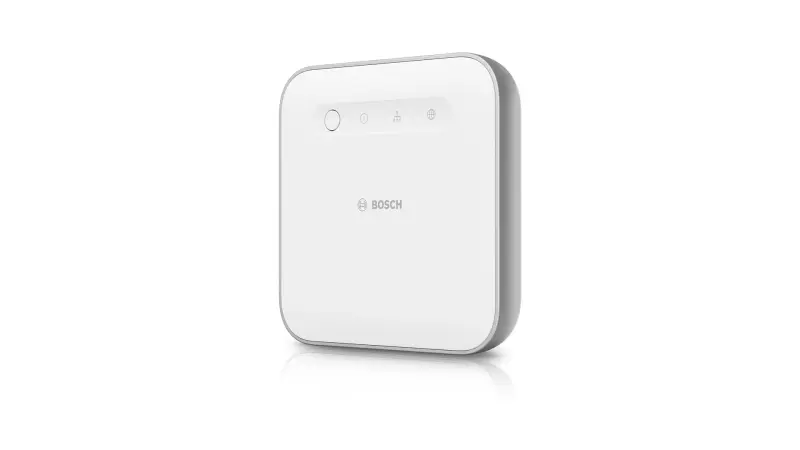
Bosch Smart Home centrála II je řídicím centrem každého systému Bosch Smart Home a propojuje vaše chytrá zařízení.
Ke komunikaci používá Smart Home centrála II rádiový protokol Zigbee.
Informace o kompatibilitě vašich produktů Bosch Smart Home se Smart Home centrálou druhé generace najdete na našich webových stránkách.
### Problém: Aplikace Bosch Smart Home pro operační systém iOS nemůže najít Smart Home Controller v lokální síti
Pokud aplikace Bosch Smart Home na vašem iPhone nebo iPad nemůže najít Smart Home Controller, postupujte nejprve následovně:
- Nechte v aplikaci Bosch Smart Home otevřenou obrazovku, která říká, že Bosch Smart Home Controller nebyl nalezen. Poté stiskněte funkční tlačítko na přední straně controlleru, dokud nezačnou blikat LED diody LAN a Cloud. Aplikace Bosch Smart Home by nyní měla přejít na další obrazovku, kde budete vyzváni k zadání systémového hesla.
- Alternativně můžete IP adresu vašeho Bosch Smart Home Controlleru zadat ručně.
Pokud to nepovede k požadovanému úspěchu, je to obvykle způsobeno chybějícími oprávněními aplikace Bosch Smart Home a nastavením soukromí na používaném iPhone/iPad.
Nejprve se ujistěte, že vaše mobilní zařízení a Smart Home Controller se nacházejí ve stejné síti. Navíc deaktivujte mobilní data.
Doporučujeme vám následně zkontrolovat a případně upravit následující nastavení, pokud aplikace Smart Home pro iOS zobrazuje při prvním nastavení controlleru chybu:
#### Povolit přístup k zařízením v lokální síti
Při instalaci aplikace Smart Home aplikace požaduje přístup k lokální síti. S tímto oprávněním musíte souhlasit. Oprávnění můžete dodatečně upravit. Postupujte následovně:
- Otevřete Nastavení na iPhone/iPad
- Přejděte do "Soukromí a zabezpečení" a "Lokální síť"
- Vyberte aplikaci Bosch Smart Home ze seznamu dostupných aplikací
- Aktivujte přístup k lokální síti
Další informace k tématu nastavení soukromí najdete na stránce podpory Apple na adrese: Wenn eine App eine Verbindung zu Geräten in deinem lokalen Netzwerk herstellen möchte - Apple Support (DE)
Otevřete aplikaci Bosch Smart Home znovu a spusťte vyhledávání Bosch Smart Home Controlleru.
Pokud controller opakovaně není nalezen, proveďte úpravy následujících nastavení soukromí:
#### Úprava funkce "Soukromá Wi-Fi adresa" na vašem iOS zařízení
Otevřete Nastavení na používaném iOS zařízení a přejděte do "Wi-Fi".
Klikněte na ikonu Info vedle připojené sítě.
Změňte "Soukromá Wi-Fi adresa" pro síť, ke které se vaše iOS zařízení aktuálně připojuje, na "Statická" nebo "Vypnuto".
Další informace k tomuto nastavení soukromí najdete na stránce podpory Apple na adrese: Private WLAN-Adressen auf Apple-Geräten verwenden - Apple Support (DE)
#### Deaktivace funkce "Bezpečné prohlížení internetu s iCloud Private Relay"
Pokud máte předplatnou službu Apple "iCloud+", přejděte do následujícího nastavení:
Otevřete nastavení na vašem iOS zařízení a klepněte na vaše Apple ID.
Přejděte na "iCloud" a "Soukromý relay"
Deaktivujte funkci "Soukromý relay"
Další informace o tomto nastavení ochrany soukromí naleznete na stránce podpory Apple na adrese: Sicheres Internetsurfen mit iCloud Privat-Relay auf dem iPhone - Apple Support (DE)
### Připojení Bosch Smart Home Controller II k síti
Bosch Smart Home Controller II se připojuje k vašemu routeru pomocí LAN kabelu.
Přímé připojení přes Wi-Fi není možné. Takto nastavíte připojení krok za krokem:
#### Kroky k nastavení
1. **Připojení LAN kabelu**: Připojte LAN kabel k Bosch Smart Home Controller II a k vašemu routeru.
2. **Kontrola kabelu**: Ujistěte se, že je LAN kabel správně zasunut a zacvakl na místo.
3. **Kontrola nastavení routeru**: Router musí být schopen přidělit Smart Home Controller II IPv4 adresu . IPv6 adresy nejsou controllerem podporovány.
4. **Připojení k internetu**: Pro prvotní nastavení potřebuje Bosch Smart Home Controller II aktivní připojení k internetu, aby mohl stáhnout důležité aktualizace softwaru.
Pokud byste měli problémy s nastavením, rádi vám pomůžeme na našem
.Smart Home centrála II - Provoz
Smart Home centrála II - Provoz
No results found
Smart Home centrála II - Přenést systémové údaje
Smart Home centrála II - Přenést systémové údaje
Platnost zálohy dat
Pravidelná aktualizace
- Doporučení: Aktualizujte svou zálohu dat každý rok.
- Důvod: Síťový klíč Zigbee se pravidelně aktualizuje.
Proč je to důležité?
- Bezpečnostní standardy: Aktualizace síťového klíče vychází z bezpečnostních standardů komunikace Zigbee.
- Problémy s komunikací: Pokud se síťový klíč změní mezi vytvořením zálohy a obnovením dat, centrála již nemůže komunikovat se zařízeními Zigbee.
Shrnutí
- Udržujte svou zálohu dat aktuální, abyste předešli problémům s komunikací.
- Každoroční aktualizace je nutná ke splnění bezpečnostních standardů.
Automatická záloha dat před uplynutím platnosti
Záloha dat vašeho systému Smart Home se před uplynutím platnosti automaticky znovu nevytvoří.
Důležité pokyny:
- Ruční zálohování: Nezapomeňte prosím pravidelně provádět ruční zálohy.
- Připomenutí: Nastavte si připomenutí, abyste včas vytvořili novou zálohu dat.
Čtení zálohy dat u Smart Home centrály I a Smart Home centrály II
Je možné zálohu dat přečíst?
Ne, zálohu dat nelze přečíst.
Ano, můžete provést více záloh po sobě.
Důležité upozornění:
Druhé zálohování nespouštějte bezprostředně po prvním. Před zahájením dalšího zálohování počkejte alespoň 15 minut.
Místo uložení souboru zálohy
Možnosti zálohování:
- Mobilní zařízení: Soubor zálohy můžete uložit přímo do svého chytrého telefonu nebo tabletu.
- Soukromý cloud: Případně můžete soubor uložit do svého soukromého cloudu.
Pokyny:
- Ujistěte se, že má vaše mobilní zařízení nebo cloud dostatek úložného prostoru.
- Pravidelně kontrolujte soubory zálohy, abyste se ujistili, že jsou aktuální.
Díky těmto možnostem zůstane váš soubor zálohy v bezpečí a snadno dostupný.
Předpoklady pro úspěšné zálohování dat
Aby zálohování proběhlo bez problémů, musí být splněny následující podmínky:
- Domácí síť: Smart Home centrála a váš chytrý telefon nebo tablet musí být připojeny ke stejné domácí síti.
- Systémové heslo: Musíte znát systémové heslo.
- Online zařízení: Všechna chytrá zařízení, která chcete zálohovat (např. termostatické hlavice, chytré zásuvky, ovladače rolet atd.), musí být online.
Důležité pokyny
- Zařízení Zigbee: Obnovení zařízení Zigbee je technicky možné pouze na Smart Home centrále II.
- Proprietární rádiový protokol 868 MHz: Zařízení první generace, která tento rádiový protokol podporují, lze plně obnovit i na Smart Home centrále první generace.
Důležité informace o zálohování a obnovení dat
- Doba zálohování: Přibližně 1–5 minut.
- Dostupnost: Smart Home centrála není během zálohování dostupná.
- Zrušení: Zálohování můžete zrušit klepnutím na symbol „X“ vlevo nahoře na obrazovce.
- Chybová hlášení: Pokud během zálohování dojde k chybám, budete upozorněni v aplikaci Smart Home.
- Heslo: Heslo zálohy si poznamenejte do svého soukromého správce hesel. Toto heslo je potřeba k obnovení dat. Pokud heslo ztratíte, tým Bosch Smart Home vám nemůže pomoci.
- Místo uložení: Soubor zálohy můžete uložit do svého mobilního zařízení nebo na jiné místo.
Pokyny k obnovení
- Problémy při obnovení: I přes dodržení všech pokynů může dojít k problémům při ukládání nebo obnovení dat. V takových případech může být nutné zařízení znovu spárovat nebo znovu vytvořit spojení.
- Žádná záruka: Nelze zaručit, že obnovení ze zálohovaných systémových dat bude vždy fungovat.
Videonávod k zálohování dat najdete na našem kanálu YouTube.
Dodržujte prosím tyto body, abyste zajistili bezproblémové zálohování a obnovení svého systému Smart Home.
Rozdíl mezi heslem zálohy a systémovým heslem
Heslo zálohy a systémové heslo nejsou totožné.
- Heslo zálohy: Toto heslo slouží k ochraně vaší zálohy. Může být stejné jako vaše systémové heslo, pokud jste to tak nastavili při vytváření zálohy.
- Systémové heslo: Toto heslo slouží k přístupu do vašeho systému Smart Home.
Důležité pokyny
- Žádná obnova: Tým Bosch Smart Home vám nemůže pomoci, pokud heslo zálohy ztratíte.
- Žádné resetování: Systémové heslo také nelze nechat resetovat zákaznickou podporou Bosch Smart Home.
Uchovávejte prosím obě hesla na bezpečném místě, abyste zajistili přístup ke svým datům a ke svému systému Bosch Smart Home.
Smart Home centrála II - Zálohujte data systému
Smart Home centrála II - Zálohujte data systému
No results found
Smart Home centrála II - Obnovení systémových dat
Smart Home centrála II - Obnovení systémových dat
Obnovení dat na Bosch Smart Home centrále
Otázka: Musí být Bosch Smart Home centrála pro obnovení dat v továrním nastavení?
Odpověď: Ne, Bosch Smart Home centrála nemusí být v továrním nastavení. Centrála, do které chcete nahrát zálohu, musí být již nastavena.
Důležité body:
- Centrála musí být nastavena.
- Tovární nastavení není nutné.
Tak zajistíte, že se vaše data na Smart Home centrále obnoví bez problémů.
Připojení mobilních zařízení k nové Smart Home centrále
Pokud jste nastavili novou Smart Home centrálu a vaše mobilní zařízení ji nemohou najít, postupujte podle těchto kroků:
1. Smažte aplikaci Bosch Smart Home:
Odstraňte aplikaci Bosch Smart Home ze všech mobilních zařízení, která byla dříve připojena ke staré centrále.
2. Znovu nainstalujte aplikaci Smart Home:
Stáhněte aplikaci Bosch Smart Home znovu z příslušného obchodu s aplikacemi (Google Play Store nebo Apple App Store).
3. Znovu připojte zařízení:
Otevřete nově nainstalovanou aplikaci a podle pokynů připojte svá mobilní zařízení k nové Smart Home centrále.
Obnovení dat na stejné centrále
Pokud obnovíte data na stejné Bosch Smart Home centrále, mobilní zařízení zůstanou i nadále připojena. V tomto případě zůstanou zachovány i vaše oblíbené položky.
Shrnutí
- Nová Smart Home centrála: Smažte aplikaci Smart Home, znovu ji nainstalujte a znovu připojte mobilní zařízení.
- Stejná Smart Home centrála: Mobilní zařízení zůstanou připojena, oblíbené položky zůstanou zachovány.
Tyto kroky vám pomohou rychle a snadno připojit mobilní zařízení k nové Smart Home centrále.
Důležité pokyny k technickým omezením
Obnovení dat: Při obnovení na stejné Bosch Smart Home centrále může být nutné pouze znovu nastavit připojení kvůli tokenu s prošlou platností.
Automatizace a scénáře: Z technických důvodů nelze zámky dveří Yale Linus® zálohovat. Po obnovení je proto nutné je znovu vložit do automatizací a scénářů.
Jak po obnovení dat znovu připojit Yale Linus® Smart Lock
1. Otevřete správu zařízení:
- V aplikaci Smart Home přejděte na „Více“.
- Vyberte „Správa zařízení“.
2. Smažte zámky dveří:
- Smažte zámky dveří, které po obnovení dat již nefungují.
3. Obnovte propojení s partnerem:
- Znovu přejděte na „Více“.
- Vyberte „Partneři“.
- Klepněte na „Chytré zámky dveří“ a obnovte propojení s partnerem Yale.
4. Přidejte Smart Lock:
- Znovu přidejte svůj Yale Linus® Smart Lock.
Tyto kroky vám pomohou rychle a snadno znovu připojit váš Yale Linus® Smart Lock k systému.
Jak po obnovení dat znovu připojit kameru Bosch Smart Home
Pokud chcete po obnovení dat znovu připojit svou kameru Bosch Smart Home, postupujte podle těchto kroků:
Důležité pokyny
Obnovení dat: Při obnovení na stejné Bosch Smart Home centrále může být nutné pouze obnovit připojení kvůli tokenu s prošlou platností.
Technická omezení: Kamery Bosch Smart Home nelze zálohovat. Proto zmizí z automatizací a scénářů.
Postup opětovného připojení
1. Otevřete správu zařízení:
- V aplikaci Smart Home přejděte na „Více“.
- Otevřete správu zařízení.
2. Smažte nefunkční kamery:
- Smažte kamery Smart Home, které po obnovení dat již nefungují.
3. Obnovte připojení:
- Znovu přejděte na „Více“.
- Vyberte „Partneři“.
- Vyberte „Kamery Bosch“.
4. Znovu přidejte kamery:
- Přidejte kamery Smart Home znovu do svého systému.
Tyto kroky vám pomohou po obnovení dat rychle a snadno znovu připojit kameru Bosch Smart Home.
Opětovné připojení zařízení Home Connect
Pokud chcete svá zařízení Home Connect znovu propojit se systémem Bosch Smart Home, postupujte podle těchto kroků:
1. Otevřete správu zařízení:
- V aplikaci Smart Home přejděte na „Více“.
- Vyberte „Správa zařízení“.
2. Smažte nefunkční zařízení:
- Smažte zařízení, která po obnovení dat již nefungují.
3. Obnovte připojení k Home Connect:
- Znovu přejděte na „Více“.
- Vyberte „Partneři“.
- Klepněte na „Home Connect“ a obnovte připojení.
4. Přidejte domácí spotřebiče:
- Znovu přidejte své domácí spotřebiče Home Connect.
Upozornění
Upozorňujeme, že z technických důvodů nelze zařízení Home Connect zálohovat. Proto zmizí z automatizací a scénářů a je nutné je znovu přidat.
Obnovení dat pro energetický manažer Bosch
Obecné pokyny:
- Při obnovení na stejné Bosch Smart Home centrále může být nutné pouze znovu nastavit připojení kvůli tokenu s prošlou platností.
- Propojení mezi aplikací energetického manažera Bosch a Smart Home centrálou není po obnovení dat k dispozici.
Obnovení propojení:
1. Znovu nainstalujte aplikaci:
- Smažte aplikaci energetického manažera ze svých mobilních zařízení.
- Stáhněte aplikaci znovu z Apple App Store nebo Google Play Store.
2. Resetujte úložiště aplikace:
- Případně můžete resetovat úložiště aplikace energetického manažera.
- Při dalším spuštění aplikace budete vyzváni k připojení Smart Home centrály.
Historická data:
- Vaše historická data zůstanou zachována.
- Všechna data a propojení se spárovanými zařízeními se obnoví.
Zařízení, která je nutné znovu připojit
Z technických důvodů je nutné po obnovení dat znovu připojit následující zařízení:
1. Tepelná čerpadla s K30 RF nebo MX300 WLAN Gateway:
- Otevřete aplikaci energetického manažera Bosch.
- V nabídce vyberte položku „Komponenty“.
- U položky „Tepelné čerpadlo“ stiskněte „...“ a vyberte „Smazat“.
- Aplikace se vrátí do průvodce uvedením do provozu a tepelné čerpadlo můžete znovu připojit.
2. Bosch Power Meter:
- Přepněte Bosch Power Meter do režimu párování.
- Za tímto účelem stiskněte resetovací tlačítko na Bosch Power Meter špičatým předmětem:
- 1× dlouze (0,5 až 2 sekundy).
- Poté do 1 sekundy 1× krátce (max. 0,5 sekundy).
Tyto kroky vám pomohou po obnovení dat obnovit propojení a funkčnost vašeho energetického manažera Bosch.
Obnovení dat pro Protect+ u Bosch Smart Home centrál
Pokud máte svou Bosch Smart Home centrálu pojištěnou přes Protect+ a provádíte obnovení dat na nové centrále, dodržujte prosím následující kroky:
1. Úprava smlouvy:
- Otevřete aplikaci Bosch Smart Home.
- Přejděte na „Více“.
- Vyberte „Protect+“.
- Klepněte na „Upravit smlouvu“.
2. Důležité pokyny:
- Ujistěte se, že jsou všechna vaše zařízení Smart Home správně připojena k nové Smart Home centrále.
- Zkontrolujte, zda všechna nastavení a automatizace fungují podle potřeby.
Tyto kroky vám pomohou po obnovení dat správně aktualizovat smlouvu Protect+ a zajistit, aby váš systém Smart Home nadále fungoval bez problémů.
Obnovení dat pro MBUX Mercedes
Důležité pokyny
Stejná centrála: Při obnovení na stejné centrále může být nutné pouze znovu nastavit připojení kvůli tokenu s prošlou platností.
Zálohování: Zálohování připojení k MBUX Mercedes není z technických důvodů možné.
Postup obnovení dat
1. Deaktivace Bosch Smart Home Cloud:
- Během obnovení dat se v aplikaci Bosch Smart Home deaktivuje Bosch Smart Home Cloud.
2. Deaktivace účtu Bosch v aplikaci Mercedes me:
- Otevřete aplikaci Mercedes me.
- Přejděte na „Hlasový asistent MBUX“.
- Deaktivujte účet Bosch.
3. Obnovení připojení po obnovení dat:
- Otevřete aplikaci Bosch Smart Home.
- Přejděte na „Partneři“.
- Aktivujte „Bosch Smart Home Cloud“.
- Otevřete aplikaci Mercedes me.
- Přejděte na „Hlasový asistent MBUX“.
- Aktivujte účet Bosch.
Shrnutí
- Před obnovením: Deaktivujte účet Bosch v aplikaci Mercedes me.
- Po obnovení: Aktivujte Bosch Smart Home Cloud v aplikaci Bosch Smart Home a účet Bosch v aplikaci Mercedes me.
Tyto kroky vám pomohou obnovit připojení k MBUX Mercedes po obnovení dat.
Duplicitní zařízení Smart Home v Google Home
Pokud jsou vaše zařízení Smart Home v Google Home uvedena dvakrát, můžete problém vyřešit takto:
Problém:
Zařízení, která byla připojena přes starou centrálu, jsou nyní označena jako „nedostupná“.
Řešení:
1. Odpojení:
- Zrušte propojení mezi Bosch Smart Home a aplikací Google Home.
- Otevřete aplikaci Google Home.
- Přejděte do nastavení.
- Vyberte „Zařízení“ a poté „Propojené služby“.
- Vyhledejte Bosch Smart Home a vyberte „Odpojit“ nebo „Odstranit účet“.
2. Opětovné propojení:
- Znovu propojte Bosch Smart Home s aplikací Google Home.
- Otevřete aplikaci Google Home.
- Přejděte do nastavení.
- Vyberte „Zařízení“ a poté „Přidat službu“.
- Vyhledejte Bosch Smart Home a postupujte podle pokynů k propojení.
Upozornění:
- Ujistěte se, že používáte novou Smart Home centrálu.
- Zkontrolujte, zda jsou všechna zařízení Smart Home správně připojena a dostupná.
Tyto kroky by měly pomoci odstranit duplicitní záznamy a zajistit, aby všechna zařízení fungovala správně.
Připojení k Amazon Alexa po obnovení dat
Když obnovíte svou Bosch Smart Home centrálu, může být nutné připojení k Amazon Alexa nastavit znovu. Postupujte podle těchto kroků:
Před obnovením dat
Dokumentace: Poznamenejte si přiřazení místností a scénáře, které jste vytvořili v Amazon Alexa. Usnadní vám to opětovné nastavení po obnovení.
Během obnovení dat
Deaktivace cloudu: Během obnovení se v aplikaci Bosch Smart Home deaktivuje Bosch Smart Home Cloud.
Smazání zařízení: Zařízení v Amazon Alexa se smažou. Bosch Smart Home Skill musíte deaktivovat ručně.
Deaktivace Bosch Smart Home Skill v Amazon Alexa
1. Otevřete aplikaci Amazon Alexa.
2. Na liště karet vyberte „Více“.
3. Přejděte na „Dovednosti a hry“.
4. Přepněte na „Vaše dovednosti“.
5. Vyberte „Bosch Smart Home Skill“ a deaktivujte jej.
Obnovení připojení po obnovení dat
1. Otevřete aplikaci Bosch Smart Home.
2. Přejděte na „Partneři“ a aktivujte „Bosch Smart Home Cloud“.
3. Znovu aktivujte Amazon Alexa Skill přes položku nabídky „Amazon Alexa“.
Tyto kroky vám pomohou po obnovení dat rychle a snadno obnovit připojení k Amazon Alexa.
Obnovení připojení ke Google Home po obnovení dat
Před obnovením dat
Dokumentace: Poznamenejte si všechna přiřazení místností, rutiny a scénáře, které jste vytvořili v Google Home. Usnadní vám to pozdější obnovení.
Během obnovení dat
Bosch Smart Home Cloud: Během obnovení se v aplikaci Bosch Smart Home deaktivuje Bosch Smart Home Cloud. Zařízení v Google Home však zůstanou zachována.
Po obnovení dat
Odpojení od Google Home
1. Otevřete aplikaci Google Home: Spusťte aplikaci Google Home.
2. Vyberte nastavení: Přejděte do nastavení.
3. Přidat zařízení: Klepněte na „Přidat zařízení“.
4. Funguje s Googlem: Vyberte tuto možnost.
5. Bosch Smart Home Action: V části „Linked services“ vyberte „Bosch Smart Home Action“.
6. Odpojení účtu: Vyberte „unlink account“. Zařízení se odstraní z aplikace Google Home a z používaných rutin.
Obnovení připojení ke Google Home
1. Otevřete aplikaci Bosch Smart Home: V aplikaci Bosch Smart Home přejděte na „Partneři“ a vyberte „Bosch Smart Home Cloud“.
2. Otevřete aplikaci Google Home: Spusťte aplikaci Google Home.
3. Vyberte nastavení: Přejděte do nastavení.
4. Přidat zařízení: Klepněte na „Přidat zařízení“.
5. Bosch Smart Home Action: Vyberte „Bosch Smart Home Action“ a propojte aplikace.
Důležité pokyny
Rutiny a přiřazení místností: Ty je nutné po obnovení vytvořit znovu, protože jejich zálohování není z technických důvodů možné.
Obnovení tokenu: Připojení může být nutné znovu nastavit kvůli tokenu s prošlou platností.
Těmito kroky zajistíte, že vaše zařízení Bosch Smart Home budou opět bez problémů propojena s Google Home.
Duplicitní zařízení Smart Home v Apple HomeKit
Pokud jsou vaše zařízení Bosch Smart Home v Apple HomeKit uvedena dvakrát, můžete postupovat takto:
Problém: Duplicitní zařízení
- Příčina: K tomu může dojít, pokud jsou zařízení připojena přes starou i novou Smart Home centrálu.
Řešení: Odstraňte stará zařízení
1. Zkontrolujte zařízení:
- Zařízení připojená přes starou Smart Home centrálu se zobrazují jako „nedostupná“ a jsou označena šedě.
2. Smažte starou Smart Home centrálu:
- Otevřete aplikaci Apple Home.
- Přejděte na „Centra a můstky domácnosti“.
- Odstraňte starou Bosch Smart Home centrálu.
3. Znovu zkontrolujte zařízení Bosch Smart Home:
- Po smazání staré centrály by duplicitní záznamy měly zmizet.
- Zbývající zařízení Smart Home by se nyní měla zobrazovat správně.
Tipy
- Aktualizujte aplikaci: Ujistěte se, že je vaše aplikace Apple Home aktuální.
- Restart: Restartujte svá zařízení Smart Home a centrálu, abyste zajistili, že se všechny změny převezmou.
Pomocí těchto kroků by se vaše zařízení Smart Home měla v Apple HomeKit zobrazovat správně.
Obnovení připojení k Apple HomeKit po obnovení dat
Před obnovením dat
Zdokumentujte všechna přiřazení místností, automatizace a scénáře, které jste vytvořili v Apple HomeKit. Usnadní vám to jejich opětovné vytvoření po obnovení.
Během obnovení dat
Přístup k Apple HomeKit se v aplikaci Bosch Smart Home deaktivuje.
Zařízení v Apple HomeKit zůstanou zachována, je však nutné je znovu připojit.
Po obnovení dat
1. Odstraňte Bosch Smart Home centrálu v aplikaci Apple Home:
- Otevřete aplikaci Apple Home.
- Přejděte do „Nastavení domácnosti“.
- Přejděte na „Centra a můstky domácnosti“.
- V části „Můstky“ vyberte Bosch Smart Home centrálu.
- Odstraňte centrálu pomocí „Odstranit můstek z domácnosti“.
- Upozornění: Odstraní se všechna připojená zařízení, automatizace a scény.
2. Aktivujte Apple HomeKit v aplikaci Bosch Smart Home:
- Otevřete aplikaci Bosch Smart Home.
- Přejděte na „Partneři“.
- Aktivujte Apple HomeKit a postupujte podle pokynů.
Důležité pokyny
Z technických důvodů nelze připojení k Apple HomeKit obnovit přímo.
Scény a přiřazení místností je nutné vytvořit znovu.
Problém: Dvě Smart Home centrály v Apple HomeKit
Pokud se v Apple HomeKit zobrazují dvě Smart Home centrály, postupujte takto:
Krok 1: Určete novou centrálu
- Podívejte se na poslední číslice obou záznamů centrál v Apple HomeKit.
- Porovnejte tyto číslice s MAC adresou na zadní straně vašich Smart Home centrál.
Krok 2: Odstraňte starou centrálu
- Jakmile určíte novou centrálu, odstraňte starou centrálu z Apple HomeKit („Centra a můstky domácnosti“).
Nyní by se v Apple HomeKit měla zobrazovat pouze vaše nová Smart Home centrála.
Důležité pokyny k obnovení dat
Po obnovení dat:
Prvních 24 hodin: Během prvních 24 hodin po obnovení dat nevytvářejte novou zálohu. Zabráníte tak přepsání nastavení zařízení z předchozí zálohy.
Proč je to důležité?
Nastavení zařízení: Pokud novou zálohu vytvoříte příliš brzy, mohou se důležitá nastavení zařízení ztratit nebo se neobnoví správně.
Dodržujte tento pokyn, abyste svá data a nastavení zařízení bezpečně obnovili.
Obnovení dat na vaší Smart Home centrále
Možné potíže
Ukládání a obnovení: I přes dodržení všech pokynů může dojít k problémům při ukládání nebo obnovení dat.
Opětovné spárování zařízení: V některých případech je nutné zařízení Smart Home i přes předchozí zálohování znovu spárovat.
Žádná záruka
Obnovení: Nelze zaručit, že obnovení ze zálohovaných systémových dat bude vždy fungovat.
Doporučujeme pravidelně provádět zálohy a připravit se na možné ruční zásahy.
Proč nelze některá zařízení při obnovení dat převzít?
Dotčená zařízení:
- Kamery Bosch Smart Home
- Zařízení Bosch Home Connect
- Yale Linus® Smart Lock
Pozadí:
Obnovení dat a přenos dat probíhají v různých časových okamžicích:
- Přenos dat: Probíhá v krátkém časovém okně.
- Obnovení dat: Použitá záloha může být několik měsíců stará.
Problém:
Některá zařízení a propojení Bosch Smart Home používají takzvané „tokeny“.
Tyto tokeny mají omezenou platnost.
Pokud k obnovení dat dojde po několika měsících, mohou tyto tokeny již být neplatné.
Proto nelze propojení s těmito zařízeními obnovit.
Shrnutí:
- Tokeny: Mají omezenou platnost.
- Obnovení dat: Použitá záloha může obsahovat zastaralé tokeny.
- Výsledek: Propojení s určitými zařízeními nelze obnovit.
Zálohování a obnovení dat v aplikaci Smart Home
Položky nabídky pro zálohování a obnovení dat najdete takto:
1. Otevřete aplikaci Smart Home.
2. Přejděte na položku nabídky „Více“.
3. Vyberte „Systém“.
4. V části „Data“ najdete položky nabídky „Zálohování dat“ a „Obnovení dat“.
Tyto kroky platí pro Smart Home centrálu I i pro Smart Home centrálu II.
Rozdíl mezi přenosem dat a zálohováním dat
Přenos dat (migrace)
- Účel: Přenos dat ze Smart Home centrály do nové Smart Home centrály II.
- Výhody: Lze převzít více dat, např. zařízení Home Connect.
- Doporučení: Pokud je vaše Smart Home centrála funkční a chcete přejít na Smart Home centrálu II, zvolte přenos dat.
- Načasování: Přenos dat probíhá v krátkém časovém okně.
Zálohování dat
- Účel: Zálohování a obnovení dat.
- Omezení: Zálohy mohou být několik měsíců staré, což může vést k zastaralým informacím.
- Propojení s tokenem: Propojení s partnery nebo zařízeními s „tokenem“ nelze obnovit, protože tyto tokeny mají pouze omezenou platnost.
Shrnutí
- Přenos dat: Ideální pro přechod na novou centrálu, protože se převezme více aktuálních dat.
- Zálohování dat: Může obsahovat starší data a je méně komplexní při obnovení propojení.
Problém: Starý stav softwaru na nové Bosch Smart Home centrále
Pokud vaše Bosch Smart Home centrála hlásí, že software je pro obnovení dat příliš starý, postupujte takto:
Postup řešení:
1. Zkontrolujte stav softwaru: Ujistěte se, že software centrály je minimálně ve verzi, ve které byl vytvořen soubor zálohy.
2. Aktualizujte software: Aktualizujte software své Smart Home centrály na nejnovější verzi. Můžete to provést v aplikaci Bosch Smart Home.
3. Znovu spusťte obnovení dat: Po aktualizaci softwaru spusťte obnovení dat znovu.
Důležité pokyny:
- Tento postup platí pro Smart Home centrálu I i pro Smart Home centrálu II.
- Aktuální verze softwaru je nutná k zajištění dostupnosti všech funkcí a bezpečnostních aktualizací.
Obnovení dat na zařízeních Smart Home
Zde najdete přehled, na kterých Smart Home centrálách je obnovení dat možné:
Smart Home centrála I
- Stejná centrála I: Ano, obnovení dat je možné.
- Jiná centrála I: Zařízení Zigbee se neobnoví.
- Centrála I na centrálu II: Ano, obnovení je možné. Pokud centrála I ještě funguje, doporučujeme použít možnost „Migrace dat“.
Smart Home centrála II
- Stejná centrála II: Ano, obnovení dat je možné.
- Jiná centrála II: Ano, obnovení dat je možné.
- Centrála II na centrálu I: Zařízení Zigbee se neobnoví.
Doufáme, že vám tyto informace pomohou!
Předpoklady pro obnovení dat na Smart Home centrále
Aby bylo obnovení dat na vaší Smart Home centrále úspěšné, musí být splněny následující předpoklady:
1. Domácí síť: Ujistěte se, že se nacházíte v domácí síti.
2. Heslo zálohy: Musíte znát heslo zálohy.
3. Zařízení online: Všechna chytrá zařízení, která chcete obnovit (např. termostatické hlavice, chytré zásuvky, ovladače rolet), musí být online.
Přechod ze Smart Home centrály I na Smart Home centrálu II
Funkční centrála: Pokud chcete přejít z funkční Smart Home centrály první generace na Smart Home centrálu II, doporučujeme přenos dat přes „Více“ > „Systém“ > „Přenos dat“. Tímto způsobem lze převzít více dat.
Vadná centrála: Pokud je vaše Smart Home centrála první generace vadná a přecházíte na Smart Home centrálu II, potřebujete k ovládání zařízení první generace Bosch Smart Home Bezdrátový flash disk (868 MHz).
Zařízení první generace
Pokud obnovíte data bez zasunutí Bezdrátového flash disku, budete moci následující zařízení znovu ovládat přes aplikaci Smart Home až po připojení Bezdrátového flash disku:
- Pokojový termostat (1. generace)
- Pokojový termostat pro podlahové topení (1. generace)
- Termostatická hlavice (1. generace)
- Chytrá zásuvka (1. generace)
- Detektor kouře (1. generace)
- Univerzální vypínač (1. generace)
- Univerzální vypínač Flex (1. generace)
- Ovládání osvětlení (1. generace)
- Ovladač rolet (1. generace)
- Dveřní/okenní kontakt (1. generace)
Ujistěte se, že jsou splněny všechny uvedené předpoklady, aby obnovení dat proběhlo bez problémů.
Důležité pokyny k obnovení dat
Obecné informace
- Doba trvání: Obnovení dat trvá přibližně 10 minut.
- Dostupnost: Bosch Smart Home centrála není během tohoto procesu dostupná.
- Chyba: Pokud během obnovení dojde k chybě, budete o tom informováni a původní konfigurace zůstane zachována.
Předpoklady
- Heslo: Potřebujete heslo zálohy, které jste nastavili při vytváření zálohy. Při ztrátě hesla vám Bosch Smart Home nemůže pomoci.
Průběh obnovení
- Restart: Po dokončení obnovení dat se softwarové komponenty Smart Home centrály restartují. Během tohoto restartu LED diody na zařízení neblikají.
- Stav zařízení: Po obnovení zařízení až 24 hodin nehlásí žádný stav. Konfigurace se zařízením přiřadí až poté, co se znovu ohlásí Smart Home centrále.
- Změny instalace: Zařízení, jejichž typ instalace se po zálohování změnil, se smažou a je nutné je znovu spárovat.
Po obnovení
- Kontrola: Na místě zkontrolujte konfiguraci nebo účel použití zařízení a v případě potřeby je upravte.
Důležité pokyny
- Problémy: I přes dodržení všech pokynů a předpokladů může v jednotlivých případech dojít k problémům při ukládání nebo obnovení dat.
- Opětovné spárování: V takových případech může být nutné zařízení znovu spárovat nebo znovu vytvořit propojení.
- Žádná záruka: Nelze zaručit, že obnovení ze zálohovaných systémových dat bude fungovat.
Videonávod k obnovení dat najdete na našem kanálu YouTube.
Obnovení dat pro Smart Home centrály
Obnovená data:
- Nastavení Smart Home centrály (např. místnosti)
- Spárovaná zařízení Bosch Smart Home a jejich nastavení
- Propojení se zařízeními Philips Hue a Ledvance
- Automatizace, scénáře a stavy
- Naměřená data zařízení Twinguard
- Data a konfigurace energetického manažera Bosch/Buderus
Z technických důvodů se při přechodu na novou centrálu neobnovují následující data:
- Propojení s mobilními zařízeními: Chytré telefony a tablety je nutné znovu připojit.
- Propojení se zařízeními s lokálním REST API
- Stav vzdáleného přístupu
- Stav spárovaných zařízení: např. zap/vyp, barva, jas
- Jednotlivé konfigurace zařízení: např. kalibrace a poloha Ovladače rolet (1. generace), nastavení topného systému, režim Boost termostatů, zdroj napájení Venkovní sirény
- Oblíbené položky a vytvořené widgety
- Integrace kamer Bosch Smart Home: Zařízení je nutné smazat a znovu připojit.
- Aplikace energetického manažera: Aplikaci je nutné znovu propojit se Smart Home centrálou. Tepelné čerpadlo a měřič výkonu je nutné znovu spárovat, pokud obnovení probíhá na jiné centrále.
- Integrace domácích spotřebičů Home Connect a chytrých zámků Yale
- Propojení s partnery přes Smart Home Cloud: Amazon Alexa, Google Assistant, MBUX Mercedes, Apple HomeKit, Matter
U těchto partnerů je nutné v aplikacích partnerů znovu vytvořit rutiny, scénáře a místnosti.
Důležité pokyny:
- Zařízení Zigbee: Obnovení propojení je možné pouze na Smart Home centrále II.
- Smazaná nebo resetovaná zařízení: Ta nelze obnovit.
- Změněný typ instalace: Zařízení, jejichž typ instalace se po zálohování změnil, se neobnoví.
Typy instalace:
- Ovladač osvětlení/rolet II: Instalace jako ovládání osvětlení nebo ovladač rolet (žaluzie nebo markýza)
- Relé: Instalace jako vypínač zap/vyp nebo impulzní ovládání
Problémy s ovládáním zařízení Smart Home po obnovení dat
Pokud se vaše zařízení Smart Home zobrazují v aplikaci Smart Home, ale nelze je ovládat, může to mít následující příčiny:
1. Restart Smart Home centrály II během obnovení dat
- Po aktualizaci nebo restartu Bosch Smart Home centrály zařízení krátce nehlásí žádný stav.
- Zařízení jsou i nadále funkční.
- Abyste v aplikaci Bosch Smart Home viděli správný stav, ovládejte zařízení jednou přímo na zařízení.
2. Přechod na novou Smart Home centrálu
- Stará Smart Home centrála je stále připojena k routeru.
- Dokud je stará centrála připojena k domácí síti, nemůže nová Smart Home centrála komunikovat se zařízeními Smart Home.
- Problém vyřešíte odpojením staré centrály od routeru.
Tyto kroky by vám měly pomoci ovládat zařízení Smart Home opět jako obvykle.
Kontaktujte nás
Osobní a profesionální služby jsou pro nás důležité. Pokud máte jakékoli dotazy nebo potřebujete profesionální osobní podporu, neváhejte se na nás obrátit.