Aide pour le Contrôleur Smart Home II
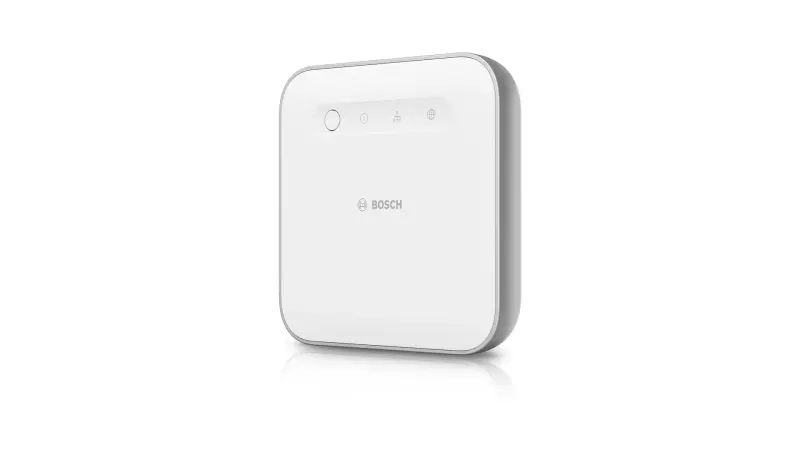
Des questions sur le Contrôleur Smart Home II ? Nous sommes là pour vous aider !
Sur cette page, vous trouverez toutes les informations concernant le Contrôleur Smart Home II.
Contrôleur Smart Home II - Installation
Contrôleur Smart Home II - Installation
Vous pouvez transférer une grande partie des données sur le nouveau contrôleur.
Vous trouverez ce transfert de données sous "Plus" -> "Système" -> "Transférer les données du système".
Des instructions précises, étape par étape, vous guideront tout au long du processus.
Les produits Bosch Smart Home couplés et les automatismes / scénarios sont alors migrés vers le nouveau Contrôleur Smart Home II.
### Problème : L'application Bosch Smart Home pour le système d'exploitation iOS ne trouve pas le Smart Home Controller sur le réseau local
Si l'application Bosch Smart Home sur votre iPhone ou iPad ne trouve pas le Smart Home Controller, procédez d'abord comme suit :
- Laissez l'écran ouvert dans l'application Bosch Smart Home qui indique que le Bosch Smart Home Controller n'a pas été trouvé. Appuyez ensuite sur le bouton de fonction à l'avant du contrôleur jusqu'à ce que les LED LAN et Cloud clignotent. L'application Bosch Smart Home devrait maintenant passer à l'écran suivant, vous invitant à saisir le mot de passe système.
- Vous pouvez également saisir manuellement l'adresse IP de votre Bosch Smart Home Controller.
Si cela ne donne pas le résultat souhaité, cela est généralement dû à des autorisations manquantes de l'application Bosch Smart Home ainsi qu'aux paramètres de confidentialité sur l'iPhone/iPad utilisé.
Assurez-vous d'abord que votre appareil mobile et le Smart Home Controller se trouvent sur le même réseau. De plus, désactivez les données mobiles.
Nous vous recommandons ensuite de vérifier les paramètres suivants et de les ajuster si nécessaire, si l'application Smart Home pour iOS affiche une erreur lors de la configuration initiale du contrôleur :
#### Autoriser l'accès aux appareils sur le réseau local
Lors de l'installation de l'application Smart Home, l'application demande l'accès au réseau local. Vous devez accepter cette autorisation. Vous pouvez ajuster l'autorisation ultérieurement. Pour ce faire, procédez comme suit :
- Ouvrez les Réglages sur l'iPhone/iPad
- Accédez à "Confidentialité et sécurité" et "Réseau local"
- Sélectionnez l'application Bosch Smart Home dans la liste des applications disponibles
- Activez l'accès au réseau local
Vous trouverez plus d'informations sur les paramètres de confidentialité sur la page d'assistance d'Apple à l'adresse suivante : Si une app souhaite se connecter à des appareils sur votre réseau local - Assistance Apple (FR)
Ouvrez à nouveau l'application Bosch Smart Home et lancez la recherche du Bosch Smart Home Controller.
Si le contrôleur n'est toujours pas trouvé, apportez des modifications aux paramètres de confidentialité suivants :
#### Ajustement de la fonction "Adresse Wi-Fi privée" sur votre appareil iOS
Ouvrez les Réglages sur l'appareil iOS utilisé et accédez à "Wi-Fi".
Cliquez sur l'icône d'information à côté du réseau connecté.
Modifiez l'"Adresse Wi-Fi privée" pour le réseau auquel votre appareil iOS se connecte actuellement sur "Statique" ou "Désactivé".
Vous trouverez plus d'informations sur ce paramètre de confidentialité sur la page d'assistance d'Apple à l'adresse suivante : Utiliser des adresses Wi-Fi privées sur les appareils Apple - Assistance Apple (FR)
#### Désactivation de la fonction "Navigation Internet sécurisée avec iCloud Relais privé"
Si vous êtes abonné au service Apple "iCloud+", accédez au paramètre suivant :
Ouvrez les Réglages sur votre appareil iOS et appuyez sur votre identifiant Apple.
Accédez à "iCloud" et "Relais privé"
Désactivez la fonction "Relais privé"
Pour plus d'informations sur ce paramètre de confidentialité, consultez la page d'assistance d'Apple à l'adresse suivante : Navigation Internet sécurisée avec iCloud Private Relay sur l'iPhone - Assistance Apple (FR)
### Connexion du contrôleur Bosch Smart Home II au réseau
Le contrôleur Bosch Smart Home II est connecté à votre routeur via un câble LAN.
Une connexion directe via WLAN n'est pas possible. Voici comment configurer la connexion étape par étape :
#### Étapes de configuration
1. **Connecter le câble LAN** : Connectez le câble LAN au contrôleur Bosch Smart Home II et à votre routeur.
2. **Vérifier le câble** : Assurez-vous que le câble LAN est correctement inséré et qu'il s'enclenche.
3. **Vérifier les paramètres du routeur** : Le routeur doit être en mesure d'attribuer une adresse IPv4 au contrôleur Smart Home II. Les adresses IPv6 ne sont pas prises en charge par le contrôleur.
4. **Connexion Internet** : Pour la configuration initiale, le contrôleur Bosch Smart Home II nécessite une connexion Internet active pour télécharger les mises à jour logicielles importantes.
Si vous rencontrez des problèmes lors de la configuration, notre
se fera un plaisir de vous aider.Controleur Smart Home II - Fonctionnement
Controleur Smart Home II - Fonctionnement
problème :
- Il n'est pas possible de programmer plus de 100 appareils HomematicIP sur le Contrôleur Smart Home.
- L'apprentissage du 101e appareil HomematicIP s'effectue sans message d'erreur dans l'application ou dans le protocole système.
- La valeur limite est définie par le matériel sous-jacent (module Homematic sur Contrôleur Smart Home).
- La communication externe sur la valeur limite doit être faite avec soin.
ticket JIRA :
https://rb-tracker.bosch.com/tracker01/browse/SMARTHOME-123
Communication externe officielle :
Le système Bosch Smart Home permet d'intégrer des appareils intelligents dans une maison ou un appartement privé. Pour des raisons techniques, le nombre maximal d'appareils, de scénarios et d'automatismes utilisables dans le système Smart Home est limité. Pour tous les appareils qui utilisent le protocole radio propriétaire (fréquence radio 868 MHz), le nombre maximal est de 100 appareils. Le nombre maximal concret dépend fortement de l'utilisation individuelle, mais il n'est pertinent que pour les très grandes installations Smart Home, ce qui n'est généralement pas le cas dans une maison individuelle ou un appartement. Dans ce cas, il se peut que la vitesse d'utilisation soit sensiblement plus lente ou que le Contrôleur Smart Home ne puisse plus démarrer en raison du dépassement des limites.
Trouver et modifier le mot de passe du Contrôleur Smart Home II
Lors de la configuration initiale de votre Smart Home Controller II, vous avez défini un mot de passe système. Vous aurez besoin de ce mot de passe pour connecter d'autres appareils mobiles au contrôleur ou pour réinitialiser le contrôleur aux paramètres d'usine via l'application Smart Home.
Si vous souhaitez modifier ou réinitialiser votre mot de passe système, vous pouvez le faire, mais uniquement depuis un appareil mobile déjà connecté et sur le réseau domestique. Voici les étapes à suivre :
1. ouvrez l'application Bosch Smart Home App.
2. tapez sur "Plus".
3. sélectionnez "Système".
Veuillez noter que vous devez connaître votre ancien mot de passe système pour pouvoir le modifier. N'hésitez pas à nous contacter si vous avez d'autres questions ou préoccupations !
Réinitialisation via Bosch Smart Home App
Dans l'application, allez dans "Plus", puis "Système" et sélectionnez ensuite "Paramètres d'usine". Suivez les instructions.
Réinitialisation par le bouton de réinitialisation
1. appuyer sur le bouton de réinitialisation jusqu'à ce que les LED d'état du panneau avant clignotent en rouge
2. relâchez brièvement, puis appuyez à nouveau et maintenez jusqu'à ce que les LED s'allument en jaune.
3. l'appareil redémarre ensuite. Veuillez noter que cela peut prendre quelques minutes avant que le contrôleur ne soit à nouveau opérationnel.
Lors de la réinitialisation du contrôleur Smart Home aux paramètres d'usine (via l'application ou le bouton de réinitialisation), seul le contrôleur Smart Home est réinitialisé. Tous les terminaux Smart Home intégrés auparavant doivent être réinitialisés manuellement après la réinitialisation du contrôleur.
Veuillez également consulter notre vidéo de réinitialisation dans cet article. En cas de problème d'affichage de la vidéo, vous trouverez également nos vidéos d'installation et de réinitialisation sur notre chaîne YouTube Bosch Smart Home à l'adresse suivanteLien.
### Contrôle de plusieurs Contrôleurs Smart Home avec l'application Bosch Smart Home
Actuellement, il n'est pas possible de gérer plusieurs Contrôleurs Smart Home directement via l'application Bosch Smart Home. Il existe toutefois une solution via Apple HomeKit qui vous permet de gérer plusieurs contrôleurs.
#### Étapes à suivre pour intégrer plusieurs contrôleurs dans Apple HomeKit :
1. **Ajouter un contrôleur primaire :**
- Intégrez d'abord votre Contrôleur Smart Home principal (Contrôleur Smart Home A) dans l'application Apple HomeKit.
- Ajoutez tous les appareils associés de Contrôleur Smart Home A dans HomeKit.
2. **Effacer les données de l'application Bosch Smart Home :**
- Supprimez les données de l'application Bosch Smart Home sur votre appareil iOS.
3. **Ajouter un deuxième contrôleur :**
- Connectez-vous maintenant à votre deuxième Contrôleur Smart Home (Contrôleur Smart Home B).
- Ajoutez également les appareils de Contrôleur Smart Home B dans HomeKit.
4. **Effacer les données du deuxième contrôleur :**
- Effacez les données du Contrôleur Smart Home de votre smartphone.
5. **Renouvellement de la connexion au contrôleur primaire :**
- Connectez-vous à nouveau à votre Contrôleur Smart Home principal A.
#### résultat :
- Les deux Contrôleurs Smart Home (Contrôleur Smart Home A et Contrôleur Smart Home B) sont désormais accessibles via l'application Apple Home.
- Le Contrôleur A primaire reste contrôlable via l'application Bosch Smart Home.
Cette méthode vous permet de contrôler plusieurs appartements ou maisons en utilisant l'application HomeKit d'Apple.
### Contrôle de plusieurs Contrôleurs Smart Home avec l'application Bosch Smart Home
Actuellement, il n'est pas possible de gérer plusieurs Contrôleurs Smart Home directement via l'application Bosch Smart Home. Il existe toutefois une solution via Apple HomeKit qui vous permet de gérer plusieurs contrôleurs.
#### Étapes à suivre pour intégrer plusieurs contrôleurs dans Apple HomeKit :
1. **Ajouter un contrôleur primaire :**
- Intégrez d'abord votre Contrôleur Smart Home principal (Contrôleur Smart Home A) dans l'application Apple HomeKit.
- Ajoutez tous les appareils associés de Contrôleur Smart Home A dans HomeKit.
2. **Effacer les données de l'application Bosch Smart Home :**
- Supprimez les données de l'application Bosch Smart Home sur votre appareil iOS.
3. **Ajouter un deuxième contrôleur :**
- Connectez-vous maintenant à votre deuxième Contrôleur Smart Home (Contrôleur Smart Home B).
- Ajoutez également les appareils de Contrôleur Smart Home B dans HomeKit.
4. **Effacer les données du deuxième contrôleur :**
- Effacez les données du Contrôleur Smart Home de votre smartphone.
5. **Renouvellement de la connexion au contrôleur primaire :**
- Connectez-vous à nouveau à votre Contrôleur Smart Home principal A.
#### résultat :
- Les deux Contrôleurs Smart Home (Contrôleur Smart Home A et Contrôleur Smart Home B) sont désormais accessibles via l'application Apple Home.
- Le Contrôleur A primaire reste contrôlable via l'application Bosch Smart Home.
Cette méthode vous permet de contrôler plusieurs appartements ou maisons en utilisant l'application HomeKit d'Apple.
Suppression de la passerelle Contrôleur Smart Home Smart Home II et impact sur les produits connectés
Si vous retirez la Clé USB radio (868 MHz) de votre Contrôleur Smart Home II, les appareils qui utilisent ce protocole ne seront temporairement plus accessibles. Mais ne vous inquiétez pas, ils ne seront pas supprimés.
Dès que vous réinsérez la Clé USB radio, la communication avec ces appareils est rétablie.
Si vous supprimez un appareil alors que la Clé USB radio est retirée, puis que vous la rebranchez, l'appareil s'affiche à nouveau. Toutefois, il s'affiche avec un nom généré automatiquement et sans attribution de pièce. Dans ce cas, il convient de supprimer à nouveau l'appareil.
Veuillez noter que vous ne devez retirer la Clé USB radio qu'en cas de nécessité absolue, afin d'éviter toute interruption de la communication avec vos appareils. N'hésitez pas à nous contacter si vous avez d'autres questions ou préoccupations !
Résolution des problèmes : Le Contrôleur Smart Home II de Bosch clignote en rouge et est hors ligne
Nous sommes désolés d'apprendre que vous rencontrez des problèmes avec votre Contrôleur Smart Home II de Bosch. Voici les étapes que vous pouvez suivre pour résoudre le problème :
1. débranchez le câble réseau de votre Contrôleur Smart Home II.
2. attendez environ 10 secondes
3. rebranchez le câble réseau dans le Contrôleur Smart Home II.
Après avoir suivi ces étapes, le voyant réseau de votre contrôleur devrait être vert fixe, ce qui signifie qu'il est à nouveau en ligne.
Si, malgré ces mesures, votre contrôleur reste hors ligne, n'hésitez pas à contacter notreService clientèle.Nous sommes là pour vous aider !
Éteindre les LED du Contrôleur Smart Home II
Malheureusement, il n'est actuellement pas possible de désactiver les voyants de votre Contrôleur Smart Home II Bosch. Celles-ci servent d'indicateurs importants pour l'état de fonctionnement et la connexion de votre appareil. N'hésitez pas à nous contacter si vous avez d'autres questions ou préoccupations !
Réalisation d'une mise à jour pour le Contrôleur Smart Home II de Bosch
Il est facile d'effectuer une mise à jour de votre Contrôleur Smart Home II Bosch. Voici les étapes à suivre :
1.Notification d'une mise à jour: Si une mise à jour est disponible, vous en serez informé via l'application Bosch Smart Home.
2.Décision d'installationVous pouvez choisir d'installer la mise à jour immédiatement, de la reporter à une date ultérieure ou de ne pas l'installer du tout.
3.Plus d'informationsVous trouverez plus de détails sur les mises à jour dans les notes de publication disponibles sur le site web de Bosch Smart Home.Communautésont disponibles.
Veuillez noter qu'il est important de mettre à jour régulièrement votre appareil afin de vous assurer qu'il fonctionne de manière optimale et que vous puissiez profiter de toutes les nouvelles fonctionnalités et améliorations. N'hésitez pas à nous contacter si vous avez d'autres questions ou préoccupations !
Signification des luminaires sur le Contrôleur Smart Home II
Le Contrôleur Smart Home II possède trois LED de contrôle : alimentation, réseau et cloud. Voici ce que signifie chaque LED :
1.LED d'alimentation: Indique que le contrôleur est allumé.
2.LED réseau: Indique que le contrôleur est connecté à votre réseau.
3.Cloud-LED: Indique que le Contrôleur est connecté à Bosch Smart Home Cloud. Il clignote en jaune lorsqu'un téléchargement de journal a été initié ou qu'un échange de données est en cours avec un terminal mobile.
En fonctionnement normal, seuls le voyant d'alimentation et le voyant réseau ou le voyant cloud doivent être verts en continu, selon que vous avez activé ou non l'accès à distance.
Dépannage
Si les voyants ne s'allument pas comme prévu et que votre système ne fonctionne pas correctement, essayez les étapes suivantes :
1. débranchez brièvement le Contrôleur Smart Home II et éventuellement votre routeur du réseau électrique.
2. attendez un instant, puis rebranchez le Contrôleur Smart Home II et le routeur afin d'établir une nouvelle connexion.
Si le problème persiste, veuillez contacter notreService clientèle.Pour connaître la signification des autres combinaisons de clignotements des LED, veuillez consulter le mode d'emploi du contrôleur.
Réglage de l'heure sur le contrôleur Smart Home II
La bonne nouvelle, c'est que vous n'avez pas à vous soucier du réglage de l'heure sur votre Smart Home Controller II. L'heure et l'adaptation à l'heure d'été ou d'hiver se font automatiquement. Le fuseau horaire par défaut est Europe/Berlin (CET).
Veuillez noter qu'il n'est pas possible de modifier manuellement l'heure sur le Smart Home Controller II. N'hésitez pas à nous contacter si vous avez d'autres questions ou préoccupations !
Dépannage : Aucune LED ne s'allume sur le contrôleur Smart Home II
Nous sommes désolés d'apprendre que vous rencontrez des problèmes avec votre Smart Home Controller II. Voici quelques étapes que vous pouvez suivre pour résoudre le problème :
1. contrôlez le câblage : tous les câbles sont-ils correctement raccordés ?
2. vérifiez la prise de courant : fonctionne-t-elle correctement ? Le cas échéant, essayez d'utiliser une autre prise de courant.
3. repensez-y : l'appareil a-t-il réagi ainsi dès le départ ou le problème est-il apparu après un événement particulier (comme une panne de courant) ?
Si, malgré ces mesures, votre contrôleur ne s'allume toujours pas, il se peut qu'il soit défectueux et qu'il doive être remplacé. Dans ce cas, veuillez vous adresser à notreService clientèle.Nous sommes là pour vous aider !
Réception d'une Clé USB radio Contrôleur Smart Home Bosch (868 MHz)
Pour obtenir une Clé USB radio (868 MHz) Bosch Contrôleur Smart Home, veuillez suivre ces étapes :
1.Statut du client: Cette offre est exclusivement réservée à nos clients existants.
2.Disponibilité: La Clé USB radio n'est pas vendue, mais elle est disponible sur notre site.
3.Vérification: Vous devez vérifier l'adresse MAC de votre appareil.
4.Prix: Le prix de la Clé USB radio est de 100 €.
Veuillez noter que cette offre a pour but de faciliter la transition de nos clients vers les dernières technologies. N'hésitez pas à nous contacter si vous avez d'autres questions ou préoccupations !
Connexion du Contrôleur Smart Home Bosch Clé USB radio (868 MHz)
Oui, la Clé USB radio (868 MHz) du Contrôleur Smart Home Bosch doit être insérée en permanence dans le Contrôleur Smart Home II Bosch. Cela garantit une communication permanente entre le Controller et les appareils connectés. N'hésitez pas à nous contacter si vous avez d'autres questions ou préoccupations !
Manipulation de la Clé USB radio 868 MHz et des appareils connectés
Il est possible de retirer la Clé USB radio 868 MHz de votre Contrôleur Smart Home, mais il y a quelques points importants à prendre en compte :
1.Interruption de la communication: Si vous retirez la Clé USB radio, les appareils qui utilisent ce protocole seront temporairement inaccessibles.
2.Rétablissement de la connexion: Dès que vous réinsérez la Clé USB radio, la communication avec ces appareils est rétablie.
3.Suppression d'appareils: Si vous supprimez un appareil alors que la Clé USB radio est retirée, puis que vous réinsérez la Clé USB radio, l'appareil s'affiche à nouveau. Toutefois, il s'affiche avec un nom généré automatiquement et sans attribution de pièce. Dans ce cas, il convient de supprimer à nouveau l'appareil.
Veuillez noter que vous ne devez retirer la Clé USB radio qu'en cas de nécessité absolue, afin d'éviter toute interruption de la communication avec vos appareils. N'hésitez pas à nous contacter si vous avez d'autres questions ou préoccupations !
Fonctionnement du Contrôleur Smart Home II sur une prise connectée
Veuillez noter que le Contrôleur Smart Home II ne doit pas être utilisé avec une Prise connectée 868 pendant la transmission des données. Cela pourrait entraîner des problèmes lors de la transmission des données. N'hésitez pas à nous contacter si vous avez d'autres questions ou préoccupations !
**Mise à niveau du Contrôleur Smart Home vers le Contrôleur Smart Home II**.
Nous sommes heureux d'apprendre que vous souhaitez équiper votre Smart Home des produits les plus récents ! Oui, vous pouvez passer sans problème de votre Contrôleur Smart Home actuel au Contrôleur Smart Home II. Nous proposons un transfert de données dans l'application Bosch Smart Home App afin que vous puissiez conserver vos paramètres et appareils actuels.
En ce qui concerne la Clé USB radio dont vous avez besoin pour la migration, vous pouvez la commander à l'adresse suivante
Nous espérons que le nouveau Contrôleur Smart Home II vous permettra de profiter encore plus de votre maison intelligente !
Connexion d'appareils mobiles avec le nouveau Contrôleur Smart Home II
Après le transfert des données, vous devez rétablir la connexion entre vos appareils mobiles précédemment connectés et le nouveau Contrôleur Smart Home II. Voici les étapes à suivre :
1. supprimez Bosch Smart Home App des appareils mobiles que vous souhaitez connecter.
2. téléchargez à nouveau l'application Bosch Smart Home depuis l'App Store (pour les appareils iOS) ou Google Play Store (pour les appareils Android).
3. ouvrez l'application et suivez les instructions pour connecter à nouveau les appareils au nouveau Contrôleur Smart Home II.
Veuillez noter que vous avez besoin du mot de passe du système pour ce processus. N'hésitez pas à nous contacter si vous avez d'autres questions ou préoccupations !
**Disponibilité des produits Bosch Smart Home**.
La disponibilité des produits Bosch Smart Home est en constante évolution. Pour vérifier si ces produits sont disponibles dans votre pays, vous pouvez suivre les étapes suivantes :
1. visitez le site web Bosch Smart Home : https://www.bosch-smarthome.com/
2. regarde dans le coin supérieur droit de la page web si ton pays figure dans la liste
Si votre pays figure dans la liste, cela signifie que nos produits y sont disponibles. De plus, dans ce cas, vous pouvez télécharger notre application Bosch Smart Home dans le Playstore correspondant. Nous sommes impatients de vous proposer nos solutions Smart Home !
Détails des problèmes de connexion
Une connexion faible ou instable peut limiter la fonctionnalité de l'appareil et ses fonctions système. Il est possible que des événements ou des ordres de commande n'atteignent pas le contrôleur ou ne lui soient transmis qu'avec un certain retard.
Causes
Une connexion faible ou instable peut avoir de nombreuses causes différentes.
- Haute distancePlus la distance entre les appareils est grande, plus le signal radio est faible. Cet effet peut être compensé par l'utilisation d'appareils supplémentaires (répéteurs) pour augmenter la portée.
- Murs, plafonds, objets massifsLes murs, les plafonds et les objets massifs comme les armoires murales atténuent le signal. Plus le nombre et/ou l'épaisseur des objets à franchir est élevé, plus le signal est mauvais. Le matériau des objets a également une grande influence. Un plafond en béton armé, par exemple, pose plus de problèmes aux liaisons radio qu'un plafond à poutres en bois. Les appareils placés stratégiquement pourExtension de la portée,peuvent améliorer la connexion.
Sources de perturbations
La connexion Zigbee du Contrôleur Smart Home II utilise la bande de fréquence de 2,4 GHz. Celle-ci est également utilisée par de nombreux autres appareils et protocoles radio, qui peuvent provoquer des interférences. Les appareils ou protocoles sont entre autres le Wi-Fi (W-Lan), les babyphones, les caméras sans fil, les haut-parleurs sans fil, les micro-ondes, les consoles de jeux. Il convient de noter que ces sources de perturbations ne doivent pas nécessairement se trouver dans le propre ménage. Il peut également s'agir d'appareils du voisin.
Mesures possibles
Essayez d'augmenter les distances entre les appareils mentionnés et vos appareils Smart Home, en particulier le Contrôleur Smart Home, afin de réduire les interférences mutuelles.
Si possible, faites un test en changeant le canal radio de votre Wi-Fi et observez si une amélioration du signal radio se produit dans votre système Smart Home.
Observez si les interférences se produisent surtout lorsque certains autres appareils électroniques sont utilisés.
Si les sources d'interférences ne sont pas trop fortes, des appareils permettant de prolonger la portée peuvent améliorer la situation.
Problèmes de prolongation de la portée
- Appareil déconnecté du courantSi un appareil d'extension de portée est débranché, les appareils alimentés par piles qui lui sont reliés cherchent une nouvelle connexion. Lorsque l'appareil est remis en marche, les appareils fonctionnant sur batterie restent en général avec cette connexion éventuellement moins bonne. Pour que les appareils fonctionnant sur piles cherchent à nouveau le meilleur appareil possible pour prolonger la portée, redémarrez-le en retirant la pile et en la remettant en place.
- DysfonctionnementDans de rares cas, il peut arriver qu'un appareil avec extension de portée ne fonctionne pas correctement, ce qui se répercute sur les appareils qui lui sont connectés. Si des appareils avec extension de portée sont affichés comme étant inaccessibles alors qu'ils sont connectés au réseau électrique, il convient de les redémarrer.
Détails sur l'extension de la portée
La portée et la stabilité peuvent être augmentées grâce à des appareils Zigbee dotés d'une alimentation permanente. Les produits suivants sont disponibles à cet effet :
- Thermostat d'ambiance II 230 V
- Relais intelligent
- Commande de lumière II
- Commande de volet roulant II
- Variateur
- Prise connectée compacte
- Lampes intelligentes (Ledvance)
Détails de la connexion
Les messages peuvent être échangés sur plusieurs nœuds. Les nœuds respectifs servent ici entre autres à prolonger la portée. La connexion représentée dans le test d'intensité du signal est un instantané. Le réseau se réorganise en permanence.
Pourquoi mon appareil n'est-il pas directement connecté au Contrôleur Smart Home ?
Pendant un redémarrage, par exemple à la suite d'une mise à jour, le Contrôleur Smart Home n'est pas accessible. Pendant ce temps, les appareils programmés recherchent d'autres nœuds de connexion et établissent une connexion correspondante.
Pourquoi mon appareil n'est-il pas connecté à l'appareil d'extension de portée le plus proche ?
Pour des raisons d'économie d'énergie, les appareils alimentés par batterie maintiennent généralement la connexion avec le nœud suivant jusqu'à ce que la connexion soit interrompue, même s'il existe éventuellement un nœud avec une meilleure qualité de connexion.
Pour que l'appareil fonctionnant sur batterie recherche à nouveau un nœud optimal, il est possible de le redémarrer en retirant et en remettant la batterie.
Pour améliorer la portée du signal Zigbee dans votre système Bosch Smart Home, vous pouvez utiliser les produits suivants :
- Prise intelligente compacte Bosch Smart Home
- Variateur Bosch Smart Home
- Relais Bosch Smart Home
- Commande d'éclairage/volet roulant Bosch Smart Home II
- Thermostat d'ambiance Bosch Smart Home II 230V
- Lampes LEDVANCE Smart+ Zigbee
Ces appareils agissent comme des amplificateurs de signal et contribuent à optimiser la communication dans votre système Smart Home.
####Comment télécharger mon journal système ?
Si le support client vous demande de télécharger votre journal système, vous pouvez le faire de trois manières différentes :
#####1. Via l'application Bosch Smart Home (Méthode 1) :
- Ouvrez votre application Bosch Smart Home.
- Cliquez sur "Plus" et suivez le chemin "Plus >> Système >> Journal système".
- Cliquez sur "Envoyer le journal système".
- Gardez l'adresse MAC affichée à portée de main en cas de questions.
#####2. Via l'application Smart Home (Méthode 2) :
- Dans votre application Bosch Smart Home, naviguez vers "Plus > Aide et contact".
- Sélectionnez "Nous contacter" > "Journal système" > "Envoyer le journal système".
- Gardez l'adresse MAC affichée à portée de main en cas de questions.
#####3. Via le Bosch Smart Home Controller II :
- Sur la face avant de votre Bosch Smart Home Controller II, vous trouverez un bouton de fonction
- Appuyez et maintenez le bouton de fonction (au moins 3 secondes) jusqu'à ce que la LED cloud commence à clignoter.
- La LED cloud clignotera maintenant en jaune jusqu'à ce que le téléchargement du journal système soit terminé. Ensuite, la LED s'éteindra ou, si l'accès à distance est activé, s'allumera à nouveau en vert de manière continue
- Les données de votre Bosch Smart Home Controller II sont envoyées et stockées sous forme cryptée.
- Gardez votre adresse MAC à portée de main, que vous pouvez trouver au bas du Smart Home Controller II ou dans l'application Smart Home sous "Paramètres >> Système >> Journal système".
Veuillez suivre ces instructions attentivement pour vous assurer que votre journal système est téléchargé correctement.
### Changement du canal radio ZigBee
Vous pouvez modifier le canal radio de vos appareils Bosch Smart Home dans les cas suivants :
- Mauvaise qualité du signal: Si la qualité du signal de votre appareil reste mauvaise même après l'installation d'un répéteur Zigbee.
- Connexion radio instable: En cas de connexion radio généralement instable, causée par des interférences avec d'autres émetteurs radio sur la même fréquence.
#### Remarques importantes
Synchronisation: Après le changement du canal radio, il peut s'écouler un certain temps avant que l'appareil ne se synchronise à nouveau avec le Smart Home Controller.
Redémarrage: Si la communication entre l'appareil Smart Home et le Smart Home Controller n'est pas rétablie, il peut être nécessaire de redémarrer l'appareil. Pour ce faire, coupez l'alimentation électrique ou retirez les piles.
#### Précautions
Paramètre avancé: Cette modification est un paramètre avancé. N'effectuez cette modification que si le service Bosch Smart Home vous y a invité ou si vous êtes familiarisé avec la modification des canaux radio.
Surveillance: Surveillez le système pendant 24 heures après un changement de canal radio. Cela vous permet de détecter les perturbations dépendantes du temps avant de modifier à nouveau le canal.
Vous trouverez plus d'informations pour améliorer le signal Zigbee ici.
Contrôleur Smart Home II - Transférer les données système
Contrôleur Smart Home II - Transférer les données système
Liste d'appareils en double dans Apple HomeKit
Si vous remarquez que vos appareils sont répertoriés deux fois dans Apple HomeKit, c'est probablement parce que les appareils qui étaient connectés via l'ancien contrôleur sont toujours affichés. Ces appareils sont généralement marqués comme "non accessibles" et en gris. Dès que vous supprimez l'ancien Contrôleur Smart Home d'Apple HomeKit, les entrées d'appareils en double devraient disparaître. N'hésitez pas à nous contacter si vous avez d'autres questions ou préoccupations !
Rétablissement de la connexion avec la caméra de deuxième génération
Après un transfert de données, il peut arriver que les caméras de deuxième génération ne soient plus connectées au système. Voici les étapes à suivre pour rétablir la connexion :
1. après le transfert des données, vérifiez que votre caméra fonctionne toujours avec le nouveau Contrôleur Smart Home.
2. si l'appareil photo ne fonctionne pas, ouvrez la gestion des appareils sous "Plus".
3. supprimez les caméras qui ne fonctionnent pas après le transfert des données
4. ajoutez ensuite à nouveau les caméras.
En suivant ces étapes, la connexion de votre appareil photo de deuxième génération devrait être rétablie. N'hésitez pas à nous contacter si vous avez d'autres questions !
Transmission de données et Protect+ sur le Contrôleur Smart Home de Bosch
Si vous avez assuré votre Contrôleur Smart Home Bosch avec Protect+ et que vous effectuez un transfert de données, il y a quelques points importants à prendre en compte :
Après le transfert des données, vous devez adapter votre contrat Protect+. Voici les étapes à suivre :
1. ouvrez l'application Smart Home sur votre smartphone
2. allez dans "Plus" et sélectionnez "Protect+".
3. cliquez sur "Adapter le contrat".
Cette adaptation permet de garantir que votre contrat Protect+ est toujours valable et que votre Contrôleur Smart Home reste correctement assuré. Si vous avez d'autres questions ou si vous avez besoin d'aide, nous sommes à votre disposition
Rétablissement de la connexion à Apple HomeKit après le transfert de données
Après un transfert de données, il peut être nécessaire de reconfigurer la connexion à Apple HomeKit. Voici les étapes à suivre :
Avant le transfert de données
1. documentez toutes les affectations de pièces, les automatismes et les scénarios que vous avez créés dans Apple HomeKit. Ceux-ci doivent être recréés après le transfert des données.
Pendant la transmission des données
1. l'accès à Apple HomeKit est désactivé dans Bosch Smart Home App.
2. les appareils dans Apple HomeKit ne sont pas automatiquement supprimés. Vous devez les supprimer manuellement dans l'application Apple Home :
- Ouvrez l'application Apple Home.
- Naviguez vers les "Paramètres de la maison".
- Sous "Centrales de contrôle & Ponts", vous trouverez le Contrôleur Smart Home sous "Ponts".
- Supprimer le Contrôleur Smart Home en cliquant sur "Supprimer le pont de la maison". Attention : tous les appareils connectés seront supprimés de l'application Apple Home, y compris les automatismes et les scènes !
Après le transfert des données
1. pour réactiver Apple HomeKit sur le Contrôleur Smart Home, allez dans l'application Bosch Smart Home et sélectionnez "Partenaires".
2. activez Apple HomeKit et suivez les étapes décrites dans la procédure.
En suivant ces étapes, la connexion à Apple HomeKit devrait être rétablie. N'hésitez pas à nous contacter si vous avez d'autres questions !
Conditions préalables à la transmission des données
Avant de commencer à transmettre des données, veuillez vous assurer que les conditions suivantes sont remplies :
Exigences matérielles
1. vous possédez un Contrôleur Smart Home II de Bosch
2. votre routeur dispose d'un port réseau libre
3. vous avez une prise de courant libre
4. le Contrôleur Smart Home II n'a pas été utilisé auparavant ou a été réinitialisé aux paramètres d'usine.
5. votre ancien Contrôleur Smart Home dispose de la dernière version logicielle. Vous pouvez vérifier la version du logiciel ici : [Bosch Smart Home Release Notes](https://www.bosch-smarthome.com/xc/en/release-notes/)
Exigences relatives aux appareils
1. pour pouvoir utiliser certains appareils de la première génération après la transmission des données du système, vous devez connecter une Clé USB radio (868 MHz) à votre Contrôleur Smart Home II. La transmission des données en elle-même fonctionne également sans la clé USB radio.
2. les appareils suivants de la première génération nécessitent une Clé USB radio (868 MHz) : Thermostat d'ambiance, Thermostat d'ambiance chauffage au sol, Thermostat de radiateur, Prise connectée, Détecteur de fumée, Interrupteur universel, Interrupteur universel Flex, Commande de lumière, Commande de volets roulants, Contact de porte / fenêtre.
3. tous les appareils intelligents (thermostats de radiateurs, prises connectées, commandes de volets roulants, etc.) sont en ligne.
Configuration réseau requise
1. le smartphone ou la tablette que vous utilisez pour lancer le transfert de données est connecté à l'ancien Contrôleur Smart Home.
2. les deux Contrôleurs Smart Home et votre smartphone ou tablette se trouvent sur le même réseau.
Exigences de sécurité
1. vous connaissez le mot de passe du système
Si toutes ces conditions sont remplies, vous pouvez commencer à transmettre vos données. N'hésitez pas à nous contacter si vous avez d'autres questions ou préoccupations !
Instructions pour la transmission des données pour le gestionnaire d'énergie Bosch
Lorsque vous transmettez des données pour le Bosch Energiemanager, il y a quelques points à respecter. Voici les principales étapes :
Rétablissement de la connexion entre l'application Gestionnaire d'énergie et le Contrôleur Smart Home
Après la migration des données, il est possible que la connexion entre l'application Gestionnaire d'énergie et le Contrôleur Smart Home soit interrompue. Pour la rétablir :
1. supprimez l'application Gestionnaire d'énergie de vos appareils
2. téléchargez à nouveau l'application depuis l'Apple Store ou le Google Play Store
3. vous pouvez également réinitialiser la mémoire de l'application gestionnaire d'énergie.
4. lorsque l'application est relancée, vous êtes invité à connecter un Contrôleur Smart Home.
Ne vous inquiétez pas, vos données historiques et les connexions avec les appareils appris sont conservées et transférées.
Rétablissement de la connexion avec certains appareils
Pour des raisons techniques, certains appareils seront affichés comme "hors ligne" après la migration et devront être reconnectés. Voici les étapes à suivre pour les appareils concernés :
Pompes à chaleur avec passerelle K30 RF ou MX300 WLAN
1. choisissez dans le menu l'entrée "Composants".
2. à l'entrée "Pompe à chaleur", appuyez sur "..." et sélectionnez "supprimer".
3. l'application revient au workflow de mise en service et vous pouvez reconnecter la pompe à chaleur.
Bosch Power Meter
1. mettez le Power Meter de Bosch en mode d'appairage.
2. à l'aide d'un objet pointu, appuyez 1 fois longuement (entre 0,5 et 2 s) sur le bouton de réinitialisation du Power Meter Bosch, puis 1 fois brièvement (0,5 maximum) en l'espace d'une seconde.
Avec ces étapes, la transmission des données pour votre Bosch Energiemanager devrait se dérouler sans problème. N'hésitez pas à nous contacter si vous avez d'autres questions !
Identification et suppression de l'ancien Contrôleur Smart Home
Pour distinguer votre ancien contrôleur Smart Home du nouveau, vous pouvez comparer les derniers chiffres du listing du contrôleur avec l'adresse MAC située au dos de l'appareil. Une fois que vous avez identifié l'ancien contrôleur, vous devriez le retirer. N'hésitez pas à nous contacter si vous avez d'autres questions ou préoccupations !
Solution aux doublons dans le gestionnaire d'appareils mobiles
Si vous remarquez que des appareils mobiles précédemment connectés apparaissent en double dans le gestionnaire d'appareils mobiles, il existe deux solutions possibles :
1. mettre à jour l'adresse IP
Dans certains cas, vous pouvez résoudre le problème en saisissant simplement la nouvelle adresse IP du Contrôleur Smart Home sur ces appareils. Cela permettra à l'appareil de se reconnecter et de conserver vos favoris.
2. réinstallation de l'application Bosch Smart Home App
Si la mise à jour de l'adresse IP ne fonctionne pas et qu'aucune connexion ne peut être établie avec le nouveau Contrôleur Smart Home, vous devez supprimer l'application Bosch Smart Home de ces appareils et la télécharger à nouveau depuis Playstore. Avant de procéder à cette opération, vous devez supprimer les "anciens" appareils mobiles du gestionnaire d'appareils mobiles.
En suivant ces étapes, vous devriez être en mesure de résoudre le problème des entrées en double dans le gestionnaire d'appareils mobiles. N'hésitez pas à nous contacter si vous avez d'autres questions ou problèmes !
Transfert des données du système : Ce à quoi vous devez faire attention
Le transfert des données système de votre Contrôleur Smart Home vers le Contrôleur Smart Home II est un processus important. Voici quelques points à prendre en compte :
Avant le transfert de données
Une mise à jour du Contrôleur Smart Home II est en cours. La durée de la mise à jour dépend de votre vitesse d'accès à Internet et est en moyenne de 5 à 10 minutes. Pendant que la mise à jour est en cours, vous pouvez laisser l'application s'exécuter en arrière-plan.
Pendant la transmission des données
Le transfert des données prend en moyenne 5 à 10 minutes. Vous devez être actif en suivant les étapes dans l'application et sur le Contrôleur Smart Home II. Les données sont transmises via le réseau local. Vous pouvez interrompre le transfert de données jusqu'à un certain point en appuyant sur le "X" en haut à gauche de l'écran.
Veuillez noter que la connexion entre le Contrôleur Smart Home et vos appareils intelligents sera temporairement interrompue pendant la transmission des données. Tous les appareils (par ex. les prises connectées, les thermostats d'ambiance) et les services (par ex. le système d'alarme, la simulation de présence) ne fonctionneront pas pendant la transmission des données.
Après le transfert des données
Vous avez l'option de rétablir la connexion avec les partenaires (Amazon Alexa, Google Assistant, etc.).
Si des problèmes surviennent pendant le transfert de données, vous pouvez utiliser l'ancien Contrôleur Smart Home pour contrôler votre système après avoir interrompu le transfert de données.
N'hésitez pas à nous contacter si vous avez d'autres questions ou préoccupations !
Rétablissement de la connexion avec MBUX Mercedes après le transfert de données
Après un transfert de données, il peut être nécessaire de reconfigurer la connexion à MBUX Mercedes. Voici les étapes à suivre :
Pendant la transmission des données
1. Bosch Smart Home Cloud est désactivé dans l'application Bosch Smart Home.
2. passez à l'application Mercedes Me et désactivez le compte Bosch sous "Assistance vocale MBUX".
Après le transfert des données
1. pour rétablir la connexion avec MBUX Mercedes, ouvrez le "Bosch Smart Home Cloud" dans l'application Bosch Smart Home sous "Partenaires".
2. activez ensuite le compte Bosch dans l'application Mercedes Me sous "Assistance vocale MBUX".
En suivant ces étapes, la connexion à MBUX Mercedes devrait être rétablie. N'hésitez pas à nous contacter si vous avez d'autres questions !
Rétablissement de la connexion à Amazon Alexa après le transfert de données
Après un transfert de données, il peut être nécessaire de reconfigurer la connexion à Amazon Alexa. Voici les étapes à suivre :
Avant le transfert de données
1. documentez toutes les affectations de pièces et tous les scénarios que vous avez créés dans Amazon Alexa. Ceux-ci doivent être recréés après le transfert des données.
Pendant la transmission des données
1. Bosch Smart Home Cloud est désactivé dans l'application Bosch Smart Home.
2. les appareils dans Amazon Alexa sont supprimés. Vous devez toutefois supprimer manuellement le skill lui-même :
- Ouvrez l'application Amazon Alexa.
- Sélectionnez "plus" dans la barre d'onglets.
- Sélectionnez "Compétences et jeux".
- Passez à "Vos compétences".
- Sélectionnez le "Bosch Smart Home Skill" et désactivez-le.
Après le transfert des données
1. pour rétablir la connexion avec Amazon Alexa, veuillez passer à l'application Bosch Smart Home et activer "Bosch Smart Home Cloud" sous "Partenaires".
2. activez à nouveau la skill Amazon Alexa via l'option de menu "Amazon Alexa
En suivant ces étapes, la connexion à Amazon Alexa devrait être rétablie. N'hésitez pas à nous contacter si vous avez d'autres questions !
Branchement du stick radio après la transmission des données
Oui, vous pouvez brancher le stick radio même après un transfert de données. Si vous utilisez des appareils qui fonctionnent sur la fréquence radio 868 MHz mais que vous ne possédez pas de stick radio correspondant, vous pouvez quand même migrer. Les données de ces appareils seront reprises.
Veuillez toutefois noter que vous ne pourrez à nouveau commander les appareils concernés via l'application Smart Home qu'une fois que vous aurez connecté un stick radio. Nous vous recommandons donc d'acheter et de connecter un stick radio avant de procéder à la migration, afin de vous assurer que vous pourrez contrôler tous vos appareils sans problème.
Si vous avez d'autres questions ou besoin d'aide, nous sommes à votre disposition.
Migration sans Clé USB radio (868 MHz) pour le Contrôleur Smart Home Bosch
Si vous utilisez des appareils fonctionnant sur la fréquence radio 868 MHz mais que vous ne possédez pas de Clé USB radio correspondante, la migration n'est pas recommandée. Sans la clé USB radio, vous ne pourrez pas commander ces appareils via l'application Smart Home.
Si vous décidez néanmoins de migrer sans la clé USB radio, veuillez noter que vous ne pourrez à nouveau commander les appareils concernés via l'application Smart Home que lorsque vous aurez connecté une clé USB radio.
Nous vous recommandons d'acheter une Clé USB radio avant la migration afin de vous assurer que vous pouvez contrôler tous vos appareils sans problème. Si vous avez d'autres questions ou besoin d'aide, nous sommes à votre disposition.
Migration des données : qu'est-ce qui est transféré et qu'est-ce qui doit être reconfiguré ?
Lorsque vous migrez de votre ancien Contrôleur Smart Home vers le Contrôleur Smart Home II, la plupart de vos données et paramètres sont transférés. Il y a toutefois quelques exceptions dont vous devez tenir compte.
Qu'est-ce qui est transmis ?
1. réglages du Contrôleur Smart Home (par ex. pièces et accès à distance)
2. les appareils Bosch Smart Home appris sur le tas et leurs réglages
3. intégration des caméras Bosch Smart Home 1st Gen
4. les appareils Philips Hue et leurs réglages
5. les appareils Ledvance et leurs réglages
6. automatisations et scénarios
7. configurations des services
8. intégration des appareils ménagers Home Connect
9. intégration du Yale Linus® Serrure connectée avec Yale Connect Wi-Fi Bridge*.
10. les favoris créés sur le smartphone avec lequel vous migrez
Veuillez noter que le Power Meter Bosch et la pompe à chaleur doivent être reconnectés.
Qu'est-ce qui n'est pas transmis ?
Pour des raisons techniques, les données suivantes ne sont pas transmises et doivent être reconfigurées :
1. connexions entre d'autres smartphones ou tablettes et le Contrôleur Smart Home. Ces appareils doivent être reconnectés.
2. les favoris créés sur ces smartphones ou tablettes
3. widgets appliqués
4. intégration des caméras Bosch Smart Home 2nd Gen
5. connexions entre les applications Bosch/Buderus Energiemanager et le Contrôleur Smart Home
6. connexions aux partenaires via le cloud de la maison intelligente (Amazon Alexa, Google Assistant, MBUX Mercedes). Pour ces partenaires, il faut recréer des routines, des scénarios et des pièces.
7. connexion à Apple HomeKit. Ici, les routines créées et l'attribution aux pièces doivent être recréées.
Si vous avez assuré le Contrôleur Smart Home de la première génération avec Protect+, vous devez compléter votre contrat "Plus
- Modifier "Protect+" et cliquer sur "Adapter le contrat".
N'hésitez pas à nous contacter si vous avez d'autres questions ou préoccupations !
Rétablissement de la connexion à Google Home après le transfert de données
Après un transfert de données, il peut être nécessaire de reconfigurer la connexion à Google Home. Voici les étapes à suivre :
Avant le transfert de données
1. documentez toutes les affectations de pièces, les procédures et les scénarios que vous avez créés dans Google Home. Ceux-ci doivent être recréés après le transfert des données.
Pendant la transmission des données
1. Bosch Smart Home Cloud est désactivé dans l'application Bosch Smart Home.
2. les appareils de Google Home ne sont pas automatiquement supprimés. Vous devez les supprimer manuellement dans l'application Google Home :
- Ouvrez l'application Google Home.
- Sélectionnez "Paramètres".
- Cliquez sur "Ajouter des appareils".
- Sélectionnez "Compatible avec les appareils Google".
- Sous "Linked services", sélectionnez "Bosch Smart Home Action".
- Sélectionnez "unlink account".
- Les appareils sont supprimés de l'application Google Home et des flux utilisés.
Après le transfert des données
1. pour rétablir la connexion à Google Home, ouvrez "Bosch Smart Home Cloud" dans l'application Bosch Smart Home sous "Partenaires".
2. connectez à nouveau l'action Bosch Smart Home à Google Home
- Ouvrez l'application Google Home.
- Sélectionnez "Paramètres".
- Cliquez sur "Ajouter des appareils".
- Sélectionnez l'"Action Bosch Smart Home" et connectez les applications.
Ces étapes devraient permettre de rétablir la connexion avec Google Home. N'hésitez pas à nous contacter si vous avez d'autres questions !
Résolution des problèmes : les appareils s'affichent mais ne peuvent pas être utilisés
Si vos appareils s'affichent après le transfert des données, mais ne peuvent pas être utilisés, cela peut être dû à deux causes possibles :
1. redémarrage du Contrôleur Smart Home II pendant le transfert de données
Après une mise à jour ou un redémarrage du Contrôleur Smart Home, il peut arriver brièvement que les appareils ne signalent aucun état au Contrôleur. Les appareils restent toutefois pleinement fonctionnels. Pour afficher immédiatement le statut correct dans l'application, commandez l'appareil manuellement sur l'appareil lui-même.
2. l'ancien contrôleur est toujours connecté au routeur
Tant que votre ancien Contrôleur Smart Home est encore connecté à votre réseau domestique, le Contrôleur Smart Home II ne peut pas communiquer avec les terminaux. Assurez-vous d'avoir déconnecté votre ancien contrôleur de votre routeur.
En suivant ces étapes, vous devriez être en mesure d'utiliser à nouveau vos appareils normalement. N'hésitez pas à nous contacter si vous avez d'autres questions ou problèmes !
Liste d'appareils en double dans Google Home
Si vous remarquez que vos appareils sont répertoriés deux fois dans Google Home, c'est probablement parce que les appareils qui étaient connectés via l'ancien contrôleur sont toujours affichés. Ces appareils sont généralement marqués comme "non accessibles". Pour supprimer les entrées d'appareils en double, vous devez supprimer la connexion entre Bosch Smart Home et l'application Google Home. Voici les étapes à suivre :
1. ouvrez l'application Google Home
2. sélectionnez "Paramètres".
3. cliquez sur "Ajouter des appareils".
4. sélectionnez "Compatible avec les appareils Google".
5. sous "Linked services", sélectionnez "Bosch Smart Home Action".
6. sélectionnez "unlink account".
Après avoir suivi ces étapes, les entrées d'appareils en double devraient disparaître. N'hésitez pas à nous contacter si vous avez d'autres questions ou préoccupations !
Migration des données : qu'est-ce qui est transféré et qu'est-ce qui doit être reconfiguré ?
Lorsque vous migrez de votre ancien Contrôleur Smart Home vers le Contrôleur Smart Home II, la plupart de vos données et paramètres sont transférés. Il y a toutefois quelques exceptions dont vous devez tenir compte.
Qu'est-ce qui est transmis ?
1. réglages du Contrôleur Smart Home (par ex. pièces et accès à distance)
2. les appareils Bosch Smart Home appris sur le tas et leurs réglages
3. intégration des caméras Bosch Smart Home 1st Gen
4. les appareils Philips Hue et leurs réglages
5. les appareils Ledvance et leurs réglages
6. automatisations et scénarios
7. configurations des services
8. intégration des appareils ménagers Home Connect
9. intégration du Yale Linus® Serrure connectée avec Yale Connect Wi-Fi Bridge*.
10. les favoris créés sur le smartphone avec lequel vous migrez
Veuillez noter que le Power Meter Bosch et la pompe à chaleur doivent être reconnectés.
Qu'est-ce qui n'est pas transmis ?
Pour des raisons techniques, les données suivantes ne sont pas transmises et doivent être reconfigurées :
1. connexions entre d'autres smartphones ou tablettes et le Contrôleur Smart Home. Ces appareils doivent être reconnectés.
2. les favoris créés sur ces smartphones ou tablettes
3. widgets appliqués
4. intégration des caméras Bosch Smart Home 2nd Gen
5. connexions entre les applications Bosch/Buderus Energiemanager et le Contrôleur Smart Home
6. connexions aux partenaires via le cloud de la maison intelligente (Amazon Alexa, Google Assistant, MBUX Mercedes). Pour ces partenaires, il faut recréer des routines, des scénarios et des pièces.
7. connexion à Apple HomeKit. Ici, les routines créées et l'attribution aux pièces doivent être recréées.
Si vous avez assuré le Contrôleur Smart Home de la première génération avec Protect+, vous devez compléter votre contrat par "plus
- Modifier "Protect+" et cliquer sur "Adapter le contrat".
N'hésitez pas à nous contacter si vous avez d'autres questions ou préoccupations !
Contrôleur Smart Home II - Sauvegarde des données système
Contrôleur Smart Home II - Sauvegarde des données système
Non, les deux sont des mots de passe différents.
Si vous l'avez choisi lors de la création de votre sauvegarde, le mot de passe de la sauvegarde correspond au mot de passe du système au moment de la création de la sauvegarde.
L'équipe Bosch Smart Home n'a pas la possibilité de vous permettre de récupérer le mot de passe de sauvegarde des données en cas de perte, ni de réinitialiser le mot de passe du système.
Les points suivants doivent être pris en compte lors de la sauvegarde et de la restauration ultérieure des données du système :
- La sauvegarde des données prend environ 1 à 5 minutes.
- Le Contrôleur Smart Home n'est pas disponible pendant l'opération.
- Vous pouvez annuler la sauvegarde des données en tapant sur l'icône "X" en haut à gauche de l'écran.
- Si une erreur se produit lors de la sauvegarde des données, vous en serez averti.
- Veuillez noter le mot de passe de sauvegarde dans votre gestionnaire de mots de passe personnel. Vous en aurez besoin lors de la restauration ultérieure des données. L'équipe Bosch Smart Home n'a aucun moyen de vous permettre de récupérer le mot de passe système ou le mot de passe de sauvegarde en cas de perte.
- Vous pouvez enregistrer le fichier de sauvegarde sur votre appareil mobile ou à un autre emplacement.
- Dans le cadre de la sauvegarde des données du système en vue d'une restauration ultérieure, il est possible, dans certains cas, que des problèmes surviennent lors de l'enregistrement ou de la restauration des données, malgré le respect de toutes les consignes et conditions. Dans ce cas, il peut s'avérer nécessaire de procéder à un nouvel apprentissage des appareils ou de recréer des connexions, malgré la sauvegarde préalable des données. Il n'est donc pas possible de garantir que la restauration à partir des données système sauvegardées fonctionne.
Cela n'est malheureusement pas possible.
Vous pouvez sauvegarder les données sur votre appareil mobile ou sur votre cloud privé.
Les conditions suivantes doivent être remplies pour que la sauvegarde des données puisse être effectuée avec succès :
- Le Contrôleur Smart Home et votre smartphone ou tablette se trouvent sur le même réseau domestique.
- Vous connaissez le mot de passe du système.
- Tous les appareils intelligents que vous souhaitez sécuriser (thermostats de radiateurs, prises connectées, commandes de volets roulants, etc.) sont en ligne.
- Pour des raisons techniques, la restauration des appareils Zigbee n'est possible que sur le Contrôleur Smart Home II.
Les appareils de première génération qui supportent le protocole radio propriétaire 868 MHz ne sont pas concernés par cette restriction. Ils peuvent également être entièrement restaurés sur le Contrôleur Smart Home de première génération.
Non, ce n'est pas possible.
Nous recommandons de mettre à jour la sauvegarde des données chaque année, car la clé de réseau ZigBee est mise à jour après une période x. Ce comportement s'explique par les normes de sécurité de la communication ZigBee. Si cela se produit entre la période de création de la sauvegarde et celle de la restauration des données, le contrôleur ne peut pas communiquer avec les appareils ZigBee.
Oui, c'est possible, mais ne lancez pas la deuxième sauvegarde immédiatement après la première (15 min).
Contrôleur Smart Home II - Restaurer les données du système
Contrôleur Smart Home II - Restaurer les données du système
Les points suivants doivent être pris en compte lors de la restauration des données du système :
- La récupération des données prend environ 10 minutes.
- Le Contrôleur Smart Home n'est pas disponible pendant l'opération.
- Si une erreur se produit lors de la restauration des données, vous en serez averti et l'ancienne configuration sera conservée.
- Vous devez utiliser le mot de passe de sauvegarde des données que vous avez créé lors de la création de la sauvegarde. Bosch Smart Home n'a aucun moyen de vous permettre de le récupérer en cas de perte du mot de passe.
- Pour terminer la restauration des données, les composants logiciels du Contrôleur Smart Home sont redémarrés. Pendant ce redémarrage, les LED de l'appareil ne clignotent pas.
- Après la restauration des données, les appareils ne signaleront pas leur état pendant 24 heures au maximum. La configuration ne sera pas attribuée aux appareils tant qu'ils n'auront pas répondu au Contrôleur Smart Home.
- Les appareils dont le type d'installation a été modifié après la sauvegarde des données sont supprimés et doivent être réappris.
Veuillez ensuite vérifier sur place la configuration ou l'utilisation prévue des appareils et les adapter si nécessaire.
Dans le cadre de la sauvegarde des données du système en vue d'une restauration ultérieure, il est possible, dans certains cas, que des problèmes surviennent lors de l'enregistrement ou de la restauration des données, malgré le respect de toutes les consignes et conditions. Dans ce cas, il peut s'avérer nécessaire de procéder à un nouvel apprentissage des appareils ou de recréer des connexions, malgré la sauvegarde préalable des données. Il n'est donc pas possible de garantir que la restauration à partir des données système sauvegardées fonctionne.
Si l'on effectue une nouvelle sauvegarde des données dans les 24 heures suivant la restauration des données, on évite de définir les paramètres de l'appareil à partir de la sauvegarde des données.
Le contrôleur sur lequel vous effectuez une sauvegarde doit être au moins à la même version logicielle que celle sous laquelle vous avez effectué la sauvegarde. Veuillez mettre à jour le logiciel du Contrôleur Smart Home et relancer la restauration des données.
Lors de la restauration sur le même contrôleur, il se peut qu'une restauration des données soit possible et que ""seule"" la connexion doive être réinitialisée en raison de l'expiration d'un jeton.
Pour des raisons techniques, il n'est pas possible de sauvegarder les données de la connexion à MBUX Mercedes.
Pendant la restauration des données, Bosch Smart Home App désactive Bosch Smart Home Cloud.
Passez à l'application Mercedes Me et désactivez le compte Bosch sous Assistance vocale MBUX.
Si vous souhaitez rétablir la connexion avec MBUX Mercedes après la restauration des données, ouvrez le ""Bosch Smart Home Cloud"" dans l'application Bosch Smart Home sous ""Partenaires"" et activez ensuite le compte Bosch dans l'application Mercedes Me sous ""Assistance vocale MBUX"".
Si vous avez assuré votre Contrôleur Smart Home avec Protect+, vous devez, après une restauration des données sur un nouveau Contrôleur, modifier votre contrat sous "Plus - Protect+" et cliquer sur "Adapter le contrat".
Dans le cadre de la sauvegarde des données du système en vue d'une restauration ultérieure, il peut arriver, malgré le respect de toutes les consignes et conditions, que des difficultés surviennent lors de l'enregistrement ou de la restauration des données sur le contrôleur. Dans ce cas, il faut éventuellement procéder à un nouvel apprentissage/appariement malgré la sauvegarde préalable des données. Il n'est donc pas possible de garantir que la restauration à partir des données système sauvegardées fonctionne.
Les conditions suivantes doivent être remplies pour que la restauration des données puisse être effectuée avec succès :
- Vous êtes sur le réseau domestique.
- Vous connaissez le mot de passe de sauvegarde des données.
- Tous les appareils intelligents qu'ils souhaitent restaurer (thermostats de radiateurs, prises connectées, commandes de volets roulants, etc.) sont en ligne.
- Si vous souhaitez passer d'un Contrôleur Smart Home de première génération fonctionnel à un Contrôleur Smart Home II, nous vous recommandons de le faire via le transfert de données sous "Plus" > "Système" > "Transfert de données".
Il est possible d'y transférer davantage de données.
- Si vous passez d'un Contrôleur Smart Home de première génération défectueux à un Contrôleur Smart Home II et que vous avez des appareils de première génération, vous avez besoin de la Clé USB radio Bosch Smart Home (868 MHz) pour les commander.
- Si vous restaurez les données sans brancher la clé USB radio, vous ne pourrez plus utiliser les appareils concernés via l'application tant que vous n'aurez pas branché une clé USB radio :
- Thermostat d'ambiance (première génération)
- Thermostat d'ambiance chauffage au sol (première génération)
- Thermostat de radiateur (première génération)
- Prise connectée (première génération)
- Détecteur de fumée (première génération)
- Interrupteur multifonction (première génération)
- Interrupteur multifonction Flex (première génération)
- Commande de lumière (première génération)
- Commande de volet roulant (première génération)
- Contact de porte / fenêtre (première génération)
Lors de la restauration sur le même contrôleur, il se peut qu'une restauration des données soit possible et que ""seule"" la connexion doive être réinitialisée en raison de l'expiration d'un jeton.
Pour des raisons techniques, il n'est pas possible de sauvegarder les données. Les routines créées et l'attribution aux salles doivent être recréées.
Avant de restaurer les données, nous vous recommandons de documenter les affectations de pièces et les processus et scénarios que vous avez créés dans Google Home, afin de pouvoir les recréer par la suite.
Pendant la restauration des données, Bosch Smart Home App désactive Bosch Smart Home Cloud. Les appareils de Google Home eux-mêmes ne sont toutefois pas supprimés - dans ce cas, vous devez agir dans l'application Google Home.
- Ouvrez l'application Google Home
- Sélectionnez ""Paramètres"".
- Cliquez sur ""Ajouter des appareils"".
- Sélectionnez "Compatible avec les appareils Google".
- Sous ""Linked services"", sélectionnez ""Bosch Smart Home action"".
- Sélectionnez ""unlink account""
Les appareils sont supprimés de l'application Google Home et des flux utilisés.
Si vous souhaitez vous reconnecter à Google Home après la restauration des données, ouvrez le ""Bosch Smart Home Cloud"" dans l'application Bosch Smart Home sous ""Partenaires"".
Connectez à nouveau l'action Bosch Smart Home au Google Home.
- Pour ce faire, ouvrez l'application Google Home
- Sélectionnez ""Paramètres"".
- Cliquez sur ""Ajouter des appareils"".
- Sélectionnez l'""Action Bosch Smart Home"" et connectez les applications.
Vous trouverez les entrées sous "Plus" -> Système" dans la section : "Transfert de données" sous les points de menu "Sauvegarde des données" et "Restauration des données".
Les appareils qui étaient connectés via l'ancien contrôleur sont marqués en gris comme "inaccessibles". Dès que vous supprimez l'ancien Contrôleur Smart Home d'Apple Homekit, les appareils disparaissent.
Vous pouvez déterminer quel est votre nouveau contrôleur et quel est l'ancien en comparant les derniers chiffres de la liste du Contrôleur Smart Home avec l'adresse MAC du Contrôleur Smart Home située au dos de l'appareil. Retirez l'ancien contrôleur.
Lors de la restauration sur le même contrôleur, il se peut qu'une restauration des données soit possible et que ""seule"" la connexion doive être réinitialisée en raison de l'expiration d'un jeton.
La connexion entre l'application Gestionnaire d'énergie et le Contrôleur Smart Home n'est plus disponible après la restauration des données. Pour la rétablir, veuillez dans ce cas supprimer l'application Gestionnaire d'énergie de ces appareils et la télécharger à nouveau depuis l'Apple ou Playstore. Vous pouvez également réinitialiser la mémoire de l'application Gestionnaire d'énergie. Lors du redémarrage, il vous sera alors demandé de connecter un Contrôleur Smart Home.
Vos données historiques sont conservées, toutes les données et les connexions aux appareils appris sont rétablies. Pour des raisons techniques, les deux appareils suivants seront toutefois affichés comme "hors ligne" après la migration et devront être reconnectés :
- Pompes à chaleur avec passerelle K30 RF ou MX300 WLAN
Pour reconnecter l'appareil, sélectionner l'entrée ""Composants"" dans le menu, puis appuyer sur ""..."" à l'entrée ""Pompe à chaleur"" et sélectionner ""supprimer"". L'application revient ensuite au workflow de mise en service et vous pouvez reconnecter la pompe à chaleur.
- Bosch Power Meter
Pour réactiver la connexion avec cet appareil, veuillez mettre le Power Meter de Bosch en mode d'appairage. Pour ce faire, appuyer 1 fois longuement (entre 0,5 et 2 s) sur le bouton de réinitialisation du Power Meter de Bosch à l'aide d'un objet pointu, puis 1 fois brièvement (0,5 s maximum) en l'espace d'une seconde.
L'arrière-plan est le moment différent de la restauration des données - lors du transfert des données, cela se fait dans une courte fenêtre de temps - la sauvegarde des données peut être vieille de plusieurs mois avant d'être restaurée.
Les connexions à des partenaires ou à des appareils disposant d'un "jeton" sont exclues de la récupération des données, car leur validité est limitée.
Non, le contrôleur sur lequel vous importez la sauvegarde doit déjà être configuré.
Lors de la restauration sur le même contrôleur, il se peut qu'une restauration des données soit possible et que ""seule"" la connexion doive être réinitialisée en raison de l'expiration d'un jeton.
Pour des raisons techniques, les caméras Bosch Smart Home ne peuvent pas être sécurisées - malheureusement, les appareils disparaissent des automatismes et des scénarios.
Vous devez suivre les étapes suivantes pour reconnecter vos caméras à votre système.
- Ouvrez la gestion des appareils sous "Plus" et supprimez les caméras qui ne fonctionnent pas après la restauration des données.
- Renouvelez la connexion avec les caméras intelligentes Bosch sous ""Plus"" - ""Partenaires"" - ""Bosch Smart Cameras"".
- Ensuite, ajoutez à nouveau les caméras
Lors de la restauration sur le même contrôleur, il se peut qu'une restauration des données soit possible et que ""seule"" la connexion doive être réinitialisée en raison de l'expiration d'un jeton.
Pour des raisons techniques, les serrures Yale ne peuvent pas être sécurisées - malheureusement, les appareils disparaissent des automatismes et des scénarios.
Vous devez suivre les étapes suivantes pour les reconnecter à votre système.
- Ouvrez la gestion des appareils sous "Plus" et supprimez les appareils qui ne fonctionnent pas après la restauration des données.
- Renouvelez la connexion avec Yele sous ""Plus"" - ""Partenaires"" - ""Serrures connectées"".
- Ensuite, ajoutez à nouveau les appareils
Si vos appareils apparaissent dans les favoris après la restauration des données, mais qu'ils ne peuvent pas être utilisés, cela peut être dû à deux choses :
1) Le Contrôleur Smart Home II a dû être redémarré pendant la restauration des données.
Après une mise à jour ou un redémarrage du Contrôleur Smart Home, il est normal, pendant un court laps de temps, que les appareils ne signalent aucun état au Contrôleur. Les appareils restent pleinement fonctionnels. Pour que l'état correct soit immédiatement affiché dans l'application, commandez manuellement l'appareil sur l'appareil.
2) Si vous avez changé de contrôleur : Vous n'avez pas encore retiré votre ancien contrôleur du routeur. Tant que votre ancien Contrôleur Smart Home est connecté à votre réseau domestique, le nouveau Contrôleur Smart Home ne peut pas communiquer avec les terminaux.
Lors de la restauration sur le même contrôleur, il se peut qu'une restauration des données soit possible et que ""seule"" la connexion doive être réinitialisée en raison de l'expiration d'un jeton.
Pour des raisons techniques, la restauration des données n'est pas possible. Les scènes créées et l'attribution aux salles doivent être recréées.
Avant la restauration des données, nous vous recommandons de documenter les affectations de pièces et les automatismes et scénarios que vous avez créés dans Apple Homekit, afin de pouvoir les recréer par la suite.
Pendant la restauration des données, l'accès à Apple Homekit est désactivé dans Bosch Smart Home App. Les appareils dans Apple Homekit ne sont toutefois pas supprimés - vous devez agir dans l'Apple Home App.
Ouvrez l'application Apple Home et retirez le Contrôleur Smart Home.
Pour supprimer le Contrôleur Smart Home, accédez à l'application Apple Home et allez dans les "Réglages de la maison". Vous y trouverez le Contrôleur Smart Home sous "Ponts".
Veuillez retirer le Contrôleur Smart Home en cliquant sur ""Retirer le pont de la maison"" - Attention : tous les appareils connectés seront retirés de l'application Apple Home, y compris les automatismes et les scènes !
Pour réactiver Apple Homekit sur le Contrôleur Smart Home, allez dans Partenaires, activez Apple Homekit et suivez les étapes décrites dans la procédure.
Non - lors du transfert de données d'un Contrôleur Smart Home vers un Contrôleur Smart Home II, davantage de données peuvent être reprises que lors de la sauvegarde des données (exemple des appareils Home Connect).
C'est pourquoi nous recommandons, pour un Contrôleur Smart Home qui fonctionne, de choisir l'option de transfert de données si l'on souhaite passer à un Contrôleur Smart Home II.
L'arrière-plan est le moment différent de la restauration des données - lors du transfert des données, cela se fait dans une courte fenêtre de temps - la sauvegarde des données peut être vieille de plusieurs mois avant d'être restaurée.
Les connexions à des partenaires ou à des appareils disposant d'un "jeton" sont exclues de la récupération des données, car leur validité est limitée.
Contrôleur 1 - même contrôleur 1 -> oui
Contrôleur 1 - autres contrôleurs 1 -> pas de restauration ZigBee Device
contrôleur 1 - contrôleur 2 -> oui - si le contrôleur 1 fonctionne encore, nous recommandons la migration
Contrôleur 2 - même contrôleur 2 -> oui
Contrôleur 2 - autre contrôleur 2 -> oui
Contrôleur 2 - Contrôleur 1 -> pas de restauration de dispositif ZigBee
Ces données seront récupérées :
- Une grande partie des paramètres du Contrôleur Smart Home (par ex. les pièces)
- Appareils Bosch Smart Home appris sur le tas et une grande partie de leurs réglages
- Connexion aux appareils Philips Hue
- Connexion aux appareils Ledvance
- Automations, scénarios et étatsConfigurations des services
- Données de mesure du Twinguard.
- Données et configuration du gestionnaire d'énergie Bosch/Buderus.
Pour des raisons techniques, les données suivantes ne sont pas restaurées lors du passage à un nouveau contrôleur :
- Connexions entre d'autres smartphones ou tablettes et le Contrôleur Smart Home.
Ces appareils mobiles doivent ensuite être reconnectés.
- Connexions entre le Contrôleur Smart Home et les appareils qui utilisent l'API REST locale
- Le statut de l'accès à distance
- L'état des appareils programmés (par ex. on/off/couleur/luminosité)
- Configurations individuelles des appareils comme le calibrage et la position de la Commande de volet roulant (Gen 1) et les réglages du système de chauffage, le mode Boost des thermostats, la source d'alimentation de la Sirène extérieure
- Favoris
- Widgets créés
- Intégration des caméras Bosch Smart Home. Les appareils doivent être supprimés et la connexion doit être recréée.
L'application Gestionnaire d'énergie doit être à nouveau connectée à Bosch Contrôleur Smart Home après la restauration des donnéesLa pompe à chaleur et le wattmètre doivent être réappris via l'application Gestionnaire d'énergie si la restauration des données s'effectue sur un autre Bosch Contrôleur Smart Home
- Intégration des appareils ménagers Home Connect
- Intégration de Yale Linus® Serrure connectée avec Yale Connect Wi-Fi Bridge*.
- Connexions avec les partenaires via le cloud de la maison intelligente :
-- Amazon Alexa
-- Assistant Google
-- MBUX Mercedes
Avec ces partenaires, il faut recréer des routines, des scénarios et des espaces.
- Connexion à Apple HomeKit.
les routines créées et l'attribution aux salles doivent être recréées.
- Connexion à Matter - les routines créées et l'attribution aux salles doivent être recréées dans les apps Matter correspondantes.
Important
- En cas de changement de Contrôleur Smart Home, le rétablissement des connexions avec les appareils Zigbee ne peut se faire que sur un Contrôleur Smart Home II pour des raisons techniques.
- Si les appareils ont été supprimés ou réinitialisés aux paramètres d'usine, ils ne peuvent pas être restaurés.
Veuillez noter que
- Les appareils dont le type d'installation a été modifié après la sauvegarde des données ne sont pas restaurés.
Type d'installation :
- Commande de lumière / volet roulant II Installation comme commande de lumière ou comme commande de volet roulant ou de stores ou de marquises ;
- Relais Type d'installation comme interrupteur marche/arrêt ou commande par impulsions)
Lors de la restauration sur le même contrôleur, il se peut qu'une restauration des données soit possible et que ""seule"" la connexion doive être réinitialisée en raison de l'expiration d'un jeton.
Pour des raisons techniques, les appareils Home Connect ne peuvent pas être sauvegardés - malheureusement, les appareils disparaissent des automatismes et des scénarios.
Vous devez suivre les étapes suivantes pour les reconnecter à votre système.
- Ouvrez la gestion des appareils sous "Plus" et supprimez les appareils qui ne fonctionnent pas après la restauration des données.
- Renouvelez la connexion à Home Connect sous ""Plus"" - ""Partenaires"" - ""Home Connect"".
- Ensuite, ajoutez à nouveau les appareils ménagers
Les appareils qui étaient connectés via l'ancien contrôleur sont maintenant marqués comme ""non accessibles"". sont marqués comme tels. Pour supprimer les appareils, vous devez supprimer la connexion entre Bosch Smart Home et l'application Google Home (unlink account).
Après la restauration des données sur un nouveau contrôleur, les appareils mobiles précédemment connectés ne trouvent pas le nouveau Contrôleur Smart Home.
Supprimez l'application Bosch Smart Home de ces appareils et téléchargez-la à nouveau depuis Playstores, puis connectez à nouveau les appareils au nouveau Contrôleur.
Lors de la restauration des données sur le même contrôleur, les appareils mobiles restent connectés au contrôleur. Dans ce cas, les favoris sont également conservés.
Lors de la restauration sur le même contrôleur, il se peut qu'une restauration des données soit possible et que "seule" la connexion doive être réinitialisée en raison de l'expiration d'un jeton.
Pour des raisons techniques, il n'est pas possible de sauvegarder les données. Les déroulements créés et l'attribution aux salles doivent être recréés.
Avant la restauration des données, nous vous recommandons de documenter les affectations de pièces et les scénarios que vous avez créés dans Amazon Alexa, afin de pouvoir les recréer ultérieurement.
Pendant la restauration des données, Bosch Smart Home App désactive Bosch Smart Home Cloud. Les appareils dans Amazon Alexa eux-mêmes sont supprimés au cours de cette étape. Vous devez toutefois supprimer manuellement le skill lui-même.
- Ouvrez l'application Amazon Alexa
- Sélectionnez ""plus"" dans la barre d'onglets .
- Sélectionnez "Compétences et jeux".
- Passez à ""Vos compétences"".
- Sélectionnez le ""Bosch Smart Home Skill"" et désactivez-le.
Pour rétablir la connexion avec Amazon Alexa après la restauration des données, veuillez ensuite accéder à l'application Bosch Smart Home App et activer ""Bosch Smart Home Cloud"" sous ""Partenaires"". Activez à nouveau l'Amazon Alexa Skill via l'option de menu ""Amazon Alexa"".
Autres informations
Caractéristiques techniques
- Désignation de type appareil: BSHC-2
- Type de protection: IP20
- Température ambiante: 0 °C … +40 °C
- Humidité max. de l’air: 85 % (sans condensation)
- Dimensions du boîtier (l x h x p): 100 × 100 × 29 mm
- Poids: 110 g
- Tension d’alimentation: 5 V
- Consommation électrique max.: 2 A
- Consommation électrique normale: 0,4 A
- Protocole radio: ZigBee 3.0
- Fréquence radio: 2,4 – 2,4835 GHz
- Puissance d’émission max.: 10 dBm
- Portée radio en champ libre: < 100 m
- Classe de logiciel: A
- Catégorie de récepteur: 2
- Prise réseau: RJ45; vitesse de port 10/100 Mbit/s
- EAN: 4062321635862
- Mises à jour logicielles: Au moins quatre ans après la dernière vente dans notre boutique en ligne pour chaque appareil. En savoir plus.
Contenu
- 1x Contrôleur Smart Home II
- 1x Bloc d’alimentation
- 1x Câble d’alimentation (USB-A à USB-C)
- 1x Câble réseau (RJ45)
- 1x Adaptateur UE
- 1x Adaptateur UK
- Informations juridiques et de garantie
Instruction de service
N'hésitez pas à nous contacter.
Un service personnel et professionnel est important pour nous. N'hésitez pas à nous contacter pour toute question ou pour un soutien personnel professionnel.