Pomoc k Smart Home Controller II
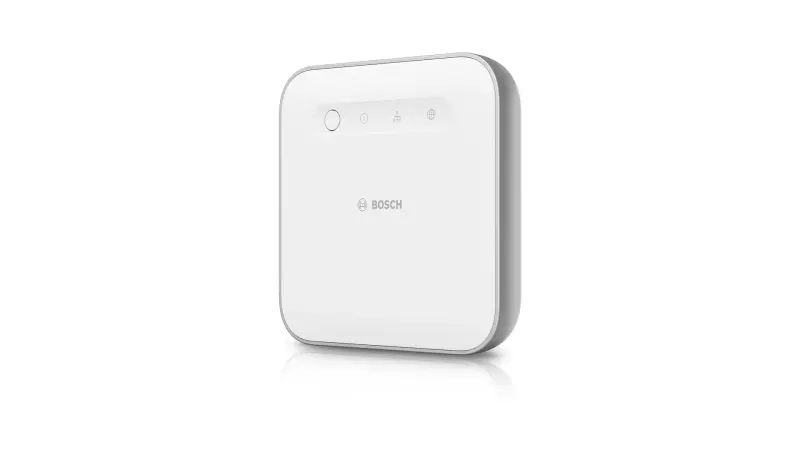
Máte otázky o Smart Home Controller II? Radi vám pomôžeme!
Smart Home Controller II - Inštalácia
Smart Home Controller II - Inštalácia
Väčšinu údajov môžete preniesť do nového ovládača.
Tento prenos údajov nájdete v časti "Viac" -> "Systém" -> "Prenos systémových údajov".
Procesom vás prevedú presné pokyny krok za krokom.
Pripojené produkty Bosch Smart Home a automatizácie/scenáre sú migrované do nového ovládača Smart Home Controller II.
### Problém: Aplikácia Bosch Smart Home pre operačný systém iOS nemôže nájsť Smart Home Controller v lokálnej sieti
Ak aplikácia Bosch Smart Home na vašom iPhone alebo iPad nemôže nájsť Smart Home Controller, postupujte najprv nasledovne:
- Nechajte v aplikácii Bosch Smart Home otvorenú obrazovku, ktorá hovorí, že Bosch Smart Home Controller nemožno nájsť. Potom stlačte funkčné tlačidlo na prednej strane controllera, kým nezačnú blikať LED diódy LAN a Cloud. Aplikácia Bosch Smart Home by teraz mala preskočiť na ďalšiu obrazovku, kde budete vyzvaní na zadanie systémového hesla.
- Alternatívne môžete manuálne zadať IP adresu vášho Bosch Smart Home Controllera.
Ak to nevedie k požadovanému úspechu, je to zvyčajne spôsobené chýbajúcimi oprávneniami aplikácie Bosch Smart Home a nastaveniami súkromia na používanom iPhone/iPad.
Najprv sa uistite, že vaše mobilné zariadenie a Smart Home Controller sa nachádzajú v rovnakej sieti. Okrem toho deaktivujte mobilné dáta.
Odporúčame vám následne skontrolovať a prípadne upraviť nasledujúce nastavenia, ak aplikácia Smart Home pre iOS zobrazuje chybu pri prvom nastavení controllera:
#### Povoliť prístup k zariadeniam v lokálnej sieti
Pri inštalácii aplikácie Smart Home aplikácia požiada o prístup k lokálnej sieti. S týmto oprávnením musíte súhlasiť. Oprávnenie môžete dodatočne upraviť. Postupujte nasledovne:
- Otvorte nastavenia na iPhone/iPad
- Prejdite do "Súkromie a zabezpečenie" a "lokálna sieť"
- Vyberte aplikáciu Bosch Smart Home zo zoznamu dostupných aplikácií
- Aktivujte prístup k lokálnej sieti
Ďalšie informácie o nastaveniach ochrany súkromia nájdete na stránke podpory Apple na: Wenn eine App eine Verbindung zu Geräten in deinem lokalen Netzwerk herstellen möchte - Apple Support (DE)
Otvorte aplikáciu Bosch Smart Home znova a spustite vyhľadávanie Bosch Smart Home Controllera.
Ak controller nie je opakovane nájdený, vykonajte úpravy nasledujúcich nastavení ochrany súkromia:
#### Úprava funkcie "Súkromná Wi-Fi adresa" na vašom iOS zariadení
Otvorte nastavenia na používanom iOS zariadení a prejdite do "Wi-Fi".
Kliknite na ikonu Info vedľa pripojenej siete.
Zmeňte "Súkromnú Wi-Fi adresu" pre sieť, ku ktorej sa vaše iOS zariadenie aktuálne pripája, na "Statická" alebo "Vypnuté".
Ďalšie informácie o tomto nastavení ochrany súkromia nájdete na stránke podpory Apple na: Private WLAN-Adressen auf Apple-Geräten verwenden - Apple Support (DE)
#### Deaktivácia funkcie "Bezpečné prehliadanie internetu s iCloud Private Relay"
Ak máte predplatené služby Apple "iCloud+", prejdite do nasledujúceho nastavenia:
Otvorte nastavenia na vašom iOS zariadení a ťuknite na vaše Apple ID.
Prejdite na "iCloud" a "Súkromný relay"
Deaktivujte funkciu "Súkromný relay"
Ďalšie informácie o tomto nastavení ochrany súkromia nájdete na stránke podpory Apple na adrese: Sicheres Internetsurfen mit iCloud Privat-Relay auf dem iPhone - Apple Support (DE)
### Pripojenie Bosch Smart Home Controller II k sieti
Bosch Smart Home Controller II sa pripája k vášmu routeru pomocou LAN kábla.
Priame pripojenie cez WLAN nie je možné. Takto nastavíte pripojenie krok za krokom:
#### Kroky na nastavenie
1. **Pripojenie LAN kábla**: Pripojte LAN kábel k Bosch Smart Home Controller II a k vášmu routeru.
2. **Kontrola kábla**: Uistite sa, že je LAN kábel správne zapojený a zacvakol na miesto.
3. **Kontrola nastavení routera**: Router musí byť schopný priradiť Smart Home Controller II IPv4 adresu . IPv6 adresy nie sú kontrolérom podporované.
4. **Internetové pripojenie**: Pre prvotné nastavenie potrebuje Bosch Smart Home Controller II aktívne internetové pripojenie, aby mohol stiahnuť dôležité aktualizácie softvéru.
Ak by ste mali problémy s nastavením, náš vám rád pomôže.
Smart Home Controller II - Prevádzka
Smart Home Controller II - Prevádzka
No results found
Smart Home Controller II - Prenos systémových údajov
Smart Home Controller II - Prenos systémových údajov
Riešenie problému: Zariadenia sa zobrazujú, ale nedajú sa ovládať
Ak sa vaše zariadenia po prenose údajov zobrazia, ale nie je možné s nimi pracovať, môže to mať dve možné príčiny:
1. reštartujte Smart Home Controller II počas prenosu dát
Po aktualizácii alebo reštarte ovládača Smart Home Controller nemusia zariadenia krátky čas hlásiť stav ovládaču. Zariadenia sú však stále plne funkčné. Ak chcete okamžite zobraziť správny stav v aplikácii, ovládajte zariadenie manuálne na samotnom zariadení.
2. starý ovládač je stále pripojený k smerovaču
Pokiaľ je váš starý ovládač Smart Home Controller stále pripojený k domácej sieti, ovládač Smart Home Controller II nemôže komunikovať s koncovými zariadeniami. Uistite sa, že ste starý ovládač odpojili od smerovača.
Po vykonaní týchto krokov by ste mali byť opäť schopní normálne používať svoje zariadenia. Ak máte ďalšie otázky alebo problémy, neváhajte nás kontaktovať!
Identifikácia a odstránenie starého ovládača Smart Home Controller
Ak chcete rozlíšiť starý a nový ovládač Smart Home Controller, môžete porovnať posledné číslice v zozname ovládača s adresou MAC na zadnej strane zariadenia. Po identifikácii starého ovládača by ste ho mali odstrániť. Ak máte akékoľvek ďalšie otázky alebo pochybnosti, neváhajte nás kontaktovať!
Obnovenie pripojenia k MBUX Mercedes po prenose údajov
Po prenose údajov môže byť potrebné opätovne nakonfigurovať pripojenie k MBUX Mercedes. Tu sú uvedené kroky, ktoré by ste mali vykonať:
Počas prenosu údajov
1. v aplikácii Bosch Smart Home Cloud je deaktivovaný.
2. Prepnite na aplikáciu Mercedes Me a v časti "MBUX Voice Assistance" deaktivujte účet Bosch.
Po prenose údajov
1. Ak chcete obnoviť pripojenie k MBUX Mercedes, otvorte "Bosch Smart Home Cloud" v aplikácii Bosch Smart Home v časti "Partner".
2. následne aktivujte konto Bosch v aplikácii Mercedes Me v časti "MBUX Voice Assistance".
Týmito krokmi by sa malo obnoviť pripojenie k MBUX Mercedes. Ak máte ďalšie otázky, neváhajte nás kontaktovať!
Obnovenie pripojenia k službe Amazon Alexa po prenose údajov
Po prenose údajov môže byť potrebné opätovne nakonfigurovať pripojenie k službe Amazon Alexa. Tu sú uvedené kroky, ktoré by ste mali vykonať:
Pred prenosom údajov
1. zdokumentujte všetky priradenia izieb a scenáre, ktoré ste vytvorili v aplikácii Amazon Alexa. Tie sa musia po prenose údajov znovu vytvoriť.
Počas prenosu údajov
1. v aplikácii Bosch Smart Home Cloud je deaktivovaný.
2. zariadenia v službe Amazon Alexa sú odstránené. Samotnú zručnosť však musíte vymazať ručne:
- Otvorte aplikáciu Amazon Alexa.
- Na páse kariet vyberte položku "viac".
- Vyberte položku "Zručnosti a hry".
- Prepnite na "Vaše zručnosti".
- Vyberte položku "Bosch Smart Home Skill" a deaktivujte ju.
Po prenose údajov
1. Ak chcete obnoviť spojenie s Amazon Alexa, prepnite na aplikáciu Bosch Smart Home a aktivujte "Bosch Smart Home Cloud" v časti "Partner".
2. znovu aktivujte zručnosť Amazon Alexa prostredníctvom položky ponuky "Amazon Alexa".
Tieto kroky by mali obnoviť pripojenie k službe Amazon Alexa. Ak máte ďalšie otázky, neváhajte nás kontaktovať!
Obnovenie pripojenia k Apple HomeKit po prenose údajov
Po prenose údajov môže byť potrebné opätovne nakonfigurovať pripojenie k Apple HomeKit. Tu sú kroky, ktoré by ste mali vykonať:
Pred prenosom údajov
1. zdokumentujte všetky priradenia miestností, automatizácie a scenáre, ktoré ste vytvorili v Apple HomeKit. Tie sa musia po prenose údajov znovu vytvoriť.
Počas prenosu údajov
1. prístup k Apple HomeKit je v aplikácii Bosch Smart Home deaktivovaný.
2. zariadenia v Apple HomeKit sa neodstránia automaticky. Musíte ich odstrániť ručne v aplikácii Apple Home:
- Otvorte aplikáciu Apple Home.
- Prejdite na položku "Nastavenia domovskej obrazovky".
- V časti "Riadiace centrá a mosty" nájdete v časti "Mosty" ovládač Smart Home Controller.
- Odstráňte ovládač Smart Home Controller kliknutím na "Remove bridge from home". Upozornenie: Z aplikácie Apple Home sa odstránia všetky pripojené zariadenia vrátane automatizácií a scén!
Po prenose údajov
1. Ak chcete opätovne aktivovať Apple HomeKit na ovládači Smart Home Controller, prejdite na položku "Partner" v aplikácii Bosch Smart Home.
2. Aktivujte Apple HomeKit a postupujte podľa krokov uvedených v tomto postupe.
Tieto kroky by mali obnoviť pripojenie k Apple HomeKit. Ak máte ďalšie otázky, neváhajte nás kontaktovať!
Duplicitný zoznam zariadení v službe Google Home
Ak si všimnete, že vaše zariadenia sú v službe Google Home uvedené dvakrát, je to pravdepodobne preto, že sa stále zobrazujú zariadenia, ktoré boli pripojené prostredníctvom starého ovládača. Tieto zariadenia sú zvyčajne označené ako "nedostupné". Ak chcete odstrániť duplicitné záznamy zariadení, musíte odstrániť spojenie medzi aplikáciou Bosch Smart Home a aplikáciou Google Home. Tu sú uvedené kroky, ktoré by ste mali vykonať:
1. otvorte aplikáciu Google Home.
2. vyberte položku "Nastavenia".
3. kliknite na položku "Pridať zariadenia".
4. vyberte položku "Kompatibilné so zariadeniami Google".
5. vyberte "Bosch Smart Home Action" v časti "Linked services".
6. vyberte možnosť "zrušiť prepojenie účtu".
Po vykonaní týchto krokov by mali duplicitné položky zariadenia zmiznúť. Ak máte akékoľvek ďalšie otázky alebo obavy, neváhajte nás kontaktovať!
Obnovenie pripojenia k službe Google Home po prenose údajov
Po prenose údajov môže byť potrebné opätovne nakonfigurovať pripojenie k službe Google Home. Tu sú uvedené kroky, ktoré by ste mali vykonať:
Pred prenosom údajov
1. zdokumentujte všetky priradenia miestností, procesy a scenáre, ktoré ste vytvorili v službe Google Home. Tie sa musia po prenose údajov znovu vytvoriť.
Počas prenosu údajov
1. v aplikácii Bosch Smart Home Cloud je deaktivovaný.
2. zariadenia v službe Google Home sa neodstránia automaticky. Musíte ich odstrániť ručne v aplikácii Google Home:
- Otvorte aplikáciu Google Home.
- Vyberte položku "Nastavenia".
- Kliknite na položku "Pridať zariadenia".
- Vyberte možnosť "Kompatibilné so zariadeniami Google".
- V časti "Prepojené služby" vyberte položku "Bosch Smart Home Action".
- Vyberte možnosť "zrušiť prepojenie účtu".
- Zariadenia sú odstránené z aplikácie Google Home a používané procesy.
Po prenose údajov
1. Ak chcete obnoviť pripojenie k službe Google Home, otvorte v aplikácii Bosch Smart Home v časti "Partneri" položku "Bosch Smart Home Cloud".
2. znovu pripojte zariadenie Bosch Smart Home Action k službe Google Home:
- Otvorte aplikáciu Google Home.
- Vyberte položku "Nastavenia".
- Kliknite na položku "Pridať zariadenia".
- Vyberte "Bosch Smart Home Action" a pripojte aplikácie.
Tieto kroky by mali obnoviť pripojenie k službe Google Home. Ak máte ďalšie otázky, neváhajte nás kontaktovať!
Duplicitný zoznam zariadení v Apple HomeKit
Ak si všimnete, že vaše zariadenia sú v zozname Apple HomeKit uvedené dvakrát, je to pravdepodobne preto, že sa stále zobrazujú zariadenia, ktoré boli pripojené prostredníctvom starého ovládača. Tieto zariadenia sú zvyčajne označené ako "neprístupné" a sú vyznačené šedou farbou. Hneď ako odstrániš starý ovládač Smart Home Controller z Apple HomeKit, duplicitné záznamy zariadení by mali zmiznúť. Ak máte akékoľvek ďalšie otázky alebo pochybnosti, neváhajte nás kontaktovať!
Migrácia bez rádiovej tyče (868 MHz) pre riadiacu jednotku Bosch Smart Home Controller
Ak používate zariadenia, ktoré pracujú na rádiovej frekvencii 868 MHz, ale nemajú zodpovedajúcu rádiovú tyč, migrácia sa neodporúča. Bez rádiového kľúča nebudete môcť tieto zariadenia ovládať prostredníctvom aplikácie Smart Home.
Ak sa napriek tomu rozhodnete migrovať bez bezdrôtového kľúča, upozorňujeme, že dotknuté zariadenia budete môcť opäť ovládať prostredníctvom aplikácie Smart Home až po pripojení bezdrôtového kľúča.
Odporúčame, aby ste si pred migráciou zakúpili bezdrôtovú kartu, aby ste mohli bez problémov ovládať všetky svoje zariadenia. Ak máte ďalšie otázky alebo potrebujete pomoc, neváhajte nás kontaktovať.
Pokyny na prenos údajov pre Bosch Energy Manager
Ak prenášate údaje pre Bosch Energy Manager, mali by ste mať na pamäti niekoľko bodov. Tu sú najdôležitejšie kroky:
Obnovenie spojenia medzi aplikáciou Energy Manager a ovládačom Smart Home Controller
Po migrácii údajov môže dôjsť k prerušeniu spojenia medzi aplikáciou Energy Manager a zariadením Smart Home Controller. Ak ho chcete obnoviť:
1. odstráňte aplikáciu Energy Manager zo svojich zariadení.
2. znovu si stiahnite aplikáciu z obchodu Apple Store alebo Google Play.
3 Prípadne môžete obnoviť pamäť aplikácie Energy Manager.
4. po reštartovaní aplikácie sa zobrazí výzva na pripojenie ovládača Smart Home Controller.
Nemajte obavy, vaše historické údaje a pripojenia k naučeným zariadeniam sa zachovajú a prenesú.
Obnovenie pripojenia k určitým zariadeniam
Z technických dôvodov sa niektoré zariadenia po migrácii zobrazia ako "offline" a je potrebné ich znovu pripojiť. Tu sú uvedené kroky pre dotknuté zariadenia:
Tepelné čerpadlá s bránou K30 RF alebo MX300 WLAN
1. v ponuke vyberte položku "Components" (Súčasti).
2. Stlačte "..." pre položku "Tepelné čerpadlo" a vyberte "Vymazať".
3. aplikácia sa vráti do pracovného postupu uvedenia do prevádzky a vy môžete tepelné čerpadlo znovu pripojiť.
Merač výkonu Bosch
1. nastavte merač výkonu Bosch do režimu párovania.
2. stlačte a podržte tlačidlo resetovania na merači výkonu Bosch špicatým predmetom jedenkrát (medzi 0,5 - 2 s) a potom krátko jedenkrát v priebehu 1 s (maximálne 0,5 ).
Po vykonaní týchto krokov by mal prenos údajov pre váš Bosch Energy Manager prebehnúť bez problémov. Ak máte ďalšie otázky, neváhajte nás kontaktovať!
Migrácia údajov: Čo sa prenáša a čo je potrebné znovu nastaviť?
Pri prechode zo starého ovládača Smart Home Controller na ovládač Smart Home Controller II sa prenesie väčšina vašich údajov a nastavení. Existuje však niekoľko výnimiek, ktoré by ste si mali uvedomiť.
Čo sa prenáša?
1. nastavenia ovládača Smart Home Controller (napr. miestnosti a vzdialený prístup)
2. vyškolené zariadenia Bosch Smart Home a ich nastavenia
3. integrácia kamier Bosch Smart Home 1. generácie
4 Zariadenia Philips Hue a ich nastavenia
5 Zariadenia Ledvance a ich nastavenia
6. automatizácie a scenáre
7. konfigurácie služieb
8. integrácia domácich spotrebičov Home Connect
9. integrácia inteligentného zámku Yale
10. obľúbené položky vytvorené v smartfóne, s ktorým migrujete
Upozorňujeme, že merač výkonu Bosch a tepelné čerpadlo musia byť znovu pripojené.
Čo sa neprenáša?
Nasledujúce údaje sa z technických dôvodov neprenesú a musia sa nastaviť znova:
1. pripojenia medzi inými smartfónmi alebo tabletmi a ovládačom Smart Home Controller. Tieto zariadenia sa musia znovu pripojiť.
2. obľúbené položky vytvorené v týchto smartfónoch alebo tabletoch
3. vytvorené widgety
4. integrácia kamier Bosch Smart Home 2. generácie
5. prepojenia medzi aplikáciami Bosch/Buderus Energy Manager a Smart Home Controller
6. prepojenia s partnermi prostredníctvom služby Smart Home Cloud (Amazon Alexa, Google Assistant, MBUX Mercedes). Pre týchto partnerov je potrebné vytvoriť rutiny, scenáre a miestnosti.
7. pripojenie k Apple HomeKit. Vytvorené postupy a priradenia k miestnostiam sa tu musia znovu vytvoriť.
Ak máte poistený ovládač Smart Home Controller prvej generácie s funkciou Protect+, musíte zmeniť zmluvu prostredníctvom "Viac
- Protect+" a kliknite na "Prispôsobiť zmluvu".
Ak máte akékoľvek ďalšie otázky alebo obavy, neváhajte nás kontaktovať!
Prenos údajov a Protect+ s riadiacou jednotkou Bosch Smart Home Controller
Ak ste si poistili svoj inteligentný ovládač Bosch Smart Home Controller so systémom Protect+ a vykonávate prenos údajov, je potrebné mať na pamäti niekoľko dôležitých bodov:
Po prenose údajov je potrebné prispôsobiť zmluvu Protect+. Tu sú kroky, ktoré musíte vykonať:
1. otvorte aplikáciu Smart Home v smartfóne.
2. prejdite na položku "Viac" a vyberte položku "Ochrana+".
3. kliknite na "Prispôsobiť zmluvu".
Táto úprava zabezpečí, že vaša zmluva Protect+ zostane platná a váš ovládač Smart Home Controller zostane správne poistený. Ak máte ďalšie otázky alebo potrebujete pomoc, neváhajte nás kontaktovať
Vloženie rádiového kľúča po prenose dát
Áno, rádiový kľúč môžete pripojiť aj po prenose dát. Ak používate zariadenia, ktoré pracujú na rádiovej frekvencii 868 MHz, ale nemajú príslušnú rádiovú kartu, môžete migrovať aj tak. Údaje z týchto zariadení sa prenesú.
Upozorňujeme však, že dotknuté zariadenia budete môcť opäť ovládať prostredníctvom aplikácie Smart Home až po pripojení bezdrôtového kľúča. Preto odporúčame, aby ste si pred vykonaním migrácie zakúpili a pripojili bezdrôtovú kartu, aby ste mali istotu, že budete môcť bez problémov ovládať všetky svoje zariadenia.
Ak máte ďalšie otázky alebo potrebujete pomoc, neváhajte nás kontaktovať.
Požiadavky na prenos údajov
Pred začatím prenosu údajov sa uistite, že sú splnené nasledujúce požiadavky:
Požiadavky na hardvér
1. máte riadiacu jednotku Bosch Smart Home Controller II.
2. váš router má voľné sieťové pripojenie.
3. máte voľnú zásuvku.
4. ovládač Smart Home Controller II sa predtým nepoužíval alebo bol resetovaný na výrobné nastavenia.
5. váš starý ovládač Smart Home Controller má najnovšiu verziu softvéru. Verziu softvéru môžete skontrolovať tu: [Bosch Smart Home Release Notes](https://www.bosch-smarthome.com/xc/en/release-notes/)
Požiadavky na zariadenie
1. Aby ste po prenose systémových údajov mohli používať niektoré zariadenia prvej generácie, musíte k ovládaču Smart Home Controller II pripojiť rádiovú tyč (868 MHz). Samotný prenos údajov funguje aj bez rádiového kľúča.
2 Nasledujúce zariadenia prvej generácie vyžadujú rádiovú tyč (868 MHz): Pokojový termostat, izbový termostat podlahového vykurovania, termostat radiátora, zástrčka adaptéra, dymový alarm, univerzálny spínač, univerzálny spínač Flex, ovládanie svetla, ovládanie roliet, kontakt dverí/oken.
3. všetky inteligentné zariadenia (termostaty radiátorov, adaptérové zástrčky, ovládanie roliet atď.) sú online.
Požiadavky na sieť
1. smartfón alebo tablet, pomocou ktorého spustíte prenos údajov, je pripojený k starému ovládaču Smart Home Controller.
2. oba ovládače Smart Home Controller a váš smartfón alebo tablet sú v rovnakej sieti.
Bezpečnostné požiadavky
1. poznáte systémové heslo.
Ak sú všetky tieto požiadavky splnené, môžete začať prenášať údaje. Ak máte akékoľvek ďalšie otázky alebo obavy, neváhajte nás kontaktovať!
Riešenie duplicitných položiek v správcovi mobilných zariadení
Ak si všimnete, že predtým pripojené mobilné zariadenia sa v správcovi mobilných zariadení zobrazujú dvakrát, existujú dve možné riešenia:
1. aktualizácia IP adresy
V niektorých prípadoch môžete problém vyriešiť jednoduchým zadaním novej IP adresy ovládača Smart Home Controller v týchto zariadeniach. Tým sa zariadenie znovu pripojí a zachovajú sa obľúbené položky.
2. nová inštalácia aplikácie Bosch Smart Home
Ak aktualizácia IP adresy nefunguje a nie je možné nadviazať spojenie s novým ovládačom Smart Home Controller, musíte z týchto zariadení odstrániť aplikáciu Bosch Smart Home a znova ju stiahnuť z obchodu Playstore. Predtým by ste mali odstrániť "staré" mobilné zariadenia zo správcu mobilných zariadení.
Podľa týchto krokov by ste mali byť schopní vyriešiť problém s duplicitnými záznamami v Správcovi mobilných zariadení. Ak máte ďalšie otázky alebo problémy, neváhajte nás kontaktovať!
Obnovenie pripojenia k fotoaparátu druhej generácie
Po prenose údajov sa môže stať, že kamery druhej generácie už nebudú pripojené k systému. Tu sú uvedené kroky, ktoré by ste mali vykonať na obnovenie pripojenia:
1. Po prenose údajov skontrolujte, či vaša kamera stále funguje s novým ovládačom Smart Home Controller.
2. ak fotoaparát nefunguje, otvorte správu zariadení v časti "Viac".
3. odstráňte kamery, ktoré po prenose údajov nefungujú.
4. potom znova pridajte kamery.
Tieto kroky by mali obnoviť pripojenie fotoaparátu druhej generácie. Ak máte ďalšie otázky, neváhajte nás kontaktovať!
Prenos systémových údajov: Čo by ste mali mať na pamäti
Prenos systémových údajov z ovládača Smart Home Controller do ovládača Smart Home Controller II je dôležitý proces. Tu je niekoľko bodov, ktoré by ste mali mať na pamäti:
Pred prenosom údajov
Vykoná sa aktualizácia ovládača Smart Home Controller II. Trvanie aktualizácie závisí od rýchlosti vášho internetu a trvá v priemere 5 až 10 minút. Počas vykonávania aktualizácie môžete nechať aplikáciu spustenú na pozadí.
Počas prenosu údajov
Prenos údajov trvá v priemere 5 až 10 minút. Musíte vykonať kroky podľa pokynov v aplikácii a na ovládači Smart Home Controller II. Údaje sa prenášajú prostredníctvom miestnej siete. Prenos údajov môžete zrušiť do určitého bodu ťuknutím na "X" v ľavom hornom rohu obrazovky.
Upozorňujeme, že počas prenosu údajov bude spojenie medzi ovládačom Smart Home Controller a vašimi inteligentnými zariadeniami dočasne prerušené. Počas prenosu údajov nebudú fungovať všetky zariadenia (napr. adaptérové zástrčky, izbové termostaty) a služby (napr. poplašný systém, simulácia prítomnosti).
Po prenose údajov
Máte možnosť opätovne sa pripojiť k partnerom (Amazon Alexa, Google Assistant atď.).
Ak sa počas prenosu údajov vyskytnú problémy, po zrušení prenosu údajov môžete na ovládanie systému použiť starý ovládač Smart Home Controller.
Ak máte akékoľvek ďalšie otázky alebo obavy, neváhajte nás kontaktovať!
Migrácia údajov: Čo sa prenáša a čo je potrebné znovu nastaviť?
Pri prechode zo starého ovládača Smart Home Controller na ovládač Smart Home Controller II sa prenesie väčšina vašich údajov a nastavení. Existuje však niekoľko výnimiek, ktoré by ste si mali uvedomiť.
Čo sa prenáša?
1. nastavenia ovládača Smart Home Controller (napr. miestnosti a vzdialený prístup)
2. vyškolené zariadenia Bosch Smart Home a ich nastavenia
3. integrácia kamier Bosch Smart Home 1. generácie
4 Zariadenia Philips Hue a ich nastavenia
5 Zariadenia Ledvance a ich nastavenia
6. automatizácie a scenáre
7. konfigurácie služieb
8. integrácia domácich spotrebičov Home Connect
9. integrácia inteligentného zámku Yale
10. obľúbené položky vytvorené v smartfóne, s ktorým migrujete
Upozorňujeme, že merač výkonu Bosch a tepelné čerpadlo musia byť znovu pripojené.
Čo sa neprenáša?
Nasledujúce údaje sa z technických dôvodov neprenesú a musia sa nastaviť znova:
1. pripojenia medzi inými smartfónmi alebo tabletmi a ovládačom Smart Home Controller. Tieto zariadenia sa musia znovu pripojiť.
2. obľúbené položky vytvorené v týchto smartfónoch alebo tabletoch
3. vytvorené widgety
4. integrácia kamier Bosch Smart Home 2. generácie
5. prepojenia medzi aplikáciami Bosch/Buderus Energy Manager a Smart Home Controller
6. prepojenia s partnermi prostredníctvom služby Smart Home Cloud (Amazon Alexa, Google Assistant, MBUX Mercedes). Pre týchto partnerov je potrebné vytvoriť rutiny, scenáre a miestnosti.
7. pripojenie k Apple HomeKit. Vytvorené postupy a priradenia k miestnostiam sa tu musia znovu vytvoriť.
Ak máte poistený ovládač Smart Home Controller prvej generácie s funkciou Protect+, musíte zmeniť zmluvu prostredníctvom "Viac
- Protect+" a kliknite na "Prispôsobiť zmluvu".
Ak máte akékoľvek ďalšie otázky alebo obavy, neváhajte nás kontaktovať!
Smart Home Controller II - Zálohujte systémové údaje
Smart Home Controller II - Zálohujte systémové údaje
No results found
Smart Home Controller II - Obnovenie systémových údajov
Smart Home Controller II - Obnovenie systémových údajov
Pri obnovovaní systémových údajov si všimnite nasledujúce skutočnosti:
- Obnova údajov trvá približne 10 minút.
- Ovládač Smart Home Controller nie je počas tohto procesu k dispozícii.
- Ak počas obnovy údajov dôjde k chybe, budete o tom informovaní a stará konfigurácia sa zachová.
- Budete potrebovať heslo zálohy údajov, ktoré ste vytvorili pri vytváraní zálohy. Systém Bosch Smart Home nemá možnosť obnoviť heslo v prípade jeho straty.
- Na konci procesu obnovy údajov sa softvérové komponenty ovládača Smart Home Controller reštartujú. Počas tohto reštartu LED diódy na zariadení nebliká.
- Po obnovení údajov nebudú zariadenia hlásiť stav až 24 hodín. Konfigurácia sa zariadeniam priradí až po tom, ako sa nahlásia späť do ovládača Smart Home Controller.
- Zariadenia, ktorých typ inštalácie sa po zálohovaní údajov zmenil, sa odstránia a je potrebné ich znovu naučiť.
Skontrolujte konfiguráciu alebo zamýšľané použitie zariadení na mieste a v prípade potreby ich upravte.
Pri zálohovaní systémových údajov na neskoršiu obnovu sa v jednotlivých prípadoch môžu vyskytnúť problémy pri ukladaní alebo obnove údajov napriek dodržaniu všetkých špecifikácií a požiadaviek. V takýchto prípadoch sa môže stať, že napriek predchádzajúcemu zálohovaniu údajov bude potrebné zariadenia znovu zapísať alebo obnoviť spojenia. Preto nie je možné zaručiť, že obnovenie zo zálohovaných systémových údajov bude fungovať.
Ak vykonáte ďalšiu zálohu údajov v priebehu prvých 24 hodín po obnovení údajov, zabránite tomu, aby sa nastavenia zariadenia nastavili zo zálohy údajov.
Kontrolér, na ktorom importujete zálohu, musí byť minimálne vo verzii softvéru, pod ktorou ste vytvorili zálohu. Aktualizujte softvér ovládača Smart Home Controller a znovu spustite obnovu údajov
Pri obnove do toho istého kontroléra môže byť možné obnoviť údaje a pripojenie môže byť potrebné obnoviť len z dôvodu vypršania platnosti tokenu.
Z technických dôvodov nie je možné zálohovať pripojenie k MBUX Mercedes.
Počas obnovy údajov je služba Bosch Smart Home Cloud v aplikácii Bosch Smart Home deaktivovaná.
Prepnite na aplikáciu Mercedes Me a deaktivujte účet Bosch v časti MBUX Voice Assistance.
Ak chcete po obnovení údajov obnoviť spojenie s MBUX Mercedes, otvorte "Bosch Smart Home Cloud" v aplikácii Bosch Smart Home v časti "Partner" a potom aktivujte konto Bosch v aplikácii Mercedes Me v časti "MBUX Voice Assistance".
Ak ste svoj ovládač Smart Home Controller poistili pomocou služby Protect+, musíte po obnovení údajov do nového ovládača zmeniť zmluvu v časti "Viac - Protect+" a kliknúť na "Prispôsobiť zmluvu".
Pri zálohovaní systémových údajov na neskoršiu obnovu sa v jednotlivých prípadoch môžu vyskytnúť ťažkosti pri ukladaní alebo obnove údajov na riadiacej jednotke, a to napriek dodržaniu všetkých špecifikácií a požiadaviek. V týchto prípadoch môže byť potrebné opätovné naučenie/párovanie riadiacej jednotky napriek predchádzajúcemu zálohovaniu údajov. Nemožno preto zaručiť, že obnovenie zo zálohovaných systémových údajov bude fungovať.
Aby bola obnova údajov úspešná, musia byť splnené nasledujúce požiadavky:
- Ste v domácej sieti.
- Heslo na zálohovanie údajov poznáte.
- Všetky inteligentné zariadenia, ktoré chcete obnoviť (termostaty radiátorov, adaptérové zástrčky, ovládanie roliet atď.), sú online.
- Ak chcete prejsť z funkčného ovládača Smart Home Controller prvej generácie na ovládač Smart Home Controller II, odporúčame vám, aby ste to urobili prostredníctvom prenosu údajov v časti "Viac" > "Systém" > "Prenos údajov".
Tam sa dá preniesť viac údajov.
- Ak prechádzate z chybného ovládača Smart Home Controller prvej generácie na ovládač Smart Home Controller II a máte zariadenia prvej generácie, budete na ich prevádzku potrebovať rádiovú tyč Bosch Smart Home (868 MHz).
- Ak obnovíte údaje bez pripojenia bezdrôtového kľúča, dotknuté zariadenia budete môcť opäť ovládať prostredníctvom aplikácie až po pripojení bezdrôtového kľúča:
- Izbový termostat (prvá generácia)
- Izbový termostat podlahového vykurovania (prvá generácia)
- Termostat chladiča (prvá generácia)
- Zástrčka adaptéra (prvá generácia)
- Dymové hlásiče (prvá generácia)
- Univerzálny spínač (prvá generácia)
- Univerzálny spínač Flex (prvá generácia)
- Ovládanie osvetlenia (prvá generácia)
- Ovládanie roliet (prvá generácia)
- Dverný/okenný kontakt (prvá generácia)
Pri obnove do toho istého kontroléra môže byť možné obnoviť údaje a pripojenie môže byť potrebné obnoviť len z dôvodu vypršania platnosti tokenu.
Zálohovanie údajov nie je možné z technických dôvodov. Vytvorené postupy a priradenia k miestnostiam sa musia obnoviť.
Pred obnovením údajov odporúčame zdokumentovať priradenia miestností, procesy a scenáre, ktoré ste vytvorili v službe Google Home, aby ste ich mohli neskôr obnoviť.
Počas obnovy údajov je služba Bosch Smart Home Cloud v aplikácii Bosch Smart Home deaktivovaná. Zariadenia v samotnej aplikácii Google Home sa však neodstránia - musíte vykonať kroky v aplikácii Google Home.
- Otvorenie aplikácie Google Home
- Vyberte položku "Nastavenia".
- Kliknite na ""Pridať zariadenia""
- Vyberte položku ""Kompatibilné so zariadeniami Google""
- Vyberte akciu ""Bosch Smart Home"" v časti ""Prepojené služby"".
- Vyberte položku ""zrušiť prepojenie účtu""
Zariadenia sú odstránené z aplikácie Google Home a používané procesy.
Ak sa chcete po obnovení údajov znova pripojiť k službe Google Home, otvorte v aplikácii Bosch Smart Home v časti "Partneri" položku "Bosch Smart Home Cloud".
Opätovné pripojenie zariadenia Bosch Smart Home Action k službe Google Home.
- Ak to chcete urobiť, otvorte aplikáciu Google Home
- Vyberte položku "Nastavenia".
- Kliknite na ""Pridať zariadenia""
- Vyberte ""Bosch Smart Home Action"" a pripojte aplikácie.
Položky nájdete v časti "Viac" -> Systém" v časti: "Prenos údajov" pod položkami ponuky "Zálohovanie údajov" a "Obnovenie údajov".
Zariadenia, ktoré boli pripojené prostredníctvom starého ovládača, sú označené sivou farbou ako "neprístupné". Hneď ako starý ovládač Smart Home Controller z Apple Homekit odstránite, zariadenia zmiznú.
Ktorý ovládač je nový a ktorý starý, zistíte porovnaním posledných číslic vo výpise ovládača Smart Home Controller s adresou MAC ovládača Smart Home Controller na zadnej strane zariadenia. Odstráňte starý ovládač.
Pri obnove do toho istého kontroléra môže byť možné obnoviť údaje a pripojenie môže byť potrebné obnoviť len z dôvodu vypršania platnosti tokenu.
Spojenie medzi aplikáciou Energy Manager a zariadením Smart Home Controller už nie je po obnovení údajov k dispozícii. Ak ho chcete obnoviť, odstráňte aplikáciu Energy Manager z týchto zariadení a znovu si ju stiahnite z obchodu Apple alebo Playstore. Prípadne môžete obnoviť aj pamäť aplikácie Energy Manager. Po reštartovaní aplikácie sa potom zobrazí výzva na pripojenie ovládača Smart Home Controller.
Vaše historické údaje sa zachovajú, obnovia sa všetky údaje a tiež pripojenia k naučeným zariadeniam. Z technických dôvodov sa však nasledujúce dve zariadenia po migrácii zobrazia ako "offline" a je potrebné ich znovu pripojiť:
- Tepelné čerpadlá s bránou K30 RF alebo MX300 WLAN
Ak chcete zariadenie znovu pripojiť, vyberte v ponuke položku ""Komponenty"", potom stlačte ""..."" v položke ""Tepelné čerpadlo"" a vyberte ""Odstrániť"". Aplikácia sa potom vráti do pracovného postupu uvedenia do prevádzky a vy môžete tepelné čerpadlo znovu pripojiť
- Merač výkonu Bosch
Ak chcete opätovne aktivovať pripojenie k tomuto zariadeniu, nastavte merač výkonu Bosch do režimu párovania. Na tento účel stlačte raz špicatým predmetom tlačidlo resetovania na merači výkonu Bosch (v rozmedzí 0,5 - 2 s) a potom ho krátko stlačte v priebehu 1 s (maximálne 0,5 s).
Dôvodom je odlišné načasovanie obnovy údajov - v prípade prenosu údajov ide o krátky časový úsek - záloha údajov môže byť v čase obnovy stará aj niekoľko mesiacov.
To sa netýka pripojení k partnerom alebo zariadeniam, ktoré majú pri obnove údajov takzvaný "token", pretože tie majú len obmedzenú platnosť.
Nie, kontrolér, do ktorého importujete zálohu, už musí byť nastavený.
Pri obnove do toho istého kontroléra môže byť možné obnoviť údaje a pripojenie môže byť potrebné obnoviť len z dôvodu vypršania platnosti tokenu.
Z technických dôvodov nie je možné kamery Bosch Smart Home zabezpečiť - zariadenia bohužiaľ zmiznú z automatík a scenárov.
Na opätovné pripojenie fotoaparátov k systému musíte vykonať nasledujúce kroky.
- Otvorte správu zariadení v časti ""Viac"" a odstráňte fotoaparáty, ktoré po obnovení údajov nefungujú
- Obnovte pripojenie k inteligentnej kamere Bosch v časti ""Viac"" - ""Partner"" - ""Inteligentné kamery Bosch"".
- Potom znova pridajte kamery
Pri obnove do toho istého kontroléra môže byť možné obnoviť údaje a pripojenie môže byť potrebné obnoviť len z dôvodu vypršania platnosti tokenu.
Z technických dôvodov nie je možné zabezpečiť zámky Yale - zariadenia bohužiaľ zmiznú z automatík a scenárov.
Na ich opätovné pripojenie k systému musíte vykonať nasledujúce kroky.
- Otvorte správu zariadení v časti ""Viac"" a odstráňte zariadenia, ktoré po obnove údajov nefungujú
- Obnovte pripojenie k Yele v časti ""Viac"" - ""Partner"" - ""Inteligentné zámky dverí""
- Potom znova pridajte zariadenia
Ak sa vaše zariadenia po obnovení údajov zobrazia v obľúbených položkách, ale nie je možné ich používať, môže to byť spôsobené dvoma hlavnými príčinami:
1) Počas obnovy údajov bolo potrebné reštartovať ovládač Smart Home Controller II.
Po aktualizácii alebo reštarte ovládača Smart Home Controller je normálne, že zariadenia krátky čas neoznamujú stav ovládaču. Zariadenia sú stále plne funkčné. Ak chcete okamžite zobraziť správny stav v aplikácii, ovládajte zariadenie manuálne na zariadení.
2) Ak ste prešli na iný ovládač: Ešte ste neodstránili starý ovládač z routeru. Pokiaľ je váš starý ovládač Smart Home Controller pripojený k domácej sieti, nový ovládač Smart Home Controller nemôže komunikovať s koncovými zariadeniami
Pri obnove do toho istého kontroléra môže byť možné obnoviť údaje a pripojenie môže byť potrebné obnoviť len z dôvodu vypršania platnosti tokenu.
Z technických dôvodov nie je možné obnoviť údaje. Vytvorené scény a priradenia k miestnostiam sa musia obnoviť.
Odporúčame zdokumentovať priradenia miestností, automatizácie a scenáre, ktoré ste vytvorili v aplikácii Apple Homekit, ešte pred obnovením údajov, aby ste ich mohli neskôr znovu vytvoriť.
Počas obnovy údajov je prístup k Apple Homekit v aplikácii Bosch Smart Home deaktivovaný. Samotné zariadenia v Apple Homekit sa však neodstránia - musíte vykonať kroky v aplikácii Apple Home.
Otvorte aplikáciu Apple Home a odstráňte ovládač Smart Home Controller.
Ak chcete odstrániť ovládač Smart Home Controller, prepnite sa do aplikácie Apple Home a prejdite do časti "Nastavenia domácnosti". Tam nájdete ovládač Smart Home Controller v časti ""Ovládacie centrá a mosty"" pod položkou ""Mosty"".
Ovládač SmartHome Controller odstráňte kliknutím na "Remove bridge from home" - Pozor: Všetky pripojené zariadenia budú z aplikácie Apple Home odstránené vrátane automatizácií a scén!
Ak chcete znovu aktivovať Apple Homekit v ovládači Smart Home Controller, prejdite do časti Partneri, aktivujte Apple Homekit a postupujte podľa krokov uvedených v tomto postupe.
Nie - pri prenose údajov zo zariadenia Smart Home Controller do zariadenia Smart Home Controller II možno preniesť viac údajov ako pri zálohovaní údajov (napr. zariadení Home Connect).
Preto odporúčame vybrať možnosť prenosu údajov, ak chcete prejsť na ovládač Smart Home Controller II s funkčným ovládačom Smart Home Controller.
Dôvodom je odlišné načasovanie obnovy údajov - v prípade prenosu údajov ide o krátky časový úsek - záloha údajov môže byť v čase obnovy stará aj niekoľko mesiacov.
To sa netýka pripojení k partnerom alebo zariadeniam, ktoré majú pri obnove údajov takzvaný "token", pretože tie majú len obmedzenú platnosť.
Kontrolér 1 - ten istý kontrolér 1 -> áno
Riadiaca jednotka 1 - iná riadiaca jednotka 1 -> žiadne obnovenie zariadenia ZigBee
Controller 1 - Controller 2 -> áno - ak Controller 1 stále funguje, odporúčame migráciu
Kontrolér 2 - ten istý kontrolér 2 -> áno
Ovládač 2 - iný ovládač 2 -> áno
Riadiaca jednotka 2 - Riadiaca jednotka 1 -> žiadne obnovenie zariadenia ZigBee
Tieto údaje sa obnovia:
- Veľká časť nastavení ovládača Smart Home Controller (napr. izby)
- Naučil sa zariadenia Bosch Smart Home a väčšinu ich nastavení
- Pripojenie k zariadeniam Philips Hue
- Pripojenie k zariadeniam Ledvance
- Automatizácie, scenáre a stavyKonfigurácie služieb
- Údaje z meraní zariadenia Twinguard.
- Údaje a konfigurácia energetického manažéra Bosch/Buderus.
Pri prechode na nový ovládač sa z technických dôvodov neobnovujú nasledujúce údaje:
- Pripojenia medzi inými smartfónmi alebo tabletmi a ovládačom Smart Home Controller.
Tieto mobilné zariadenia sa potom musia znovu pripojiť.
- Spojenia medzi inteligentným ovládačom Smart Home Controller a zariadeniami, ktoré používajú miestne rozhranie REST API
- Stav vzdialeného prístupu
- Stav ovládaných zariadení (napr. zapnuté/vypnuté/farba/jas)
- Individuálne konfigurácie zariadení, ako je kalibrácia a poloha ovládania roliet (Gen 1) a nastavenia vykurovacieho systému, režim boost termostatov, zdroj energie vonkajšej sirény
- Obľúbené položky
- Vytvorené widgety
- Integrácia kamier Bosch Smart Home. Zariadenia je potrebné odstrániť a obnoviť pripojenie.
Aplikácia Energy Manager sa musí po obnovení údajov znovu pripojiť k riadiacej jednotke Bosch Smart Home Controller.Tepelné čerpadlo a merač spotreby sa musia znovu naučiť prostredníctvom aplikácie Energy Manager, ak sa obnova údajov vykonáva na inej riadiacej jednotke Bosch Smart Home Controller.
- Integrácia domácich spotrebičov Home Connect
- Integrácia inteligentného zámku Yale
- Pripojenie k partnerom prostredníctvom služby Smart Home Cloud:
-- Amazon Alexa
-- Asistent Google
-- MBUX Mercedes
Rutiny, scenáre a miestnosti musia byť pre týchto partnerov vytvorené nanovo.
- Pripojenie k Apple HomeKit.
Vytvorené postupy a priradenia k miestnostiam sa musia vytvoriť nanovo.
- Prepojenie s aplikáciou Matter - vytvorené postupy a priradenia k miestnostiam sa musia znovu vytvoriť v príslušných aplikáciách Matter.
Dôležité
- Pri zmene ovládača Smart Home Controller je možné z technických dôvodov obnoviť pripojenie k zariadeniam Zigbee len na ovládač Smart Home Controller II.
- Ak boli zariadenia vymazané alebo obnovené na výrobné nastavenia, nie je možné ich obnoviť.
Upozornenie:
- Zariadenia, ktorých typ inštalácie sa po zálohovaní údajov zmenil, sa neobnovia.
Typ inštalácie:
- Ovládanie svetla/žalúzií II Inštalácia ako ovládanie svetla alebo ako ovládanie žalúzií alebo markíz;
- Typ inštalácie relé ako vypínač alebo impulzné ovládanie)
Pri obnove do toho istého kontroléra môže byť možné obnoviť údaje a pripojenie môže byť potrebné obnoviť len z dôvodu vypršania platnosti tokenu.
Z technických dôvodov nie je možné zálohovať zariadenia Home Connect - zariadenia bohužiaľ zmiznú z automatizácií a scenárov.
Na ich opätovné pripojenie k systému musíte vykonať nasledujúce kroky.
- Otvorte správu zariadení v časti ""Viac"" a odstráňte zariadenia, ktoré po obnove údajov nefungujú
- Obnovte pripojenie k službe Home Connect v časti ""Viac"" - ""Partner"" - ""Home Connect"".
- Potom opäť pridajte domáce spotrebiče
Zariadenia, ktoré boli pripojené cez starý ovládač, sú teraz označené ako ""neprístupné"". označené. Ak chcete zariadenia odstrániť, musíte odstrániť spojenie medzi Bosch Smart Home a aplikáciou Google Home (zrušiť prepojenie účtu).
Po obnovení údajov do nového ovládača nemôžu predtým pripojené mobilné zariadenia nájsť nový ovládač Smart Home Controller.
Odstráňte aplikáciu Bosch Smart Home z týchto zariadení, znovu ju stiahnite z obchodu Playstore a znovu pripojte zariadenia k novému ovládaču.
Pri obnovovaní údajov do toho istého radiča sú mobilné zariadenia stále pripojené k radiču. Obľúbené položky sa zachovajú aj v tomto prípade.
Pri obnove do toho istého kontroléra môže byť možné obnoviť údaje a môže byť potrebné "len" obnoviť pripojenie z dôvodu vypršaného tokenu.
Zálohovanie údajov nie je možné z technických dôvodov. Vytvorené procesy a priradenia k miestnostiam sa musia obnoviť.
Priradenia miestností a scenáre, ktoré ste vytvorili v službe Amazon Alexa, odporúčame zdokumentovať pred obnovením údajov, aby ste ich mohli neskôr znova vytvoriť.
Počas procesu obnovy údajov je služba Bosch Smart Home Cloud v aplikácii Bosch Smart Home deaktivovaná. V tomto kroku sa odstránia zariadenia v samotnej aplikácii Amazon Alexa. Samotnú zručnosť však musíte odstrániť ručne.
- Otvorenie aplikácie Amazon Alexa
- Na páse kariet vyberte položku ""viac"".
- Vyberte položku ""Zručnosti a hry""
- Prepnite na ""Vaše zručnosti""
- Vyberte ""Bosch Smart Home Skill"" a deaktivujte ju.
Ak chcete po obnovení údajov obnoviť spojenie so zariadením Amazon Alexa, prepnite na aplikáciu Bosch Smart Home a aktivujte ""Bosch Smart Home Cloud"" v časti ""Partner"". Znovu aktivujte zručnosť Amazon Alexa prostredníctvom položky ponuky ""Amazon Alexa"".
Kontaktujte nás.
Osobné a profesionálne služby sú pre nás dôležité. Ak máte akékoľvek otázky alebo potrebujete profesionálnu osobnú podporu, neváhajte nás kontaktovať.